Manual del módem de cable de alta velocidad NETGEAR CM1000
- 1 Configuración del hardware e Internet
-
2
Administrar y supervisar
- 2.1 Iniciar sesión en el cable módem
- 2.2 Ver la inicialización del cable módem
- 2.3 Ver el estado del cable módem
- 2.4 Ver y borrar los registros de eventos
- 2.5 Cambiar la contraseña de administrador
- 2.6 Reiniciar el cable módem
- 2.7 Restablecer el cable módem a la configuración predeterminada de fábrica
- 2.8 Cambiar la frecuencia de inicio de la conexión de cable
- 3 Solución de problemas
- 4 Especificaciones técnicas
- 5 Soporte
- 6 Referencias
- 7 Descargar manual
- 8 En otros idiomas
Configuración del hardware e Internet
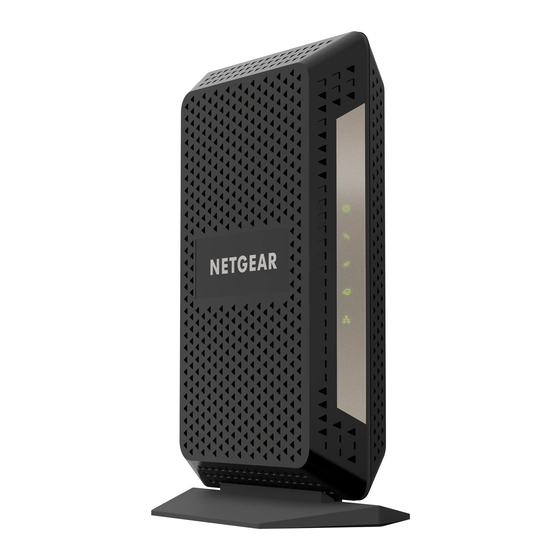
El módem de cable de alta velocidad NETGEAR proporciona una conexión a Internet de cable de alta velocidad con velocidades de hasta 1 Gbps.1 El módem de cable está certificado por los principales proveedores de Internet por cable. Un puerto Gigabit Ethernet proporciona acceso y descargas rápidos. El módem de cable admite la asignación de direcciones IPv4 e IPv6 por parte de los proveedores de Internet por cable.
NOTA:
Para obtener más información sobre los temas tratados en este manual, visite el sitio web de soporte en support.netgear.com.
1 La velocidad máxima se deriva de las especificaciones de DOCSIS 3.1/DOCSIS 3.0, limitada por el puerto Ethernet y el rendimiento real varía según su suscripción a Internet con su proveedor.
Desempaquete su módem de cable
Su paquete contiene los siguientes elementos.

Módem de cable

Cable Ethernet

Adaptador de corriente
Figura 1. Contenido del paquete
Panel frontal
El módem de cable proporciona LED de estado en la parte frontal.

Figura 2. Vista frontal del módem de cable
Puede utilizar los LED para verificar el estado y las conexiones. La siguiente tabla enumera y describe cada LED en el panel frontal del módem de cable.
Tabla 1. Descripciones de los LED
| LED | Icono | Descripción |
| Power |  |
|
| Downstream |  |
|
| Upstream |  |
|
| Internet |  |
|
| Ethernet |  |
|
Etiqueta del producto
La etiqueta del producto en el lateral del módem de cable muestra el número de serie y la dirección MAC del módem de cable y la información de inicio de sesión, incluida la dirección IP predeterminada, el nombre de usuario predeterminado y la contraseña predeterminada.

Figura 3. Etiqueta del producto
Panel trasero
El panel trasero proporciona las conexiones y el botón que se muestra en la siguiente figura.

Figura 4. Panel trasero del módem de cable
Instale y active su módem de cable
El módem de cable proporciona una conexión entre la red de su proveedor de Internet por cable y su computadora, enrutador o enrutador WiFi.
Instale su módem de cable y conéctelo a una computadora
Durante la instalación y la activación, debe conectar el módem de cable directamente a una computadora. Después de la instalación y la activación, puede conectar el módem de cable a un enrutador (consulte Conecte su módem de cable a un enrutador después de la instalación y la activación)

Figura 5. Conecte el módem de cable directamente a una computadora
NOTA:
Antes de conectar su módem de cable y ponerse en contacto con su proveedor de Internet por cable, recopile su número de cuenta de cable, el número de teléfono de la cuenta y la información de inicio de sesión (su dirección de correo electrónico o nombre de usuario y contraseña).
 Para instalar su módem de cable y conectarlo directamente a una computadora:
- Apague los módems y enrutadores existentes.
Si va a reemplazar un módem que está conectado actualmente en su hogar, desenchufe el módem y enchufe el nuevo módem de cable en el mismo tomacorriente. - Conecte un cable coaxial.
Utilice el cable coaxial que le proporcionó su compañía de cable para conectar el puerto de cable en el módem de cable a una toma de pared de cable o a un divisor de línea. Asegúrese de que el cable esté bien conectado.
NOTA:
Si Comcast XFINITY es su proveedor de Internet por cable, Comcast XFINITY recomienda conectar su módem de cable directamente a una toma de pared de cable. - Conecte el adaptador de corriente proporcionado en el paquete al módem de cable y enchufe el adaptador de corriente en un tomacorriente.
Cuando se complete el procedimiento de inicio, el LED de encendido se ilumina en verde. - Espere a que el módem de cable se conecte.
El módem de cable tarda al menos 10 minutos en conectarse en la red. Durante este tiempo, el comportamiento del LED es el siguiente:- El LED descendente se ilumina en ámbar cuando se bloquea un canal descendente.
- El LED descendente se ilumina en verde cuando se bloquea más de un canal descendente.
- El LED ascendente se ilumina en ámbar cuando se bloquea un canal ascendente.
- El LED ascendente se ilumina en verde cuando se bloquea más de un canal ascendente.
- Después de que el módem de cable se registre con su proveedor de Internet por cable, el LED de Internet se ilumina en verde.
- Apague la computadora a la que desea conectar el módem de cable.
- Utilice el cable Ethernet proporcionado en el paquete para conectar el puerto LAN en el módem de cable a un puerto Ethernet en la computadora.
- Encienda la computadora.
Aunque se establece una conexión a Internet, el servicio de Internet solo está disponible después de configurarlo con su proveedor de Internet por cable.
Para obtener información sobre cómo activar su servicio de Internet, consulte Active su servicio de Internet.
Active su servicio de Internet
Para activar su servicio de Internet:
- Visite el sitio web de su proveedor de Internet por cable y siga las instrucciones en pantalla para activar su servicio de Internet.
NOTA:Proveedor de Internet por cable Información de contacto Bright House Networks http://support.brighthouse.com
1-866-898-9101Cablevision http://www.cablevision.com
https://install.optimum.com/JointInstall/
El número de teléfono depende de su región.
NOTA:
Cuando intenta ponerse en contacto con Cablevision en línea, se le dirige a la página web de Optimum. Optimum es una marca comercial de Cablevision.Comcast XFINITY http://www.comcast.com/activate
http://www.XFINITY.com/internetsetup
http://www.XFINITY.com/internetsupport
1-800-XFINITY (1-800-934-6489)
Para obtener más información, consulte Active su servicio de Internet con Comcast XFINITY.Cox https://activation.cox.net/selfactivation/newmodem.cox
1-888-556-1193Mediacom https://maestro.mediacomcc.com/walledgarden/page/login.jsp
1-844-2SIMPLE (1-844-274-6753)Time Warner Cable https://www.timewarnercable.com/en/support/internet/step-by-step/modem-activation.html
1-800-892-2253
La información de contacto de su proveedor de Internet por cable podría cambiar. También puede encontrar la información de contacto en su extracto de facturación mensual del servicio de Internet. - Si no puede activar su servicio de Internet utilizando las instrucciones en el sitio web de su proveedor de Internet por cable, llame a su proveedor de Internet por cable y haga lo siguiente:
- Cuando se le solicite, proporcione la información de su cuenta y proporcione el número de modelo del módem de cable, que es CM1000, el número de serie y la dirección MAC.
El número de serie y la dirección MAC están en la etiqueta del módem de cable, que está en la parte inferior del módem de cable. - Espere a que su proveedor de Internet por cable confirme que su módem de cable está activo.
- Si no obtiene una conexión a Internet con el módem de cable, pídale a su proveedor de Internet por cable que busque su módem de cable en línea y haga una de las siguientes acciones según lo que su proveedor de Internet por cable le diga sobre su módem de cable:
- Si el módem de cable no está visible, su proveedor de Internet por cable puede darle instrucciones para verificar por qué el módem de cable no se conecta con su servicio de Internet de alta velocidad.
- Si el módem de cable es visible para su proveedor de Internet por cable, reinicie el módem de cable. Vuelva a comprobar su estado en línea.
- Cuando se le solicite, proporcione la información de su cuenta y proporcione el número de modelo del módem de cable, que es CM1000, el número de serie y la dirección MAC.
Active su servicio de Internet con Comcast XFINITY
Configure el servicio de Internet mediante el proceso de autoactivación de Comcast XFINITY. Si no puede autoactivar su módem de cable, llame al servicio de atención al cliente de Comcast XFINITY. Después de completar la configuración, realice una prueba de velocidad.
Antes de iniciar el proceso de autoactivación, asegúrese de recopilar su número de cuenta, el número de teléfono de la cuenta y la información de inicio de sesión (su dirección de correo electrónico o nombre de usuario y contraseña).
Para activar su conexión a Internet con el proceso de autoactivación de Comcast XFINITY:
- Cierre todos los navegadores web.
- Inicie un navegador web.
Se le redirige a la página de autoactivación de XFINITY. Si no se le redirige a la página de autoactivación de XFINITY, visite comcast.com/activate. - Proporcione sus credenciales de XFINITY y complete el proceso de autoactivación.
Este proceso puede tardar hasta 15 minutos, durante los cuales el módem de cable se reinicia varias veces. - Si no puede activar su módem de cable mediante el proceso de autoactivación de XFINITY, llame al servicio de atención al cliente de Comcast XFINITY al 1-800-XFINITY (1-800-934-6489) y haga lo siguiente:
- Cuando se le solicite, proporcione la información de su cuenta y proporcione el número de modelo y la dirección MAC del módem de cable, que se encuentran en la etiqueta del producto en el módem de cable.
Para obtener más información, consulte Etiqueta del producto. - Espere a que Comcast XFINITY confirme que su módem de cable está activo.
- Si no obtiene una conexión a Internet con el módem de cable, pídale a Comcast XFINITY que busque su módem de cable en línea y haga una de las siguientes acciones según lo que Comcast XFINITY le diga sobre su módem de cable:
- Si el módem de cable no está visible, Comcast XFINITY puede darle instrucciones para verificar por qué el módem de cable no se conecta con su servicio de Internet de alta velocidad.
- Si el módem de cable es visible para Comcast XFINITY, reinicie el módem de cable. Vuelva a comprobar su estado en línea.
- Cuando se le solicite, proporcione la información de su cuenta y proporcione el número de modelo y la dirección MAC del módem de cable, que se encuentran en la etiqueta del producto en el módem de cable.
Realice una prueba de velocidad
Para determinar la velocidad de Internet precisa, visite el sitio web de prueba de velocidad de su proveedor de Internet por cable y realice una prueba de velocidad.
Si su velocidad real es inferior a la velocidad a la que se ha suscrito, póngase en contacto con su proveedor de Internet por cable.
Conecte su módem de cable a un enrutador después de la instalación y la activación
Durante la instalación y la activación, debe conectar el módem de cable directamente a una computadora. Después de la instalación y la activación, puede conectar el módem de cable a un enrutador.

Figura 6. Conecte el módem de cable a un enrutador
Para conectar su módem de cable a un enrutador después de la instalación y la activación:
- Reinicie el módem de cable desenchufando el cable de alimentación del módem de cable y volviéndolo a enchufar.
NOTA:
No desconecte el módem de cable de la toma de cable.
Cuando se complete el procedimiento de inicio, el LED de encendido se ilumina en verde.
Espere a que el LED de Internet deje de parpadear y se ilumine en verde fijo. - Utilice un cable Ethernet para conectar el puerto Ethernet del módem de cable al puerto WAN o Internet del enrutador.
- Encienda el enrutador.
Espere hasta que el enrutador esté listo. - Conecte una computadora al enrutador a través de una conexión WiFi o con un cable Ethernet a un puerto LAN del enrutador.
Administrar y supervisar
Después de configurar el cable módem, no es necesario que inicie sesión en el cable módem para su funcionamiento normal. Sin embargo, puede iniciar sesión en el cable módem para cambiar una cantidad muy limitada de ajustes y supervisar el cable módem. En el improbable caso de que experimente problemas con la conexión del cable y no pueda obtener una conexión a Internet, el soporte técnico podría pedirle que inicie sesión en el router.
Iniciar sesión en el cable módem
Después de configurar el cable módem, no es necesario que inicie sesión en el cable módem para su funcionamiento normal.
Para iniciar sesión en el cable módem, debe usar un navegador web como Microsoft Internet Explorer 5.0 o posterior, Firefox Mozilla 2.0 o posterior, Safari 1.4 o posterior o Google Chrome 11.0 o posterior.
Para iniciar sesión en el cable módem:
- Abra un navegador web desde un ordenador que esté conectado con un cable Ethernet al cable módem o desde un ordenador que esté conectado a un router WiFi que esté conectado con un cable Ethernet al cable módem.
- Introduzca http://192.168.100.1.
Se abrirá una ventana de inicio de sesión. - Introduzca el nombre de usuario y la contraseña del cable módem.
El nombre de usuario es admin. La contraseña predeterminada es password. El nombre de usuario y la contraseña distinguen entre mayúsculas y minúsculas.
Se muestra la página de inicio BÁSICA.
Ver la inicialización del cable módem
Puede hacer un seguimiento del procedimiento de inicialización del cable módem y obtener detalles sobre los canales de cable ascendentes y descendentes. La hora se muestra después de que se inicialice el cable módem.
El cable módem pasa automáticamente por los siguientes pasos en el proceso de aprovisionamiento:
- Explora y bloquea la frecuencia descendente y, a continuación, clasifica los canales ascendentes.
- Obtiene una dirección IP WAN para el cable módem.
- Se conecta a Internet.
Para ver el estado de la inicialización del cable módem:
- Abra un navegador web desde un ordenador que esté conectado con un cable Ethernet al cable módem o desde un ordenador que esté conectado a un router WiFi que esté conectado con un cable Ethernet al cable módem.
- Introduzca http://192.168.100.1.
Se abrirá una ventana de inicio de sesión. - Introduzca el nombre de usuario y la contraseña del cable módem.
El nombre de usuario es admin. La contraseña predeterminada es password. El nombre de usuario y la contraseña distinguen entre mayúsculas y minúsculas.
Se muestra la página de inicio BÁSICA. - Seleccione Cable Connection (Conexión de cable).

La sección Startup Procedure (Procedimiento de inicio) muestra el progreso de la inicialización. La sección Downstream Bonded Channels (Canales enlazados descendentes) muestra el estado de cada canal descendente. - Para ver la sección Upstream Bonded Channels (Canales enlazados ascendentes) y la hora del sistema, desplácese hacia abajo.


Ver el estado del cable módem
Puede ver información básica sobre el cable módem.
Para ver el estado del cable módem:
- Abra un navegador web desde un ordenador que esté conectado con un cable Ethernet al cable módem o desde un ordenador que esté conectado a un router WiFi que esté conectado con un cable Ethernet al cable módem.
- Introduzca http://192.168.100.1.
Se abrirá una ventana de inicio de sesión. - Introduzca el nombre de usuario y la contraseña del cable módem.
El nombre de usuario es admin. La contraseña predeterminada es password. El nombre de usuario y la contraseña distinguen entre mayúsculas y minúsculas.
Se muestra la página de inicio BÁSICA. - Seleccione ADVANCED (AVANZADO).

La página Cable Information (Información del cable) muestra lo siguiente:- Hardware Version. La versión del hardware del cable módem.
- Firmware Version (Versión de firmware). La versión del firmware del cable módem.
- Cable Modem Serial Number (Número de serie del cable módem). El número de serie del cable módem.
- CM Certificate (Certificado CM). El estado del certificado del cable módem. Si se muestra Not installed (No instalado) como estado, póngase en contacto con su proveedor de Internet por cable.
- CM MAC. La dirección MAC del cable módem.

Para obtener información sobre cómo usar el botón Reboot (Reiniciar), consulte Reiniciar el cable módem.
Para obtener información sobre cómo usar el botón Factory reset (Restablecimiento de fábrica), consulte Restablecer el cable módem a la configuración predeterminada de fábrica.
Ver y borrar los registros de eventos
Los registros de eventos capturan eventos importantes del cable módem.
Para ver y borrar los registros de eventos:
- Abra un navegador web desde un ordenador que esté conectado con un cable Ethernet al cable módem o desde un ordenador que esté conectado a un router WiFi que esté conectado con un cable Ethernet al cable módem.
- Introduzca http://192.168.100.1.
Se abrirá una ventana de inicio de sesión. - Introduzca el nombre de usuario y la contraseña del cable módem.
El nombre de usuario es admin. La contraseña predeterminada es password. El nombre de usuario y la contraseña distinguen entre mayúsculas y minúsculas.
Se muestra la página de inicio BÁSICA. - Seleccione ADVANCED > Administration > Event Log (AVANZADO > Administración > Registro de eventos).

La página Event Log (Registro de eventos) muestra la siguiente información:- Time (Hora). La hora en que se registró la entrada del registro de eventos.
La hora correcta se muestra solo después de que el cable módem se conecte correctamente a la red del proveedor de Internet por cable. - Priority (Prioridad). La gravedad de la entrada del registro de eventos.
- Description (Descripción). Una descripción de la entrada del registro de eventos.
- Time (Hora). La hora en que se registró la entrada del registro de eventos.
- Para actualizar la página del registro, haga clic en el botón Refresh (Actualizar).
- Para borrar las entradas del registro, haga clic en el botón Clear Log (Borrar registro).

Cambiar la contraseña de administrador
Puede cambiar la contraseña predeterminada que se utiliza para iniciar sesión en el cable módem con el nombre de usuario admin.
Para cambiar la contraseña del nombre de usuario admin:
- Abra un navegador web desde un ordenador que esté conectado con un cable Ethernet al cable módem o desde un ordenador que esté conectado a un router WiFi que esté conectado con un cable Ethernet al cable módem.
- Introduzca http://192.168.100.1.
Se abrirá una ventana de inicio de sesión. - Introduzca el nombre de usuario y la contraseña del cable módem.
El nombre de usuario es admin. La contraseña predeterminada es password. El nombre de usuario y la contraseña distinguen entre mayúsculas y minúsculas.
Se muestra la página de inicio BÁSICA. - Seleccione ADVANCED > Administration > Set Password (AVANZADO > Administración > Establecer contraseña).

- Escriba la contraseña anterior.
- Escriba la nueva contraseña en el campo Set Password (Establecer contraseña).
- Escriba la nueva contraseña en el campo Repeat New Password (Repetir nueva contraseña).
- Haga clic en el botón Apply (Aplicar).
El cambio se aplica.

Reiniciar el cable módem
Al reiniciar el cable módem, se desconectan todos los ordenadores de la red de área local (LAN) del cable módem. Una vez que el cable módem ha terminado de arrancar y restablece una conexión con la red del proveedor de Internet por cable, los dispositivos se vuelven a conectar a la LAN del cable módem.
Para reiniciar el cable módem:
- Abra un navegador web desde un ordenador que esté conectado con un cable Ethernet al cable módem o desde un ordenador que esté conectado a un router WiFi que esté conectado con un cable Ethernet al cable módem.
- Introduzca http://192.168.100.1.
Se abrirá una ventana de inicio de sesión. - Introduzca el nombre de usuario y la contraseña del cable módem.
El nombre de usuario es admin. La contraseña predeterminada es password. El nombre de usuario y la contraseña distinguen entre mayúsculas y minúsculas.
Se muestra la página de inicio BÁSICA. - Seleccione ADVANCED (AVANZADO).
La página de inicio AVANZADA muestra el panel Cable Information (Información del cable). - Haga clic en el botón Reboot (Reiniciar).
Se mostrará un mensaje de confirmación. - Haga clic en el botón OK (Aceptar).
El cable módem se reinicia.
Restablecer el cable módem a la configuración predeterminada de fábrica
Para restablecer el cable módem a la configuración predeterminada de fábrica, puede usar el botón Reset (Restablecer) en el panel posterior del cable módem o el botón de software Factory reset (Restablecimiento de fábrica). Sin embargo, si cambió la contraseña predeterminada para acceder al cable módem y perdió la contraseña, debe usar el botón Reset (Restablecer) en el panel posterior.
Después de restablecer el cable módem a la configuración predeterminada de fábrica, el nombre de usuario es admin, la contraseña es password. La dirección IP LAN es siempre 192.168.100.1. No puede cambiar esta dirección IP LAN.
Usar el botón Restablecer en el panel posterior

Este proceso borra todos los ajustes que configuró en el cable módem.
Para restablecer el cable módem a la configuración predeterminada de fábrica:
- Encienda el cable módem.
- En la parte posterior del cable módem, localice el botón Reset (Restablecer).
![]() Botón Reset (Restablecer)
Botón Reset (Restablecer) - Con un clip de papel estirado, mantenga pulsado el botón Reset (Restablecer) durante unos siete segundos hasta que todos los LED parpadeen.
- Suelte el botón Reset (Restablecer).
La configuración se restablece a la configuración predeterminada de fábrica. Una vez completado el restablecimiento, el cable módem se reinicia. Este proceso tarda aproximadamente un minuto.
 Botón Reset (Restablecer)
Para evitar el riesgo de dañar el firmware, no interrumpa el restablecimiento. Por ejemplo, si está conectado a la interfaz de gestión web, no cierre el navegador, haga clic en un enlace ni cargue una página nueva. No apague el cable módem.
Usar el botón de software Factory reset (Restablecimiento de fábrica)
Este proceso borra todos los ajustes que configuró en el cable módem.
Para borrar los ajustes:
- Abra un navegador web desde un ordenador que esté conectado con un cable Ethernet al cable módem o desde un ordenador que esté conectado a un router WiFi que esté conectado con un cable Ethernet al cable módem.
- Introduzca http://192.168.100.1.
Se abrirá una ventana de inicio de sesión. - Introduzca el nombre de usuario y la contraseña del cable módem.
El nombre de usuario es admin. La contraseña predeterminada es password. El nombre de usuario y la contraseña distinguen entre mayúsculas y minúsculas.
Se muestra la página de inicio BÁSICA. - Seleccione ADVANCED (AVANZADO).
Se muestra el panel Cable Information (Información del cable). - Haga clic en el botón Factory reset (Restablecimiento de fábrica).
Se mostrará un mensaje de confirmación. - Haga clic en el botón OK (Aceptar).
La configuración se restablece a la configuración predeterminada de fábrica. Una vez completado el restablecimiento, el cable módem se reinicia. Este proceso tarda aproximadamente un minuto.
Para evitar el riesgo de dañar el firmware, no interrumpa el restablecimiento. Por ejemplo, no cierre el navegador, haga clic en un enlace ni cargue una página nueva. No apague el cable módem.
Cambiar la frecuencia de inicio de la conexión de cable
La frecuencia de inicio para la conexión de cable se genera automáticamente. Para la mayoría de las conexiones a Internet, no es necesario que cambie esta información.
No cambie la frecuencia de inicio a menos que se lo indique su proveedor de Internet por cable. Cambiar la frecuencia de inicio incorrectamente provoca graves problemas de conexión e Internet.
Para cambiar la frecuencia de inicio:
- Abra un navegador web desde un ordenador que esté conectado con un cable Ethernet al cable módem o desde un ordenador que esté conectado a un router WiFi que esté conectado con un cable Ethernet al cable módem.
- Introduzca http://192.168.100.1.
Se abrirá una ventana de inicio de sesión. - Introduzca el nombre de usuario y la contraseña del cable módem.
El nombre de usuario es admin. La contraseña predeterminada es password. El nombre de usuario y la contraseña distinguen entre mayúsculas y minúsculas.
Se muestra la página de inicio BÁSICA. - Seleccione Cable Connection (Conexión de cable).

- En el campo Starting Frequency (Frecuencia de inicio), escriba un número como se lo indique su proveedor de Internet por cable.
![]()
No cambie la frecuencia de inicio a menos que se lo indique su proveedor de Internet por cable. Cambiar la frecuencia de inicio incorrectamente provoca graves problemas de conexión e Internet. - Haga clic en el botón Apply (Aplicar).
El cambio se aplica.

Solución de problemas
En este capítulo se proporciona información sobre la solución de problemas de su cable módem.
NOTA:
NETGEAR proporciona artículos útiles y documentación en support.netgear.com.
Usar los LED para solucionar problemas
La siguiente tabla proporciona ayuda cuando se usan los LED para solucionar problemas.
Tabla 2. Solución de problemas con los LED
| Comportamiento del LED | Acción |
| Todos los LED están apagados cuando el cable módem está enchufado. |
|
| Todos los LED permanecen encendidos. |
|
| El LED de Ethernet está apagado y un dispositivo encendido está conectado a un puerto LAN Ethernet. |
|
| El LED de Internet está apagado y el cable módem está conectado a la toma de pared del cable. |
|
| El LED de encendido se ilumina en rojo. | El cable módem está demasiado caliente y podría sobrecalentarse. Haga lo siguiente:
|
No se puede iniciar sesión en el cable módem
Si no puede acceder al cable módem desde una computadora que está conectada al cable módem o a un enrutador que está conectado al cable módem, compruebe lo siguiente:
- Si su computadora está conectada al cable módem con un cable Ethernet, compruebe la conexión.
- Asegúrese de que la dirección IP de su computadora esté en la misma subred que el cable módem. La dirección IP de su computadora debe estar en el rango de 192.168.100.2 a 192.168.100.254.
- Asegúrese de que Java, JavaScript o ActiveX estén habilitados en su navegador. Si está utilizando Internet Explorer, haga clic en el botón Refresh (Actualizar) para asegurarse de que el applet de Java esté cargado.
- Intente cerrar el navegador y volver a iniciarlo.
- Asegúrese de que está utilizando la información de inicio de sesión correcta. El nombre de usuario del cable módem admin está en minúsculas (el bloqueo de mayúsculas está desactivado). La contraseña predeterminada es password (contraseña).
Si el cable módem no guarda los cambios que realizó, haga lo siguiente:
- Al ingresar la configuración, asegúrese de hacer clic en el botón Apply (Aplicar) antes de pasar a otra página, o sus cambios se perderán.
- Haga clic en el botón Refresh (Actualizar) o Reload (Volver a cargar) en el navegador web. Los cambios ocurrieron, pero el navegador web podría estar almacenando en caché la configuración anterior.
Solucionar problemas de la conexión a Internet por cable
Si su cable módem no puede acceder a Internet pero el LED de Internet se ilumina en verde, asegúrese de que la dirección MAC del cable o la dirección MAC del dispositivo de su cable módem esté registrada con su proveedor de Internet por cable (consulte Instalación y activación de su cable módem).
Especificaciones técnicas
La siguiente tabla enumera las especificaciones técnicas del cable módem.
Tabla 3. Especificaciones técnicas
| Característica | Especificación |
| Adaptador de corriente |
|
| Especificaciones físicas |
|
| Ambiental |
|
| Interfaz |
|
| Memoria |
|
| Canales |
|
| Certificaciones |
|
Soporte
Gracias por adquirir este producto NETGEAR. Puede visitar www.netgear.com/support para registrar su producto, obtener ayuda, acceder a las últimas descargas y manuales de usuario, y unirse a nuestra comunidad. Le recomendamos que utilice solo los recursos de soporte oficiales de NETGEAR.
Conformidad
Para la declaración de conformidad actual de la UE, visite http://kb.netgear.com/app/answers/detail/a_id/11621.
Cumplimiento
Para obtener información sobre el cumplimiento normativo, visite http://www.netgear.com/about/regulatory.
Consulte el documento de cumplimiento normativo antes de conectar la fuente de alimentación.
Marcas comerciales
© NETGEAR, Inc., NETGEAR y el logotipo de NETGEAR son marcas comerciales de NETGEAR, Inc. Todas las marcas comerciales que no son de NETGEAR se utilizan únicamente con fines de referencia.
350 East Plumeria Drive
San Jose, CA 95134
EE. UU.

Referencias
![support.brighthouse.com]() Spectrum.net
Spectrum.net![www.cablevision.com]() Internet de banda ancha de alta velocidad, paquetes de TV y ofertas de teléfonos móviles
Internet de banda ancha de alta velocidad, paquetes de TV y ofertas de teléfonos móvilesOptimum: guía de auto instalación
![www.comcast.com]() Activación de Xfinity
Activación de Xfinity![www.xfinity.com]() Cómo activar su servicio de voz de Xfinity - Soporte de Xfinity
Cómo activar su servicio de voz de Xfinity - Soporte de Xfinity![www.xfinity.com]() Ayuda y soporte de Internet | Xfinity de Comcast
Ayuda y soporte de Internet | Xfinity de ComcastSoporte de NETGEAR | NETGEAR
Declaraciones de conformidad de la UE | Respuesta | Soporte de NETGEAR
Regulaciones | NETGEAR
Soporte de NETGEAR | NETGEAR


Descargar manual
Aquí puedes descargar la versión completa en pdf del manual, puede contener instrucciones de seguridad adicionales, información de garantía, reglas de la FCC, etc.
Descargar Manual del módem de cable de alta velocidad NETGEAR CM1000


