Guía de inicio rápido de ZTE Cricket Blade X
- 1 Conozca su ZTE Blade X
- 2 Configuración del teléfono
- 3 Pantalla táctil
- 4 Personalizar
- 5 Pantalla de bloqueo ZTE
- 6 Llamadas y correo de voz
- 7 Mensajes de texto y de imagen
- 8 Correo electrónico
- 9 Servicios de Cricket
- 10 Herramientas geniales
- 11 Seguimiento de la salud y el estado físico
- 12 Aplicaciones en Google Play
- 13 Cámara y video
- 14 Más información
- 15 Accesorios
- 16 Referencias
- 17 Descargar manual
- 18 En otros idiomas
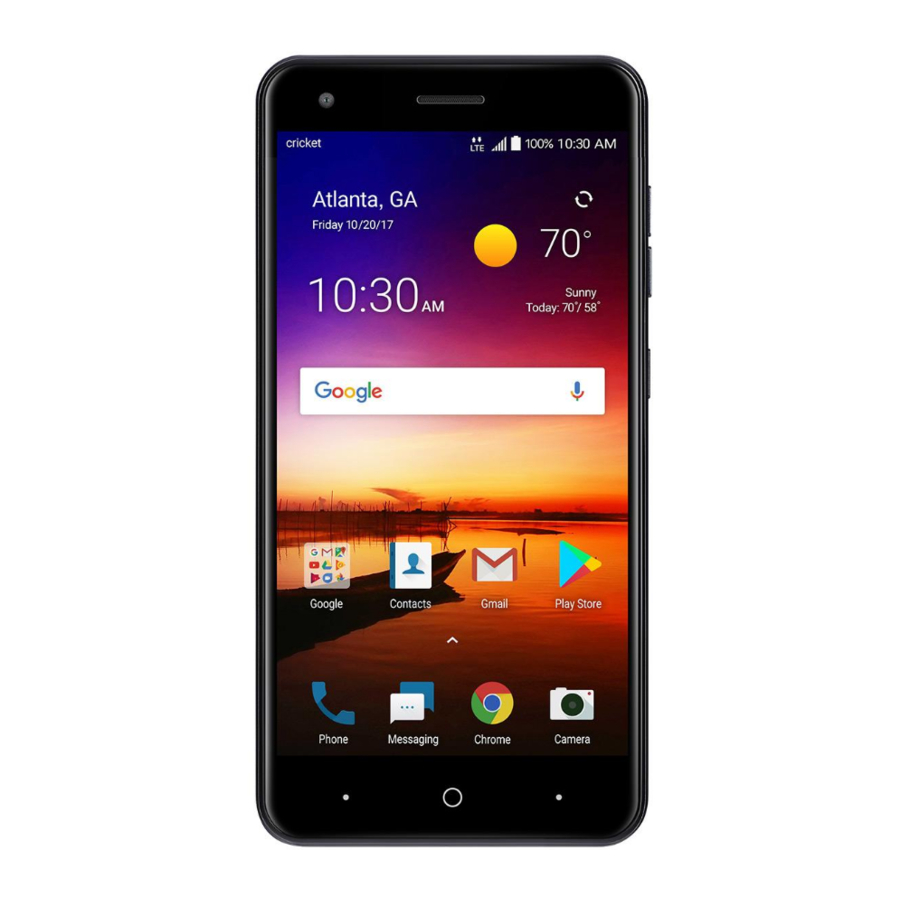
Conozca su ZTE Blade™ X

Configuración del teléfono
- Con el teléfono apagado, inserte la herramienta de expulsión de la bandeja en el orificio de la bandeja de la tarjeta nano-SIM/microSDXC y extraiga la bandeja.

- Coloque las tarjetas nano-SIM y microSDXC en la bandeja con los contactos dorados hacia abajo.

- Deslice con cuidado la bandeja nuevamente en su lugar.
- Cargue su teléfono con el adaptador de carga y el cable USB Type-C incluidos.


Nota: La batería y la cubierta posterior no son extraíbles. La extracción podría dañar el dispositivo y anular la garantía.

Para evitar daños al teléfono, no utilice ningún otro tipo de tarjeta SIM ni ninguna tarjeta nano-SIM no estándar cortada de una tarjeta SIM. Puede obtener una tarjeta nano-SIM estándar de su proveedor de servicios.
Pantalla táctil
Navegando por su teléfono

- Presione la Power (Encendido) key (tecla) para encender la pantalla.
- Mantenga presionada la pantalla para desbloquear.
- Use la yema del dedo para tocar ligeramente la pantalla.
- Use movimientos rápidos de su dedo en la pantalla táctil para deslizar hacia arriba, abajo, izquierda y derecha.
![]()
- Separe dos dedos o júntelos en la pantalla para acercar o alejar una página web o una imagen de la Galería.
- Para volver a la pantalla anterior, toque la Back (Atrás) key (tecla).
- Toque la Home key (tecla de inicio)
![]() en cualquier momento para volver a la pantalla de inicio principal. Mantenga presionada la Home key (tecla de inicio)
en cualquier momento para volver a la pantalla de inicio principal. Mantenga presionada la Home key (tecla de inicio) ![]() para acceder a la aplicación Google™.
para acceder a la aplicación Google™. - Toque la Recent apps key (tecla de aplicaciones recientes) para acceder a las aplicaciones vistas recientemente.
- Toque la Arrow (Flecha)
![]() o deslice hacia arriba desde la parte inferior de la pantalla de inicio para acceder a las aplicaciones en su teléfono.
o deslice hacia arriba desde la parte inferior de la pantalla de inicio para acceder a las aplicaciones en su teléfono.

 en cualquier momento para volver a la pantalla de inicio principal. Mantenga presionada la Home key (tecla de inicio)
  o deslice hacia arriba desde la parte inferior de la pantalla de inicio para acceder a las aplicaciones en su teléfono.
Panel de notificaciones

- Arrastre el dedo hacia abajo desde la parte superior de cualquier pantalla para ver el panel de notificaciones. Tire hacia abajo una vez más para revelar opciones adicionales.
- Toque
![]() para acceder al menú completo de Configuración (Settings).
para acceder al menú completo de Configuración (Settings). - Toque
![]() para agregar, mover o eliminar iconos en el menú de configuración rápida.
para agregar, mover o eliminar iconos en el menú de configuración rápida. - Deslice el dedo hacia la derecha o hacia la izquierda para borrar notificaciones individuales, o toque CLEAR (BORRAR) ALL (TODO).
 para acceder al menú completo de Configuración (Settings).
 para agregar, mover o eliminar iconos en el menú de configuración rápida.
Personalizar
Establecer fondo de pantalla

- Para cambiar el fondo de pantalla de su pantalla de inicio, mantenga presionada una parte en blanco de la pantalla de inicio y toque Wallpapers (Fondos de pantalla).
- Toque un fondo de pantalla para configurarlo. También puede tocar GALLERY (GALERÍA) o LIVE WALLPAPER (FONDO DE PANTALLA ANIMADO) para obtener más opciones.
Agregar a la pantalla de inicio

- Toque la Flecha o deslice hacia arriba desde la parte inferior de la pantalla de inicio, mantenga presionada la aplicación deseada y arrástrela a la pantalla de inicio.
- Mantenga presionada una parte en blanco de la pantalla y toque Widgets (Widgets). Mantenga presionado el widget deseado y arrástrelo a la pantalla de inicio.
- Mantenga presionada una parte en blanco de la pantalla y toque Themes (Temas) para cambiar el tema o Home (Inicio) para administrar los paneles de la pantalla de inicio.
- Mantenga presionado un icono para arrastrarlo a una nueva ubicación. Arrástrelo a Remove (Eliminar)
![]() para eliminarlo.
para eliminarlo.
 para eliminarlo.
Registre su huella digital

- Toque la Arrow (Flecha)
![]() o deslice hacia arriba desde la parte inferior de la pantalla de inicio, y toque Settings (Configuración)
o deslice hacia arriba desde la parte inferior de la pantalla de inicio, y toque Settings (Configuración) ![]() > Security (Seguridad) > Fingerprint (Huella digital).
> Security (Seguridad) > Fingerprint (Huella digital). - Siga los pasos para registrar su Huella digital + Patrón, PIN o Contraseña.
- Toque REGISTER (REGISTRAR).
- Siga las instrucciones para registrar su huella digital.
- Toque OK.
 > Security (Seguridad) > Fingerprint (Huella digital).
Pantalla de bloqueo ZTE
Experimente algo nuevo con la pantalla de bloqueo dinámica de ZTE. Las imágenes vívidas de la pantalla de bloqueo cambian regularmente, proporcionando una apariencia fresca para su teléfono.
Opciones rápidas de la pantalla de bloqueo de ZTE

- Para revelar la barra de opciones rápidas, deslice hacia arriba desde la parte inferior de la pantalla de bloqueo.
- Toque una opción:
- Favorite: (Favorito:) Toque para guardar el fondo de pantalla actual en la carpeta Mis favoritos.
- Remove: (Eliminar:) Toque para evitar que el fondo de pantalla actual aparezca de nuevo.
- Pause: (Pausar:) Toque para mantener el fondo de pantalla actual como la pantalla de bloqueo hasta que toque Start (Iniciar).
- Settings: (Configuración:) Toque para ir directamente al menú Pantalla de bloqueo ZTE en Configuración (Settings).
Configuración de la pantalla de bloqueo de ZTE

- Toque la Arrow (Flecha)
![]() o deslice hacia arriba desde la parte inferior de la pantalla de inicio, y toque Settings (Configuración)
o deslice hacia arriba desde la parte inferior de la pantalla de inicio, y toque Settings (Configuración) ![]() > Display (Pantalla) > Wallpaper (Fondo de pantalla) > ZTE Lock Screen (Pantalla de bloqueo ZTE).
> Display (Pantalla) > Wallpaper (Fondo de pantalla) > ZTE Lock Screen (Pantalla de bloqueo ZTE). - Si la pantalla de bloqueo ZTE está desactivada, toque el interruptor para activarla.
- Toque una opción:
- Today's (Fondos de pantalla de hoy) wallpapers: (fondos de pantalla:) Toque para ver la colección actual de fondos de pantalla.
- Update via Wi-Fi: (Actualizar a través de Wi-Fi:) Cuando esta configuración está activada, la pantalla de bloqueo ZTE se actualizará solo cuando esté conectado a una red Wi-Fi.
Llamadas y correo de voz
Capaz de voz HD
Disfrute de conversaciones nítidas.*
Hacer una llamada

- Desde la pantalla de inicio, toque Phone (Teléfono)
![]() .
. - Toque el cuadro de búsqueda en la parte superior de la pantalla, o toque Dialer (Marcador)
![]() para abrir el teclado de marcación. Ingrese un nombre de contacto o número de teléfono.
para abrir el teclado de marcación. Ingrese un nombre de contacto o número de teléfono. - Toque el contacto coincidente o Call (Llamar)
![]() para realizar la llamada.
para realizar la llamada.
 .
. para abrir el teclado de marcación. Ingrese un nombre de contacto o número de teléfono.
 para realizar la llamada.
Consultar el correo de voz

- Desde la pantalla de inicio, toque Phone (Teléfono)
![]() > Dialer (Marcador)
> Dialer (Marcador) ![]() .
. - Mantenga presionada la 1 (tecla 1) key (tecla)
![]() .
. - Si se le solicita, ingrese su contraseña de correo de voz.
 > Dialer (Marcador)
  .
. .
.Usar la llamada en espera

La llamada en espera le ayuda a responder o mantener una llamada mientras está en una llamada existente.
- Mientras está en una llamada, escuchará un tono si entra otra llamada. Toque Hold (Mantener) current (actual) and (y) answer (responder).
- Toque Merge (Fusionar)
![]() para fusionar llamadas, o toque Swap (Intercambiar)
para fusionar llamadas, o toque Swap (Intercambiar) ![]() para cambiar entre llamadas activas.
para cambiar entre llamadas activas.
 para fusionar llamadas, o toque Swap (Intercambiar)
  para cambiar entre llamadas activas.
Nota: Para acceder a la configuración del teléfono, toque Menu (Menú)  > Settings (Configuración) desde la pantalla principal del teléfono.
*Para experimentar Cricket HD Voice, ambos interlocutores deben tener un teléfono inteligente compatible con HD Voice y realizar la llamada a través de la red LTE de Cricket o una red compatible. La cobertura LTE de Cricket no es equivalente a su cobertura de red general. Las llamadas de voz HD realizadas en un dispositivo compatible y en la red LTE pueden no experimentar una conexión de voz HD en momentos de congestión de la red. Las redes de otros operadores pueden interoperar con la red LTE de Cricket para admitir una llamada de voz HD.
Mensajes de texto y de imagen
Enviar un mensaje de texto

- Desde la pantalla de inicio, toque Messaging (Mensajería)
![]() .
. - Toque New message (Nuevo mensaje)
![]() para iniciar un nuevo mensaje de texto.
para iniciar un nuevo mensaje de texto. - En el campo To (Para), ingrese un número o nombre de contacto, o toque ALL (TODOS) CONTACTS (CONTACTOS) para seleccionar de sus contactos.
- Toque el campo Send (Enviar) message (mensaje) e ingrese su mensaje.
- Toque Send (Enviar)
![]() para enviar el mensaje.
para enviar el mensaje.
 .
. para iniciar un nuevo mensaje de texto.
 para enviar el mensaje.
Enviar un mensaje con imagen

- Siga los pasos 1 a 4 anteriores.
- Toque Paperclip (Clip)
![]() .
. - Toque Check (Verificar)
![]() para tomar una foto, o toque Gallery (Galería)
para tomar una foto, o toque Gallery (Galería) ![]() para seleccionar una foto de su galería.
para seleccionar una foto de su galería. - Toque Send (Enviar)
![]() para enviar el mensaje.
para enviar el mensaje.
 .
. para tomar una foto, o toque Gallery (Galería)
  para seleccionar una foto de su galería.
Por favor, no envíe mensajes de texto mientras conduce.
Correo electrónico
Configuración del correo electrónico (Gmail™, Yahoo!®, etc.)

- Toque la Flecha
![]() o deslice el dedo hacia arriba desde la parte inferior de la pantalla de inicio y toque Correo electrónico
o deslice el dedo hacia arriba desde la parte inferior de la pantalla de inicio y toque Correo electrónico ![]() .
. - Siga los pasos para configurar su cuenta.
 .
.Crear y enviar un mensaje de correo electrónico

- Toque la Flecha
![]() o deslice el dedo hacia arriba desde la parte inferior de la pantalla de inicio y toque Correo electrónico
o deslice el dedo hacia arriba desde la parte inferior de la pantalla de inicio y toque Correo electrónico ![]() .
. - Para redactar un mensaje nuevo, toque Redactar
![]() .
. - Toque el campo Para (To). Ingrese una dirección de correo electrónico o toque Agregar contacto
![]() > CONTACTOS, GRUPOS o HISTORIAL (HISTORY) para seleccionar de sus contactos.
> CONTACTOS, GRUPOS o HISTORIAL (HISTORY) para seleccionar de sus contactos. - Ingrese un asunto y un mensaje de correo electrónico.
- Para adjuntar archivos, toque Clip
![]() y elija el tipo de archivo adjunto que desee.
y elija el tipo de archivo adjunto que desee. - Toque Enviar (Send)
![]() para enviar el mensaje.
para enviar el mensaje.
 .
. .
. > CONTACTOS, GRUPOS o HISTORIAL (HISTORY) para seleccionar de sus contactos.
 y elija el tipo de archivo adjunto que desee.
 para enviar el mensaje.
Nota: Para configurar una cuenta de correo electrónico corporativa, comuníquese con su administrador de TI.
Servicios de Cricket
Estos servicios hacen que usar Cricket sea aún mejor y más fácil.

My Cricket: Acceda a la facturación, realice un pago rápido, vea el uso y acceda al soporte desde la palma de su mano.

Visual Voicemail: Vea, acceda y reproduzca rápidamente sus mensajes de correo de voz. Guarde fácilmente números importantes en su lista de GUARDADOS y responda a los mensajes devolviendo la llamada o enviando un mensaje de texto.

Deezer from Cricket: Escuche música en tiempo real sin anuncios, descargue sus favoritos a su teléfono y obtenga listas de reproducción personalizadas según sus preferencias.
Herramientas geniales

Selfie: Tome selfies de forma rápida y sencilla. Acceda a la cámara frontal desde la pantalla de bloqueo o el menú de aplicaciones para capturar instantáneamente el momento.

AskMD: Consulte con AskMD® sobre síntomas o afecciones de salud, encuentre un médico cercano y organice su información de salud para prepararse para visitas médicas más efectivas.
Seguimiento de la salud y el estado físico
¡Argus es una aplicación de servicios de estilo de vida saludable que hace que mantenerse en forma sea fácil, indoloro y divertido! Argus proporciona seguimiento de la actividad y la dieta junto con una red social centrada en la salud y el estado físico.
Configurar Argus

- Toque la Flecha
![]() o deslice el dedo hacia arriba desde la parte inferior de la pantalla de inicio y toque Argus
o deslice el dedo hacia arriba desde la parte inferior de la pantalla de inicio y toque Argus ![]() .
. - Toque Ingrese su correo electrónico (Enter Your Email) o regístrese a través de Facebook® o Google+™.
- Para configurar su perfil, toque Menú
![]() > Configuración (Settings) e ingrese su altura, peso y otros detalles.
> Configuración (Settings) e ingrese su altura, peso y otros detalles. - Toque los bloques en la pantalla principal de la aplicación para establecer sus objetivos de calorías, agregar un amigo, leer consejos y trucos de motivación, y más.
 .
. > Configuración (Settings) e ingrese su altura, peso y otros detalles.
Usar Argus

- Toque la Flecha
![]() o deslice el dedo hacia arriba desde la parte inferior de la pantalla de inicio y toque Argus
o deslice el dedo hacia arriba desde la parte inferior de la pantalla de inicio y toque Argus ![]() .
. - Toque Agregar (Add)
![]() y elija un tipo de actividad (Comer, Moverse, Entrenar, Dormir).
y elija un tipo de actividad (Comer, Moverse, Entrenar, Dormir). - Siga las instrucciones en pantalla.
 y elija un tipo de actividad (Comer, Moverse, Entrenar, Dormir).
Notas:
- Las actividades que puede rastrear, como Moverse o Entrenar, se pueden personalizar. Seleccione una actividad y luego toque INICIAR (START) >
![]() > PERSONALIZAR (CUSTOMIZE).
> PERSONALIZAR (CUSTOMIZE). - Para pausar y reanudar la grabación de una actividad, toque Pausar (Pause)
![]() /Reanudar (Resume)
/Reanudar (Resume) ![]() . Toque Detener (Stop)
. Toque Detener (Stop) ![]() > Guardar (Save)
> Guardar (Save) ![]() para guardar la actividad.
para guardar la actividad.
 > PERSONALIZAR (CUSTOMIZE).
 /Reanudar (Resume)
  . Toque Detener (Stop)
  > Guardar (Save)
  para guardar la actividad.
Aplicaciones en Google Play™
El Blade X viene precargado con excelentes aplicaciones para llevar su experiencia al siguiente nivel. Para encontrar aplicaciones adicionales, consulte Google Play.
Acceder a Google Play

- Desde la pantalla de inicio, toque Play Store
![]() .
. - Ingrese su cuenta de Google existente o cree una siguiendo los pasos en la pantalla.
 .
.Navegar por Google Play

Desde Play Store, tiene varias formas de buscar aplicaciones, juegos y más.
- Toque una categoría para buscar aplicaciones, juegos, películas y música organizados por popularidad o categoría.
- Toque la barra de búsqueda de Google Play para buscar en Play Store un juego o aplicación específica.
- Para instalar, toque la aplicación y siga las instrucciones. Una vez instalado, verá una notificación en el panel de Notificaciones. Abra la aplicación desde esta notificación o localizando el nuevo acceso directo en su pantalla de inicio.
Nota: Se requiere un método de pago, como Google Wallet™, para comprar aplicaciones.
Cámara y video
¡El Blade X le permite elegir entre cuatro modos diferentes (manual, panorama, exposición múltiple y video en time-lapse) para satisfacer a todo tipo de fotógrafo!
Tomar una foto

- Desde la pantalla de inicio, toque Cámara (Camera)
![]() .
. - Acerque y aleje la imagen juntando/separando los dedos en la pantalla o presionando la tecla de volumen (Volume key).
- Toque el botón del obturador (Shutter button)
![]() para tomar una foto.
para tomar una foto. - Toque Configuración (Settings)
![]() para ajustar la configuración de su cámara.
para ajustar la configuración de su cámara.
 .
. para tomar una foto.
 para ajustar la configuración de su cámara.
Grabar un video

- En el modo de cámara, toque VIDEO > Grabar (Record)
![]() para comenzar a grabar video.
para comenzar a grabar video. - Mientras graba, puede tocar Pausar (Pause)
![]() para pausar la grabación y Reanudar (Resume)
para pausar la grabación y Reanudar (Resume) ![]() para reanudar la grabación.
para reanudar la grabación. - Toque Detener (Stop)
![]() para detener la grabación de video.
para detener la grabación de video. - Toque Configuración (Settings)
![]() para ajustar la configuración de grabación de video.
para ajustar la configuración de grabación de video.
 para comenzar a grabar video.
 para pausar la grabación y Reanudar (Resume)
  para reanudar la grabación.
 para detener la grabación de video.
Tomar una selfie rápida

- Desde la pantalla de bloqueo, mantenga presionado Selfie
![]() .
. - Mire el indicador de selfie para capturar expresiones naturales.
- Toque el botón del obturador (Shutter button)
![]() para tomar una selfie.
para tomar una selfie.
 .
.Nota: Consulte el manual del usuario para obtener más información.
Más información
En la web
Información de soporte detallada, incluidas las especificaciones del dispositivo y un manual del usuario completo, está disponible en www.cricketwireless.com/support/devices.
En el teléfono
- Llame a Atención al Cliente al 1-855-246-2461 o
- Marque 611 desde su teléfono celular.
Accesorios
Para obtener más información sobre los accesorios, visite su tienda local de Cricket o vaya a www.cricketwireless.com/shop/accessories.

Nota: Los inventarios de las tiendas y en línea pueden variar.
El producto cumple con las directrices de exposición a radiofrecuencia de la FCC—FCC ID SRQ-Z965. Este dispositivo cumple con la Parte 15 de las normas de la FCC. El funcionamiento está sujeto a las dos condiciones siguientes:
- este dispositivo no puede causar interferencias perjudiciales, y
- este dispositivo debe aceptar cualquier interferencia recibida, incluidas las interferencias que puedan causar un funcionamiento no deseado.
© 2017 Cricket Wireless LLC. Todos los derechos reservados. Cricket y el logotipo de Cricket son marcas registradas bajo licencia de Cricket Wireless LLC. Otras marcas son propiedad de sus respectivos dueños. El logotipo de microSDXC™ es una marca comercial de SD-3C, LLC. La marca denominativa y los logotipos de Bluetooth® son marcas comerciales registradas propiedad de Bluetooth SIG, Inc. Fabricado bajo licencia de Dolby Laboratories. Dolby, Dolby Audio y el símbolo de la doble D son marcas comerciales de Dolby Laboratories. Qualcomm y Snapdragon son marcas comerciales de Qualcomm Incorporated, registradas en los Estados Unidos y otros países. Utilizado con permiso.
© 2017 ZTE CORPORATION. Todos los derechos reservados. Ninguna parte de esta publicación puede ser extraída, reproducida, traducida o utilizada de ninguna forma o por ningún medio, electrónico o mecánico, incluyendo la fotocopia y el microfilm, sin el permiso previo por escrito de ZTE Corporation. El manual es publicado por ZTE Corporation. Nos reservamos el derecho de realizar modificaciones en los errores de impresión o actualizar las especificaciones sin previo aviso.

079584509446 Impreso en EE. UU.

Referencias
![www.cricketwireless.com]() Phones & Devices | Community (Teléfonos y dispositivos | Comunidad)
Phones & Devices | Community (Teléfonos y dispositivos | Comunidad)Cell Phone Accessories: Cases, Chargers & More | Cricket Wireless (Accesorios para teléfonos celulares: fundas, cargadores y más | Cricket Wireless)


Descargar manual
Aquí puedes descargar la versión completa en pdf del manual, puede contener instrucciones de seguridad adicionales, información de garantía, reglas de la FCC, etc.
Descargar Guía de inicio rápido de ZTE Cricket Blade X


