ZTE Cricket Blade X tezkor ishga tushirish qo'llanmasi
- 1 ZTE Blade X bilan tanishish
- 2 Telefon sozlamalari
- 3 Sensorli ekran
- 4 Moslashtirish
- 5 ZTE qulf ekran
- 6 Qo'ng'iroqlar va ovozli pochta
- 7 Matn va rasm almashish
- 8 Email
- 9 Cricket xizmatlari
- 10 Ajoyib vositalar
- 11 Sog'liqni saqlash va fitnesni kuzatish
- 12 Google Playdagi ilovalar
- 13 Kamera va video
- 14 Qo'shimcha ma'lumot
- 15 Aksessuarlar
- 16 Havolalar
- 17 Qo'llanmani yuklab olish
- 18 Boshqa tillarda
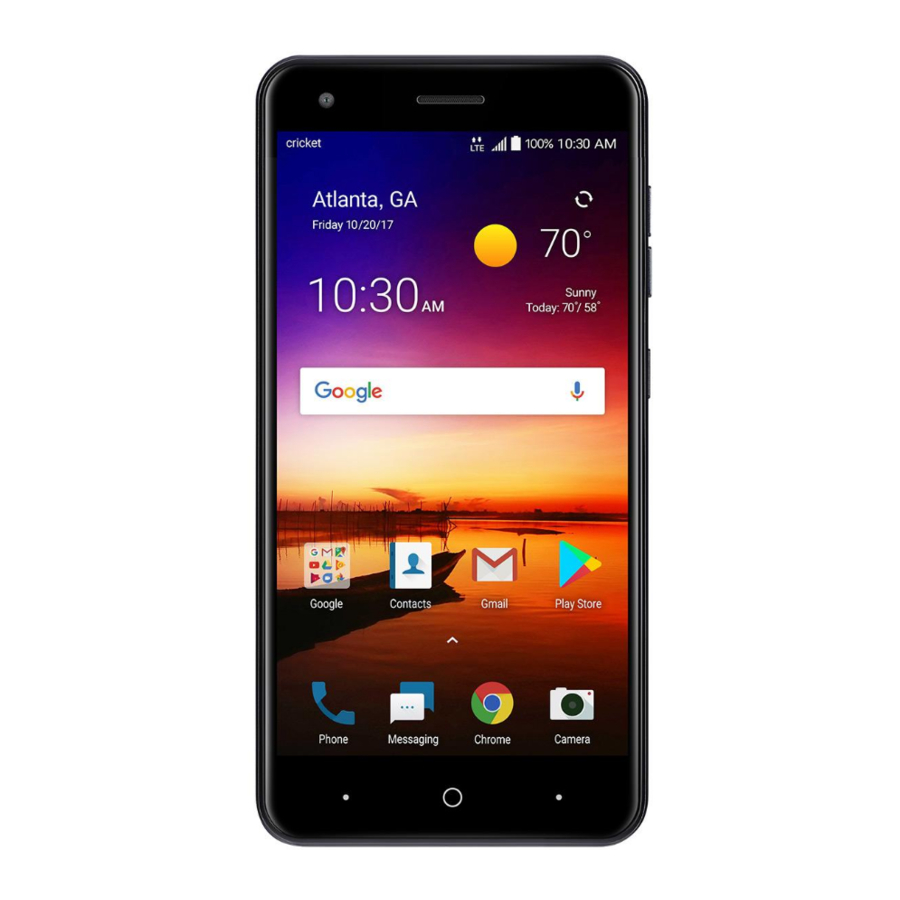
ZTE Blade™ X bilan tanishish

Telefon sozlamalari
- Telefon o‘chirilgan holda, nano-SIM/microSDXC karta joyining teshigiga chiqarish moslamasini kiriting va joyni tortib oling.

- Nano-SIM va microSDXC kartalarini oltin rangli kontaktlari pastga qaratilgan holda joyga joylashtiring.

- Joyni ehtiyotkorlik bilan joyiga qaytaring.
- Telefoningizni taqdim etilgan zaryadlovchi adapteri va USB Type-C kabeli bilan zaryadlang.


Eslatma: Batareya va orqa qopqoqni olib tashlab bo‘lmaydi. Olib tashlash qurilmaga zarar yetkazishi va kafolatni bekor qilishi mumkin.

Telefonga zarar yetkazmaslik uchun boshqa turdagi SIM karta yoki SIM kartadan kesilgan nostandart nano-SIM kartadan foydalanmang. Siz xizmat ko'rsatuvchi provayderingizdan standart nano-SIM kartani olishingiz mumkin.
Sensorli ekran
Telefoningizda harakatlanish

- Displeyni yoqish uchun Quvvat tugmasini bosing.
- Qulfni ochish uchun ekranni bosib turing.
- Ekranga yengil tegish uchun barmog'ingizdan foydalaning.
- Yuqoriga, pastga, chapga va o'ngga surish uchun sensorli ekranda barmog'ingiz bilan tez harakatlar qiling.
![]()
- Veb-sahifada yoki Galereya rasmida kattalashtirish yoki kichraytirish uchun ekranda ikkita barmoqni ajrating yoki bir-biriga yaqinlashtiring.
- Oldingi ekranga qaytish uchun Orqaga tugmasini bosing.
- Asosiy bosh ekranga qaytish uchun istalgan vaqtda Bosh sahifa tugmasini
![]() bosing. Google™ ilovasiga kirish uchun Bosh sahifa tugmasini
bosing. Google™ ilovasiga kirish uchun Bosh sahifa tugmasini ![]() bosib turing.
bosib turing. - Yaqinda ko'rilgan ilovalarga kirish uchun So'nggi ilovalar tugmasini bosing.
- Telefoningizdagi ilovalarga kirish uchun O'q
![]() ni bosing yoki bosh ekran pastidan yuqoriga suring.
ni bosing yoki bosh ekran pastidan yuqoriga suring.

 bosing. Google™ ilovasiga kirish uchun Bosh sahifa tugmasini
  ni bosing yoki bosh ekran pastidan yuqoriga suring.
Bildirishnomalar paneli

- Bildirishnomalar panelini ko'rish uchun istalgan ekran yuqorisidan barmog'ingizni pastga torting. Qo'shimcha imkoniyatlarni ochish uchun yana bir marta pastga torting.
- To'liq Sozlamalar menyusiga kirish uchun
![]() ni bosing.
ni bosing. - Tezkor sozlamalar menyusida belgilarni qo'shish, ko'chirish yoki o'chirish uchun
![]() ni bosing.
ni bosing. - Alohiy bildirishnomalarni tozalash uchun o'ngga yoki chapga suring yoki HAMMASINI TOZALASH ni bosing.
 ni bosing.
 ni bosing.
Moslashtirish
Fon rasmini o'rnatish

- Bosh ekran fon rasmini o'zgartirish uchun bosh ekraning bo'sh qismini bosib turing va Fon rasmlari ni bosing.
- Uni o'rnatish uchun fon rasmini bosing. Qo'shimcha imkoniyatlar uchun GALEREYA yoki TIRIK FON RASMI ni ham bosishingiz mumkin.
Bosh ekranga qo'shish

- O'qni bosing yoki bosh ekran pastidan yuqoriga suring, kerakli ilovani bosib turing va uni bosh ekranga torting.
- Ekraning bo'sh qismini bosib turing va Vidjetlar ni bosing. Kerakli vidjetni bosib turing va uni bosh ekranga torting.
- Mavzuni o'zgartirish uchun ekraning bo'sh qismini bosib turing va Mavzular ni yoki bosh ekran panellarini boshqarish uchun Bosh sahifa ni bosing.
- Belgini yangi joyga tortish uchun bosib turing. Uni o'chirish uchun O'chirish
![]() ga torting.
ga torting.
 ga torting.
Barmoq izingizni ro'yxatdan o'tkazing

- O'q
![]() ni bosing yoki bosh ekran pastidan yuqoriga suring va Sozlamalar
ni bosing yoki bosh ekran pastidan yuqoriga suring va Sozlamalar ![]() > Xavfsizlik > Barmoq izi ni bosing.
> Xavfsizlik > Barmoq izi ni bosing. - Barmoq izi + naqsh, PIN-kod yoki parolni ro'yxatdan o'tkazish uchun amallarni bajaring.
- RO'YXATDAN O'TKAZISH ni bosing.
- Barmoq izingizni yozib olish uchun ko'rsatmalarga amal qiling.
- OK ni bosing.
 > Xavfsizlik > Barmoq izi ni bosing.
ZTE qulf ekran
Dinamik ZTE qulf ekrani bilan yangi narsalarni sinab ko'ring. Yorqin qulf ekran rasmlari muntazam ravishda o'zgarib, telefoningizga yangi ko'rinish beradi.
ZTE qulf ekran tezkor sozlamalari

- Tezkor sozlamalar panelini ochish uchun qulf ekrani pastidan yuqoriga suring.
- Variantni bosing:
- Sevimlilar: Joriy fon rasmini Mening sevimlilarim papkasiga saqlash uchun bosing.
- O'chirish: Joriy fon rasmining qayta paydo bo'lishining oldini olish uchun bosing.
- Pauza: Boshlash ni bosmaguningizcha joriy fon rasmini qulf ekrani sifatida saqlash uchun bosing.
- Sozlamalar: Sozlamalardagi ZTE qulf ekrani menyusiga to'g'ridan-to'g'ri o'tish uchun bosing.
ZTE qulf ekran sozlamalari

- O'q
![]() ni bosing yoki bosh ekran pastidan yuqoriga suring va Sozlamalar
ni bosing yoki bosh ekran pastidan yuqoriga suring va Sozlamalar ![]() > Displey > Fon rasmi > ZTE qulf ekrani ni bosing.
> Displey > Fon rasmi > ZTE qulf ekrani ni bosing. - Agar ZTE qulf ekrani o'chirilgan bo'lsa, uni yoqish uchun tugmani bosing.
- Variantni bosing:
- Bugungi fon rasmlari: Fon rasmlarining joriy to'plamini ko'rish uchun bosing.
- Wi-Fi orqali yangilash: Bu sozlama yoqilganda, ZTE qulf ekrani faqat Wi-Fi tarmog'iga ulanganida yangilanadi.
Qo'ng'iroqlar va ovozli pochta
HD ovozli
Tiniq suhbatlardan rohatlaning.*
Qo'ng'iroq qilish

- Bosh ekrandan Telefon
![]() ni bosing.
ni bosing. - Ekran yuqorisidagi qidiruv oynasini bosing yoki raqam terish panelini ochish uchun Raqam teruvchi
![]() ni bosing. Kontakt nomi yoki telefon raqamini kiriting.
ni bosing. Kontakt nomi yoki telefon raqamini kiriting. - Qo'ng'iroq qilish uchun mos keladigan kontaktni yoki Qo'ng'iroq qilish
![]() ni bosing.
ni bosing.
 ni bosing.
 ni bosing. Kontakt nomi yoki telefon raqamini kiriting.
 ni bosing.
Ovozli pochtani tekshirish

- Bosh ekrandan Telefon
![]() > Raqam teruvchi
> Raqam teruvchi ![]() ni bosing.
ni bosing. - 1 tugmasini
![]() bosib turing.
bosib turing. - Agar so'ralsa, ovozli pochtangiz parolini kiriting.
 > Raqam teruvchi
  ni bosing.
 bosib turing.
Qo'ng'iroqni kutishdan foydalanish

Qo'ng'iroqni kutish mavjud qo'ng'iroq paytida qo'ng'iroqqa javob berishga yoki ushlab turishga yordam beradi.
- Qo'ng'iroq paytida, agar boshqa qo'ng'iroq kelib tushsa, siz ohangni eshitasiz. Joriy qo'ng'iroqni ushlab turing va javob bering ni bosing.
- Qo'ng'iroqlarni birlashtirish uchun Birlashtirish
![]() ni bosing yoki faol qo'ng'iroqlar o'rtasida almashish uchun Almashish
ni bosing yoki faol qo'ng'iroqlar o'rtasida almashish uchun Almashish ![]() ni bosing.
ni bosing.
 ni bosing yoki faol qo'ng'iroqlar o'rtasida almashish uchun Almashish
  ni bosing.
Eslatma: Telefon sozlamalariga kirish uchun asosiy telefon ekranidan Menyu  > Sozlamalar ni bosing.
*Cricket HD Voicedan foydalanish uchun ikkala qo'ng'iroq qiluvchida ham mos keluvchi HD Voice-ga ega smartfon bo'lishi va Cricket'ning LTE tarmog'i yoki mos keluvchi tarmoq orqali qo'ng'iroq qilishlari kerak. Cricketning LTE qamrovi uning umumiy tarmoq qamroviga teng emas. Mos keluvchi qurilmada va LTE tarmog'ida amalga oshirilgan HD Voice qo'ng'iroqlari tarmoq tiqilishi paytida HD Voice ulanishini boshdan kechirmasligi mumkin. Boshqa operatorlarning tarmoqlari HD Voice qo'ng'iroqni qo'llab-quvvatlash uchun Cricketning LTE tarmog'i bilan o'zaro ishlashi mumkin.
Matn va rasm almashish
Matnli xabar yuborish

- Bosh ekrandan Xabarlar
![]() ni bosing.
ni bosing. - Yangi matnli xabar yuborishni boshlash uchun Yangi xabar
![]() ni bosing.
ni bosing. - Kimga maydoniga raqam yoki kontakt nomini kiriting yoki kontaktlaringizdan tanlash uchun HAMMA KONTAKTLAR ni bosing.
- Xabar yuborish maydonini bosing va xabaringizni kiriting.
- Xabarni yuborish uchun Yuborish
![]() ni bosing.
ni bosing.
 ni bosing.
 ni bosing.
 ni bosing.
Rasm xabarini yuborish

- Yuqoridagi 1-4 bosqichlarni bajaring.
- Qog'oz qisqichi
![]() ni bosing.
ni bosing. - Foto suratga olish uchun Belgilash
![]() ni bosing yoki galereyangizdan fotosuratni tanlash uchun Galereya
ni bosing yoki galereyangizdan fotosuratni tanlash uchun Galereya ![]() ni bosing.
ni bosing. - Xabarni yuborish uchun Yuborish
![]() ni bosing.
ni bosing.
 ni bosing.
 ni bosing yoki galereyangizdan fotosuratni tanlash uchun Galereya
  ni bosing.
Iltimos, xabar yozmang va haydamang.
Email sozlamalari (Gmail™, Yahoo!® va h.k.)

- Strela
![]() ni bosing yoki bosh ekranining pastki qismidan yuqoriga suring va Email
ni bosing yoki bosh ekranining pastki qismidan yuqoriga suring va Email ![]() ni bosing.
ni bosing. - Hisobingizni sozlash uchun amallarni bajaring.
 ni bosing.
Email xabarini yaratish va yuborish

- Strela
![]() ni bosing yoki bosh ekranining pastki qismidan yuqoriga suring va Email
ni bosing yoki bosh ekranining pastki qismidan yuqoriga suring va Email ![]() ni bosing.
ni bosing. - Yangi xabar yaratish uchun Compose (Yozish)
![]() ni bosing.
ni bosing. - To (Kimga) maydonini bosing. Email manzilini kiriting yoki kontaktlaringizdan tanlash uchun Add contact (Kontakt qo'shish)
![]() > CONTACTS, GROUPS yoki HISTORY ni bosing.
> CONTACTS, GROUPS yoki HISTORY ni bosing. - Mavzu va email xabarini kiriting.
- Fayllarni biriktirish uchun Paperclip (Qog'oz qisqichi)
![]() ni bosing va kerakli biriktirma turini tanlang.
ni bosing va kerakli biriktirma turini tanlang. - Xabarni yuborish uchun Send (Yuborish)
![]() ni bosing.
ni bosing.
 ni bosing.
 ni bosing.
 > CONTACTS, GROUPS yoki HISTORY ni bosing.
 ni bosing va kerakli biriktirma turini tanlang.
 ni bosing.
Eslatma: Korporativ email hisobini sozlash uchun IT-administratoringizga murojaat qiling.
Cricket xizmatlari
Ushbu xizmatlar Cricketdan foydalanishni yanada yaxshiroq va osonroq qiladi.

My (Mening) Cricket: Hisob-kitobga kirish, tezkor to'lovni amalga oshirish, foydalanishni ko'rish va qo'llab-quvvatlashga qo'l ostidan kirish.

Visual (Vizual) Voicemail: Ovozli pochta xabarlaringizni tezda ko'ring, ularga kiring va qayta tinglang. Muhim raqamlarni SAVED ro'yxatiga oson saqlang va xabarlarga qo'ng'iroq qilish yoki SMS orqali javob bering.

Deezer from (dan) Cricket: Reklamasiz oqimli musiqa bilan yo'lda tinglang, sevimli qo'shiqlaringizni telefoningizga yuklab oling va afzalliklaringiz asosida moslashtirilgan pleylistlarni oling.
Ajoyib vositalar

Selfie: Selfilarni tez va oson oling. Bir zumda suratga olish uchun old kameraga qulf ekranidan yoki Ilovalar menyusidan kiring.

AskMD: Alomatlar yoki sog'liq holati haqida AskMD® bilan maslahatlashing, yaqin atrofdagi shifokorni toping va samaraliroq shifokor tashriflariga tayyorgarlik ko'rish uchun sog'lig'ingiz haqidagi ma'lumotlarni tartibga soling.
Sog'liqni saqlash va fitnesni kuzatish
Argus - bu sog'lom turmush tarzi xizmatlari ilovasi bo'lib, u fitnesni oson, og'riqsiz va qiziqarli qiladi! Argus sog'liq va fitnesga yo'naltirilgan ijtimoiy tarmoq bilan bir qatorda faoliyat va dietani kuzatishni ta'minlaydi.
Argusni sozlash

- Strela
![]() ni bosing yoki bosh ekranining pastki qismidan yuqoriga suring va Argus
ni bosing yoki bosh ekranining pastki qismidan yuqoriga suring va Argus ![]() ni bosing.
ni bosing. - Enter (Emailingizni kiriting) Your Email ni bosing yoki Facebook® yoki Google+™ orqali ro'yxatdan o'ting.
- Profilingizni sozlash uchun Menu (Menyu)
![]() > Settings (Sozlamalar) ni bosing va bo'yingiz, vazningiz va boshqa tafsilotlarni kiriting.
> Settings (Sozlamalar) ni bosing va bo'yingiz, vazningiz va boshqa tafsilotlarni kiriting. - Kaloriya maqsadlaringizni sozlash, do'st qo'shish, motivatsion maslahatlar va fokuslarni o'qish va boshqalar uchun ilovaning asosiy ekranidagi bloklarni bosing.
 ni bosing.
 > Settings (Sozlamalar) ni bosing va bo'yingiz, vazningiz va boshqa tafsilotlarni kiriting.
Argusdan foydalanish

- Strela
![]() ni bosing yoki bosh ekranining pastki qismidan yuqoriga suring va Argus
ni bosing yoki bosh ekranining pastki qismidan yuqoriga suring va Argus ![]() ni bosing.
ni bosing. - Add (Qo'shish)
![]() ni bosing va faoliyat turini tanlang (Ovqatlanish, Harakat, Mashq, Uyqu).
ni bosing va faoliyat turini tanlang (Ovqatlanish, Harakat, Mashq, Uyqu). - Ekranda ko'rsatilgan ko'rsatmalarga amal qiling.
 ni bosing va faoliyat turini tanlang (Ovqatlanish, Harakat, Mashq, Uyqu).
Eslatmalar:
- Siz kuzatishingiz mumkin bo'lgan Harakat yoki Mashq kabi faoliyatlarni sozlash mumkin. Faoliyatni tanlang, so'ngra START (Boshlash) >
![]() > CUSTOMIZE (Moslashtirish) ni bosing.
> CUSTOMIZE (Moslashtirish) ni bosing. - Faoliyatni yozib olishni to'xtatib turish va davom ettirish uchun Pause (Pauza)
![]() /Resume (Davom etish)
/Resume (Davom etish) ![]() ni bosing. Faoliyatni saqlash uchun Stop (To'xtatish)
ni bosing. Faoliyatni saqlash uchun Stop (To'xtatish) ![]() > Save (Saqlash)
> Save (Saqlash) ![]() ni bosing.
ni bosing.
 > CUSTOMIZE (Moslashtirish) ni bosing.
 /Resume (Davom etish)
  ni bosing. Faoliyatni saqlash uchun Stop (To'xtatish)
  > Save (Saqlash)
  ni bosing.
Google Play™dagi ilovalar
Blade X tajribangizni keyingi bosqichga olib chiqish uchun ajoyib ilovalar bilan oldindan yuklangan. Qo'shimcha ilovalarni topish uchun Google Playga qarang.
Google Playga kirish

- Bosh ekrandan Play Store (Play Market)
![]() ni bosing.
ni bosing. - Mavjud Google hisobingizni kiriting yoki ekrandagi ko'rsatmalarga amal qilib, yangisini yarating.
 ni bosing.
Google Playda navigatsiya

Play Marketdan ilovalar, o'yinlar va boshqalarni qidirishning bir necha yo'li mavjud.
- Ilovalar, o'yinlar, filmlar va musiqalarni mashhurligi yoki toifasi bo'yicha tartiblangan holda ko'rish uchun toifani bosing.
- Maxsus o'yin yoki ilova uchun Play Marketni qidirish uchun Google Play qidiruv satrini bosing.
- O'rnatish uchun ilovani bosing va ko'rsatmalarga amal qiling. O'rnatilgandan so'ng, Bildirishnomalar panelida bildirishnomani ko'rasiz. Ushbu bildirishnomadan yoki bosh ekraningizda yangi yorliqni topish orqali ilovani oching.
Eslatma: Ilovalarni sotib olish uchun Google Wallet™ kabi to'lov usuli talab qilinadi.
Kamera va video
Blade X har qanday turdagi fotosuratchini qondirish uchun to'rtta xil rejimdan (qo'lda, panorama, ko'p ekspozitsiya va vaqt o'tishi videosi) tanlash imkonini beradi!
Suratga olish

- Bosh ekrandan Camera (Kamera)
![]() ni bosing.
ni bosing. - Ekranda barmoqlaringizni chimchilab/yoyib yoki Volume key (Ovoz balandligi tugmasi) ni bosib kattalashtiring va kichraytiring.
- Suratga olish uchun Shutter (Zaтвор) button (tugmasi)
![]() ni bosing.
ni bosing. - Kamera sozlamalarini sozlash uchun Settings (Sozlamalar)
![]() ni bosing.
ni bosing.
 ni bosing.
 ni bosing.
 ni bosing.
Videoga yozish

- Kamera rejimida VIDEO > Record (Yozish)
![]() ni bosing va videoga yozishni boshlang.
ni bosing va videoga yozishni boshlang. - Yozib olayotganda, yozib olishni to'xtatib turish uchun Pause (Pauza)
![]() ni va yozib olishni davom ettirish uchun Resume (Davom etish)
ni va yozib olishni davom ettirish uchun Resume (Davom etish) ![]() ni bosishingiz mumkin.
ni bosishingiz mumkin. - Videoga yozishni to'xtatish uchun Stop (To'xtatish)
![]() ni bosing.
ni bosing. - Video yozish sozlamalarini sozlash uchun Settings (Sozlamalar)
![]() ni bosing.
ni bosing.
 ni bosing va videoga yozishni boshlang.
 ni va yozib olishni davom ettirish uchun Resume (Davom etish)
  ni bosishingiz mumkin.
 ni bosing.
Tezkor selfi oling

- Qulf ekranidan Selfie (Selfi)
![]() ni bosib turing.
ni bosib turing. - Tabiiy ifodalarni suratga olish uchun selfi indikatoriga qarang.
- Selfi olish uchun Shutter (Zaтвор) button (tugmasi)
![]() ni bosing.
ni bosing.
 ni bosib turing.
Eslatma: Qo'shimcha ma'lumot uchun foydalanuvchi qo'llanmasiga qarang.
Qo'shimcha ma'lumot
Vebda
Qurilma spetsifikatsiyalari va to'liq foydalanuvchi qo'llanmasini o'z ichiga olgan batafsil qo'llab-quvvatlash ma'lumotlari www.cricketwireless.com/support/devices da mavjud.
Telefonda
- Mijozlarga xizmat ko'rsatish markaziga 1-855-246-2461 raqamiga qo'ng'iroq qiling yoki
- Mobil telefoningizdan 611 raqamini tering.
Aksessuarlar
Aksessuarlar haqida qo'shimcha ma'lumot olish uchun mahalliy Cricket do'koniga tashrif buyuring yoki www.cricketwireless.com/shop/accessories saytiga o'ting.

Eslatma: Do'kon va onlayn inventarlar farq qilishi mumkin.
Mahsulot FCC radiochastotalik ta'sir qilish ko'rsatmalariga javob beradi — FCC ID SRQ-Z965. Ushbu qurilma FCC qoidalarining 15-qismiga mos keladi. Ishlash quyidagi ikki shartga bog'liq:
- ushbu qurilma zararli shovqinlarni keltirib chiqarmasligi kerak va
- ushbu qurilma qabul qilingan har qanday shovqinni, shu jumladan istalmagan ishlashga olib kelishi mumkin bo'lgan shovqinni qabul qilishi kerak.
© 2017 Cricket Wireless LLC. Barcha huquqlar himoyalangan. Cricket va Cricket logotipi Cricket Wireless LLC litsenziyasi ostida ro'yxatdan o'tgan savdo belgilaridir. Boshqa belgilar tegishli egalarining mulkidir. microSDXC™ logotipi SD-3C, LLC kompaniyasining savdo belgisidir. Bluetooth® so'z belgisi va logotiplari Bluetooth SIG, Inc.ga tegishli bo'lgan ro'yxatdan o'tgan savdo belgilaridir. Dolby Laboratories litsenziyasi ostida ishlab chiqarilgan. Dolby, Dolby Audio va qo'sh-D belgisi Dolby Laboratories savdo belgilaridir. Qualcomm va Snapdragon - Qo'shma Shtatlar va boshqa mamlakatlarda ro'yxatdan o'tgan Qualcomm Incorporated savdo belgilaridir. Ruxsat bilan ishlatilgan.
© 2017 ZTE CORPORATION. Barcha huquqlar himoyalangan. Ushbu nashrning hech bir qismi ZTE Corporationning oldindan yozma ruxsatisiz nusxalanmasligi, qayta ishlab chiqarilmasligi, tarjima qilinmasligi yoki elektron yoki mexanik usullar, shu jumladan fotokopiya va mikrofildan foydalanilmasligi mumkin. Qo'llanma ZTE Corporation tomonidan nashr etilgan. Biz bosma xatolarga o'zgartirishlar kiritish yoki oldindan ogohlantirmasdan texnik xususiyatlarni yangilash huquqini o'zida saqlab qolamiz.

079584509446 AQSHda chop etilgan

Havolalar
![www.cricketwireless.com]() Telefonlar va qurilmalar | Jamiyat
Telefonlar va qurilmalar | JamiyatMobil telefon aksessuarlari: g'iloflar, zaryadlovchilar va boshqalar | Cricket Wireless


Qo'llanmani yuklab olish
Bu yerda siz qo'llanmaning to'liq pdf versiyasini yuklab olishingiz mumkin, u qo'shimcha xavfsizlik ko'rsatmalari, kafolat ma'lumotlari, FCC qoidalari va hokazolarni o'z ichiga olishi mumkin.
ZTE Cricket Blade X tezkor ishga tushirish qo'llanmasi ni yuklab olish


