Cómo Compartir el Acceso a la Cámara en tu Tapo Link C310
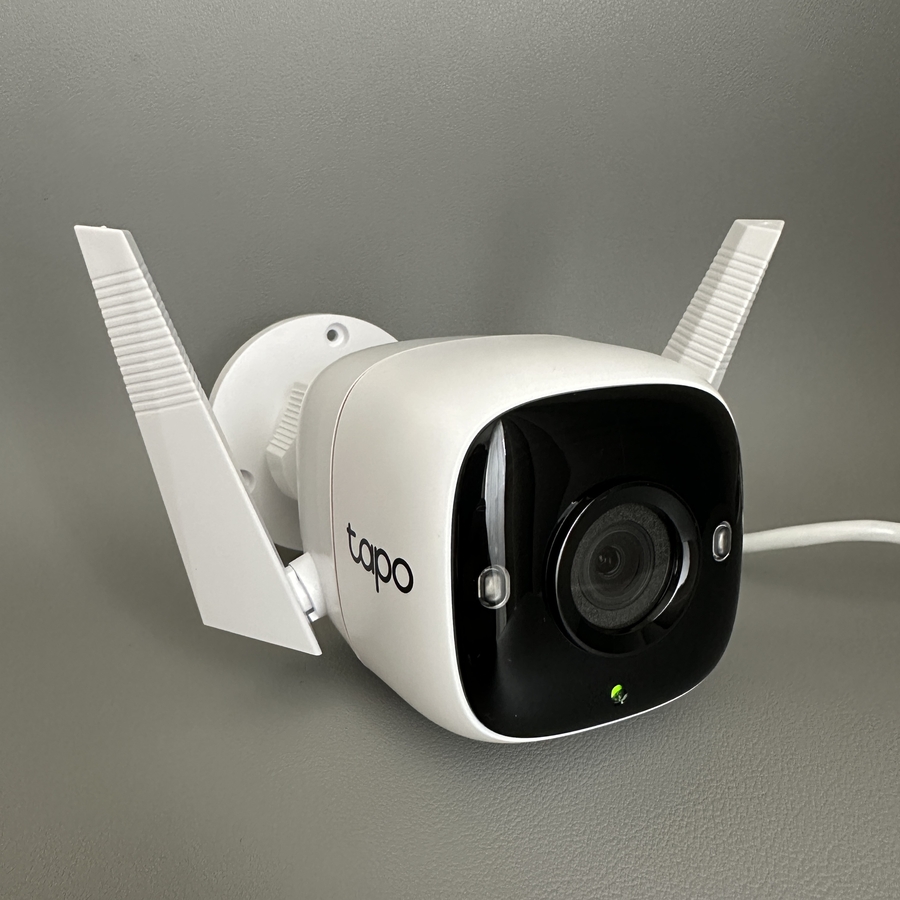
¡Bienvenido de nuevo a nuestro canal de guías tecnológicas! Hoy, vamos a sumergirnos en un proceso sencillo para compartir el acceso a tu cámara Tapo Link C310. ¡Empecemos!
Paso 1: Abre la Aplicación TP-Link Tapo
Para comenzar, localiza y abre la aplicación TP-Link Tapo en tu smartphone. Luego, busca el icono de engranaje en la esquina superior derecha de la pantalla y tócalo.


Paso 2: Navega a los Ajustes del Dispositivo
Luego, desplázate hacia abajo en la interfaz principal de la aplicación hasta que veas la opción etiquetada como "Share Device" (Compartir Dispositivo). Haz clic en esta opción para continuar y poder acceder a la configuración de uso compartido.

Paso 3: Añade un Usuario para Compartir
En el menú "Share Device" (Compartir Dispositivo), busca el botón que dice "Share Device" (Compartir Dispositivo). Toca esto, y se te pedirá que ingreses el TP-Link ID de la otra persona. Por lo general, esta es la dirección de correo electrónico que usan con su cuenta TP-Link. Ingrésala cuidadosamente para asegurarte de que reciban la invitación sin problemas.


Paso 4: Envía la Invitación
Después de ingresar la dirección de correo electrónico correctamente, confirma la invitación. El invitado recibirá una notificación para aceptar la invitación, otorgándole acceso a la transmisión en vivo de tu cámara. Asegúrate de que tengan la aplicación TP-Link Tapo instalada para ver el dispositivo compartido.


