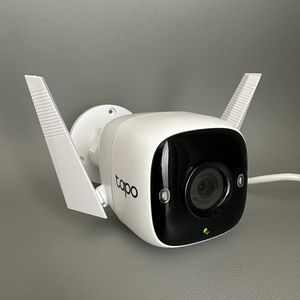
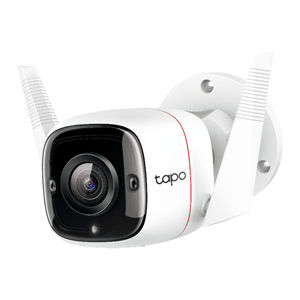
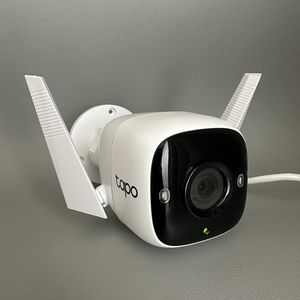
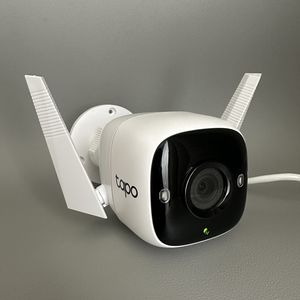
Hvordan dele kameratilgang på din Tapo Link C310
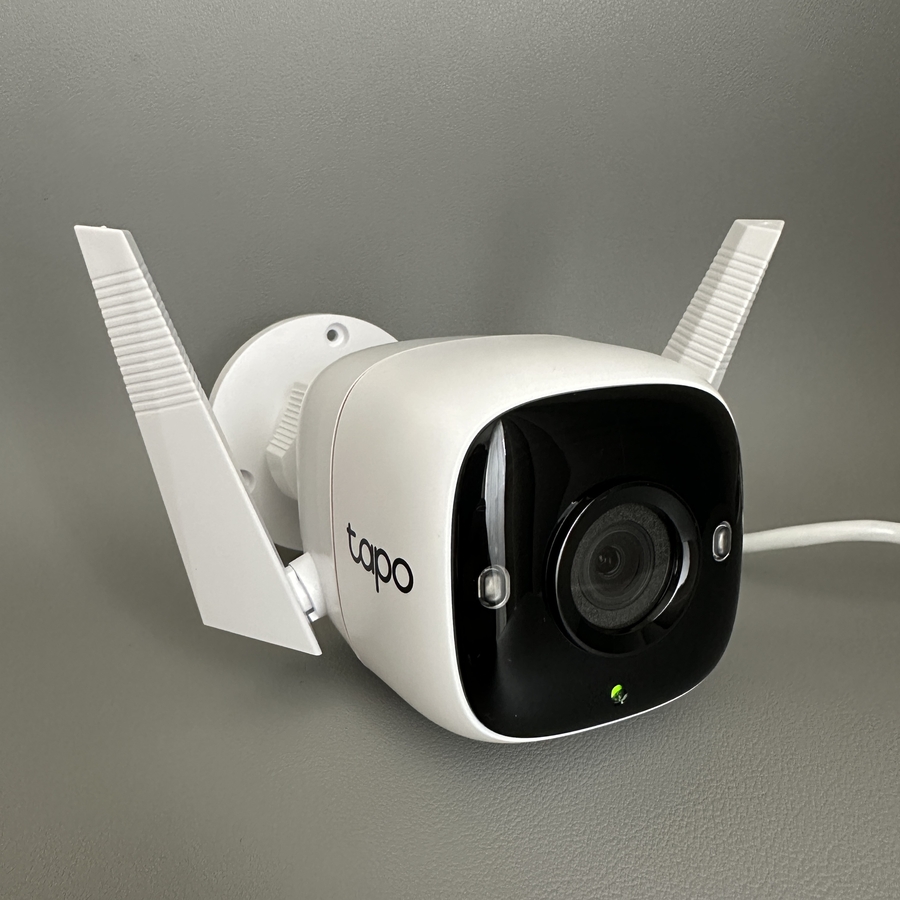
Velkommen tilbake til vår teknologikanal! I dag dykker vi ned i en enkel prosess for å dele tilgang til ditt Tapo Link C310-kamera. La oss komme i gang!
Trinn 1: Åpne TP-Link Tapo-appen
For å begynne, finn og åpne TP-Link Tapo-appen på smarttelefonen din. Deretter ser du etter tannhjulikonet øverst til høyre på skjermen og trykker på det.


Trinn 2: Naviger til enhetsinnstillinger
Deretter blar du nedover i appens hovedgrensesnitt til du ser alternativet merket "Share Device" (Del enhet). Klikk på dette alternativet for å fortsette, slik at du får tilgang til delingsinnstillingene.

Trinn 3: Legg til en bruker for deling
I "Share Device" (Del enhet)-menyen, se etter knappen som sier "Share Device" (Del enhet). Trykk på denne, og du blir bedt om å skrive inn den andre personens TP-Link ID. Vanligvis er dette e-postadressen de bruker med sin TP-Link-konto. Skriv det inn nøye for å sikre at de mottar invitasjonen uten problemer.


Trinn 4: Send invitasjonen
Etter å ha skrevet inn e-postadressen riktig, bekreft invitasjonen. Den inviterte vil da motta et varsel om å godta invitasjonen, og gi dem tilgang til kameraets live-feed. Sørg for at de har TP-Link Tapo-appen installert for å se den delte enheten.