Iniciar sesión
Manuales
Marcas
POCO Manuales
Teléfonos celulares
F7
Manuales POCO F7
Manuales y guías de usuario para POCO F7. Tenemos
36
POCO F7 manuales disponibles de forma gratuita Manuales fáciles de leer para ver: Artículo Instructivo
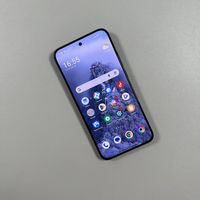
Cómo escanear documentos en POCO F7
Marca:
POCO
| Categoría:
Teléfonos celulares
| Tamaño: 1 MB
Tabla de contenidos
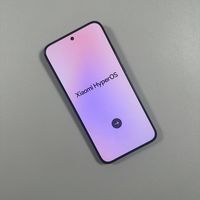
Paso 1: Abrir la cámara
Paso 2: Seleccionar el modo documento
Paso 3: Capturar el documento
Paso 4: Revisar y editar el documento capturado
Paso 5: Guardar y compartir tu documento
Configurando tu POCO F7: Una Guía para Principiantes
Marca:
POCO
| Categoría:
Teléfonos celulares
| Tamaño: 1 MB
Tabla de contenidos
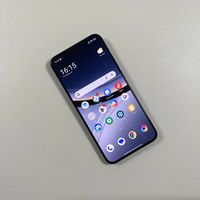
1. Comienza el Proceso de Configuración
2. Acepta los Términos y Condiciones
3. Configuración de Red y Tarjeta SIM
4. Protección del Dispositivo
5. Servicios de Google
6. Configuración Básica de Xiaomi
7. Finalizando la Configuración
Cómo Ocultar Aplicaciones en el POCO F7: Una Guía Paso a Paso
Marca:
POCO
| Categoría:
Teléfonos celulares
| Tamaño: 1 MB
Tabla de contenidos
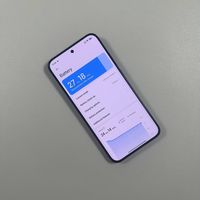
Paso 1: Abrir la Configuración de Seguridad
Paso 2: Acceder a la Caja de Herramientas
Paso 3: Navegar a Ocultar Aplicaciones
Paso 4: Seleccionar las Aplicaciones para Ocultar
Paso 5: Acceder a las Aplicaciones Ocultas en la Pantalla de Inicio
Paso 6: Agregar Más Aplicaciones Ocultas
Cómo comprobar la fecha de activación en tu POCO F7
Marca:
POCO
| Categoría:
Teléfonos celulares
| Tamaño: 1 MB
Tabla de contenidos
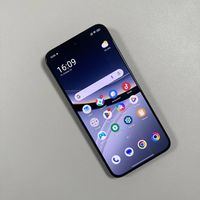
Método 1: Usar la configuración de la cuenta de Google
Paso 1: Abre la configuración de Google
Paso 2: Administra tu cuenta de Google
Paso 3: Accede a la configuración de seguridad
Paso 4: Administrar dispositivos
Paso 5: Encuentra la fecha del primer inicio de sesión
Método 2: Comprobar la configuración de protección de la batería
Paso 1: Abre la configuración de la batería
Paso 2: Selecciona Protección de la batería
Cómo clonar aplicaciones en tu POCO F7
Marca:
POCO
| Categoría:
Teléfonos celulares
| Tamaño: 1 MB
Tabla de contenidos
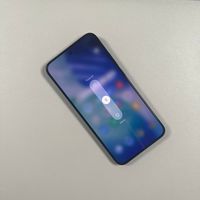
Paso 1: Accede al menú de Configuración
Paso 2: Navega a la sección de Aplicaciones
Paso 3: Selecciona la opción Aplicaciones duales
Paso 4: Activar la clonación de aplicaciones
Paso 5: Accede a tus aplicaciones clonadas
Cuatro maneras de apagar tu POCO F7
Marca:
POCO
| Categoría:
Teléfonos celulares
| Tamaño: 1 MB
Tabla de contenidos
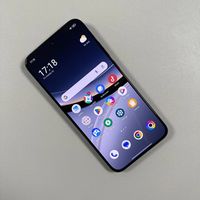
Método 1: Usando el botón de encendido y el botón de subir volumen
Método 2: Ajustando primero la configuración del asistente digital
Método 3: Accediendo a los ajustes para las opciones de apagado
Método 4: Usando el menú de encendido en pantalla
POCO F7 - Cómo Entrar y Salir del Modo Seguro
Marca:
POCO
| Categoría:
Teléfonos celulares
| Tamaño: 1 MB
Tabla de contenidos
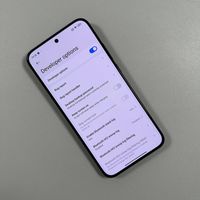
Paso 1: Apagando tu POCO F7
Paso 2: Arrancando con Precaución
Paso 3: Confirmación de Entrada al Modo Seguro
Paso 4: Saliendo del Modo Seguro
Paso 5: Restaurando la Funcionalidad Normal
POCO F7: Cómo Entrar o Salir del Modo Desarrollador
Marca:
POCO
| Categoría:
Teléfonos celulares
| Tamaño: 1 MB
Tabla de contenidos
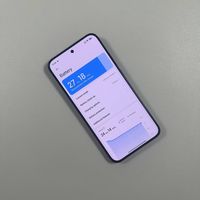
Paso 1: Abre la App de Ajustes
Paso 2: Navega a la Sección 'Acerca del Teléfono'
Paso 3: Accede a Información Detallada y Especificaciones
Paso 4: Toca la Versión del SO
Paso 5: Accede a las Opciones de Desarrollador
POCO F7 - Cómo solucionar problemas de sobrecalentamiento
Marca:
POCO
| Categoría:
Teléfonos celulares
| Tamaño: 1 MB
Tabla de contenidos
Habilitar opciones de desarrollador
Acceder a las opciones de desarrollador
Ajustar las escalas de animación
Limitar los procesos en segundo plano
Habilitar la protección de la batería
Reducir el brillo de la pantalla
Desactivar funciones innecesarias
Reiniciar su teléfono regularmente
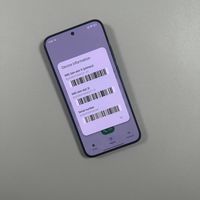
Cómo verificar si tu POCO F7 es original o falso
Marca:
POCO
| Categoría:
Teléfonos celulares
| Tamaño: 1 MB
Tabla de contenidos
Paso 1: Verificar los números de IMEI y de serie a través del marcador
Paso 2: Acceder al modo de prueba especial
Paso 3: Verificar a través del sitio web oficial de Xiaomi
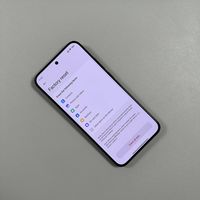
POCO F7 - Cómo restablecer a los valores de fábrica
Marca:
POCO
| Categoría:
Teléfonos celulares
| Tamaño: 1 MB
Tabla de contenidos
Método 1: Restablecimiento de fábrica a través de los ajustes
Método 2: Restablecimiento de fábrica a través del modo de recuperación
Navegando por el modo de recuperación
POCO F7: Cómo configurar una conexión OTG
Marca:
POCO
| Categoría:
Teléfonos celulares
Tabla de contenidos
Paso 1: Acceder a la configuración
Paso 2: Navegar a Ajustes adicionales
Paso 3: Habilitar la conexión OTG
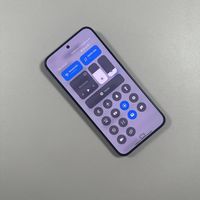
Cómo habilitar y configurar el punto de acceso portátil en POCO F7
Marca:
POCO
| Categoría:
Teléfonos celulares
Tabla de contenidos
Paso 1: Acceder al panel de notificaciones
Paso 2: Acceder a la configuración del punto de acceso
Paso 3: Configurar los ajustes del punto de acceso
Paso 4: Activar el punto de acceso
Paso 5: Desactivar el punto de acceso después de su uso
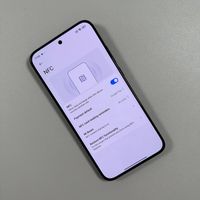
Cómo activar o desactivar NFC en POCO F7
Marca:
POCO
| Categoría:
Teléfonos celulares
Tabla de contenidos
Paso 1: Acceder al menú de configuración
Paso 2: Navegar a Más opciones de conectividad
Paso 3: Activar o desactivar NFC
Paso 4: Acceder a NFC a través del Centro de Control
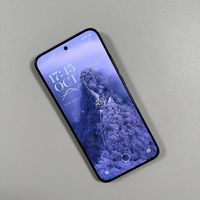
Cómo personalizar la pantalla de bloqueo de tu POCO F7
Marca:
POCO
| Categoría:
Teléfonos celulares
| Tamaño: 1 MB
Tabla de contenidos
Paso 1: Acceder a la configuración de personalización
Paso 2: Seleccionar el estilo de bloqueo
Paso 3: Personalizar el fondo de pantalla y los efectos
Paso 4: Ajustar el reloj y agregar texto
Paso 5: Aplicar los cambios
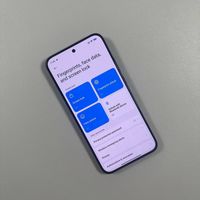
Cómo configurar el desbloqueo facial en POCO F7
Marca:
POCO
| Categoría:
Teléfonos celulares
| Tamaño: 1 MB
Tabla de contenidos
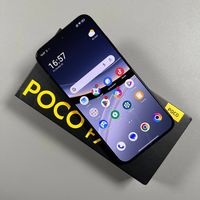
Paso 1: Acceder a la configuración
Paso 2: Navegar a la configuración de seguridad
Paso 3: Seleccionar Desbloqueo facial
Paso 4: Empezar la configuración de datos faciales
Paso 5: Capturar tus datos faciales
Paso 6: Nombrar tus datos faciales
Paso 7: Ajustar las opciones de desbloqueo facial
Cómo forzar el reinicio de su POCO F7
Marca:
POCO
| Categoría:
Teléfonos celulares
Tabla de contenidos
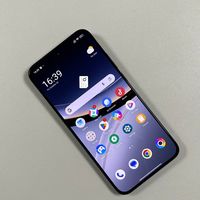
Paso 1: Localice el botón de encendido
Paso 2: Mantenga pulsado el botón de encendido
Paso 3: Espere a que la pantalla se apague
Paso 4: Suelte y espere a que se reinicie
Cómo insertar una tarjeta SIM en el POCO F7
Marca:
POCO
| Categoría:
Teléfonos celulares
| Tamaño: 1 MB
Tabla de contenidos
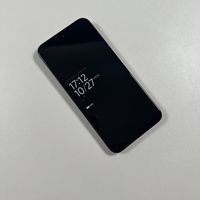
Paso 1: Prepara la herramienta de expulsión
Paso 2: Localiza y abre la bandeja SIM
Paso 3: Retira la bandeja SIM
Paso 4: Inserta la tarjeta SIM
Paso 5: Vuelve a insertar la bandeja SIM
Cómo activar o desactivar la pantalla siempre activa en el POCO F7
Marca:
POCO
| Categoría:
Teléfonos celulares
Tabla de contenidos
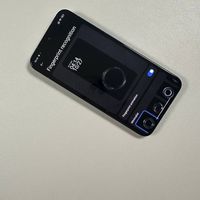
Paso 1: Acceda a la aplicación de configuración
Paso 2: Navegue hasta Personalización
Paso 3: Activar o desactivar la pantalla siempre activa
Paso 4: Personalice su pantalla
Cómo cambiar la animación de huella digital en tu POCO F7
Marca:
POCO
| Categoría:
Teléfonos celulares
Tabla de contenidos
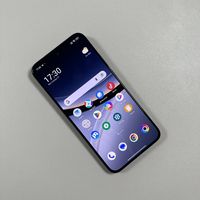
Paso 1: Abre la aplicación de ajustes
Paso 2: Navega a las opciones de personalización
Paso 3: Accede a los efectos de huella digital
Paso 4: Personaliza o desactiva la animación
Cómo habilitar o deshabilitar el doble toque para bloquear y activar la pantalla en POCO F7 Pro
Marca:
POCO
| Categoría:
Teléfonos celulares
| Tamaño: 1 MB
Tabla de contenidos
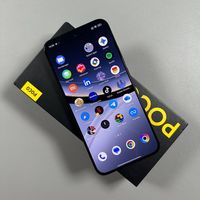
Paso 1: Accede a la configuración
Paso 2: Navega a los ajustes de la pantalla de inicio
Paso 3: Ajusta el doble toque para bloquear la pantalla
Paso 4: Navega a los ajustes de la pantalla de bloqueo
Paso 5: Ajusta el doble toque para activar la pantalla
Paso 6: Verifica el tema actual
POCO F7: Cómo tomar fotos en RAW
Marca:
POCO
| Categoría:
Teléfonos celulares
Tabla de contenidos
Paso 1: Inicia la aplicación de la cámara
Paso 2: Cambiar al modo Pro
Paso 3: Activar el formato RAW
Restablecer la configuración de la cámara en el POCO F7
Marca:
POCO
| Categoría:
Teléfonos celulares
Tabla de contenidos
Paso 1: Abre la aplicación de la cámara
Paso 2: Accede a la configuración de la cámara
Paso 3: Navega a Configuración general
Paso 4: Encuentra la sección Otros ajustes
Paso 5: Restablecer la configuración predeterminada
POCO F7 - Cómo restablecer los ajustes de red
Marca:
POCO
| Categoría:
Teléfonos celulares
Tabla de contenidos
Paso 1: Abre la aplicación de Configuración
Paso 2: Accede a más opciones de conectividad
Paso 3: Encuentra la opción de restablecimiento
Paso 4: Confirma la acción de restablecimiento
Finalización y confirmación
Cómo activar o desactivar Circle to Search en el POCO F7
Marca:
POCO
| Categoría:
Teléfonos celulares
| Tamaño: 1 MB
Tabla de contenidos
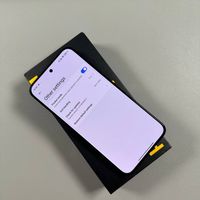
Paso 1: Acceda al menú de Configuración
Paso 2: Navegue a las opciones de la pantalla de inicio
Paso 3: Encuentre la navegación del sistema
Paso 4: Ajuste los atajos para Circle to Search
Paso 5: Pruebe la función Circle to Search
Cómo verificar y extender la RAM en su POCO F7
Marca:
POCO
| Categoría:
Teléfonos celulares
Tabla de contenidos
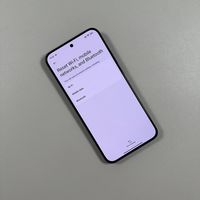
Pasos para verificar y extender la RAM en su POCO F7
Paso para reiniciar su dispositivo
Cómo configurar un tono de llamada personalizado en el POCO F7
Marca:
POCO
| Categoría:
Teléfonos celulares
Tabla de contenidos
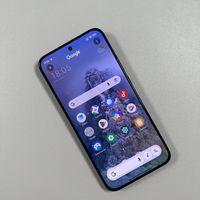
Paso 1: Abre la aplicación de ajustes
Paso 2: Accede a los ajustes de sonido y vibración
Paso 3: Elige tu tono de llamada
Paso 4: Selecciona un archivo de audio
Paso 5: Configura tu tono de llamada
Cómo activar la protección de la batería en el POCO F7
Marca:
POCO
| Categoría:
Teléfonos celulares
| Tamaño: 1 MB
Tabla de contenidos
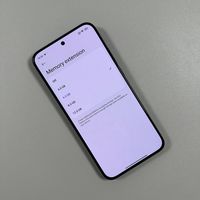
Paso 1: Acceder al menú de ajustes
Paso 2: Navegar a los ajustes de batería
Paso 3: Explorar las opciones de protección de la batería
Opción 1: Carga completa
Opción 2: Activar la protección de la batería
Opción 3: Carga inteligente
Cómo escanear códigos QR con POCO F7
Marca:
POCO
| Categoría:
Teléfonos celulares
Tabla de contenidos
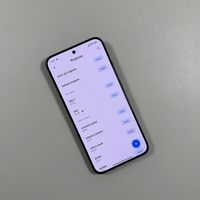
Paso 1: Acceder al escáner QR del Centro de Control
Paso 2: Otorgar los permisos necesarios
Paso 3: Usar la aplicación de la cámara para escanear
Cómo activar o desactivar la actualización automática de software en POCO F7
Marca:
POCO
| Categoría:
Teléfonos celulares
| Tamaño: 1 MB
Tabla de contenidos
Paso 1: Abra la aplicación de configuración
Paso 2: Entre en "Acerca del teléfono"
Paso 3: Activar el modo de desarrollador
Paso 4: Acceder a ajustes adicionales
Paso 5: Entrar en Opciones de desarrollador
Paso 6: Activar o desactivar las actualizaciones automáticas del sistema
Cómo cambiar el tamaño de los iconos en POCO F7
Marca:
POCO
| Categoría:
Teléfonos celulares
Tabla de contenidos
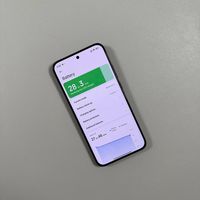
Paso 1: Acceder a los ajustes
Paso 2: Navegar a Personalización
Paso 3: Ajustar el tamaño de los iconos
Paso 4: Explorar opciones de tamaño adicionales
Paso 5: Guardar los cambios
Cómo desactivar los anuncios en POCO F7
Marca:
POCO
| Categoría:
Teléfonos celulares
| Tamaño: 1 MB
Tabla de contenidos
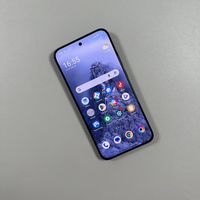
1. Desactivar los anuncios en la aplicación Descargas
2. Eliminar los anuncios de MI Video
3. Desactivar los anuncios en la aplicación Música
4. Desactivar los anuncios en la aplicación Seguridad
5. Eliminar los anuncios de la aplicación Temas
6. Controlar los anuncios en el MI Browser
7. Desactivar los anuncios en el App Vault
Cómo instalar Dynamic Island en POCO F7
Marca:
POCO
| Categoría:
Teléfonos celulares
Tabla de contenidos
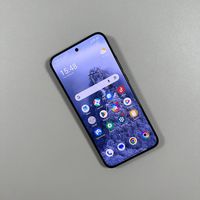
Paso 1: Descargar e instalar Dynamic Spot
Paso 2: Configuración inicial y permisos
Paso 3: Habilitar el acceso a las notificaciones
Paso 4: Configurar los permisos de superposición y dibujo
Paso 5: Ajustes finales y personalización
Paso 6: Completa la configuración
Cómo instalar el Launcher de iOS en POCO F7
Marca:
POCO
| Categoría:
Teléfonos celulares
| Tamaño: 1 MB
Tabla de contenidos
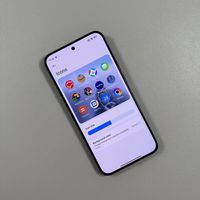
Paso 1: Accede a la Play Store
Paso 2: Busca un Launcher de iOS
Paso 3: Instala el Launcher de iOS
Paso 4: Abre y Configura el Launcher
Paso 5: Haz que el Launcher de iOS sea el Predeterminado
Paso 6: Accede a la Biblioteca de Aplicaciones y Finaliza la Configuración
POCO F7 - Cómo Activar o Desactivar el Modo de Rendimiento (Modo Máximo)
Marca:
POCO
| Categoría:
Teléfonos celulares
| Tamaño: 1 MB
Tabla de contenidos
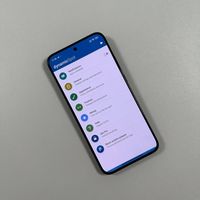
Paso 1: Acceder a la Configuración en tu POCO F7
Paso 2: Navegar a la Configuración de la Batería
Paso 3: Cambiar al Modo Máximo
Paso 4: Agregar el Modo Máximo al Centro de Control
Paso 5: Salir del Modo Máximo
POCO F7: Cómo grabar tu pantalla
Marca:
POCO
| Categoría:
Teléfonos celulares
| Tamaño: 1 MB
Tabla de contenidos
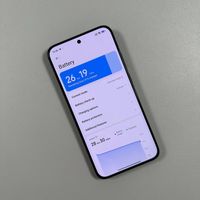
Paso 1: Accede al Centro de Control
Paso 2: Localiza la grabadora de pantalla
Paso 3: Añade la grabadora de pantalla al Centro de Control
Paso 4: Comienza a grabar tu pantalla
Paso 5: Detén y guarda tu grabación
Paso 6: Accede a tus grabaciones de pantalla
Productos relacionados
Categorías POCO
Teléfonos celulares
Más manuales POCO
Iniciar sesión
Iniciar sesión
O
Iniciar sesión con Facebook
Iniciar sesión con Google
Subir manual
Subir desde disco
Subir desde URL