Configurando tu POCO F7: Una Guía para Principiantes
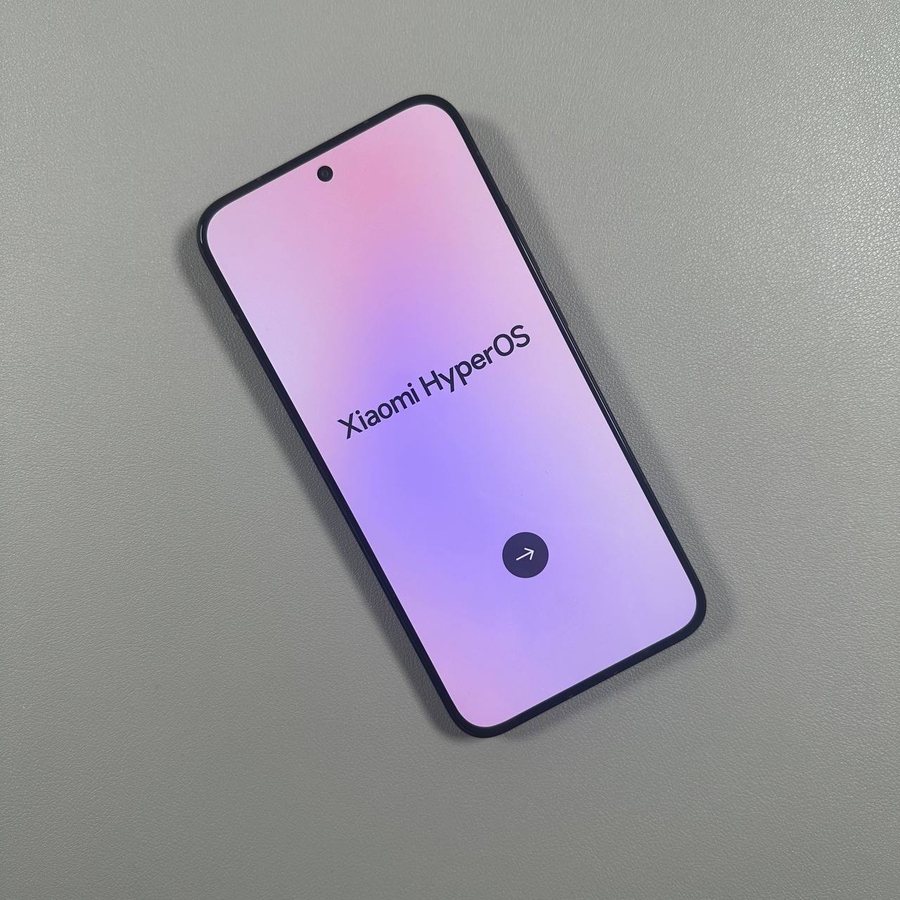
¡Bienvenido a tu nuevo POCO F7! Esta guía te guiará a través del proceso de configuración de tu dispositivo. Tanto si eres nuevo en los smartphones como si solo quieres asegurarte de que todo esté configurado correctamente, te tenemos cubierto. ¡Empecemos a preparar tu dispositivo para el uso diario!
1. Comienza el Proceso de Configuración
Para comenzar el proceso de configuración de tu POCO F7, desbloquea tu dispositivo y toca el icono de la flecha que ves en la pantalla. Esto te llevará al menú de selección de idioma. Revisa la lista y elige el idioma con el que te sientas más cómodo. Una vez elegido, haz clic en "Next" (Siguiente) para continuar con la pantalla de selección de región. Es aconsejable elegir una región dentro de la Unión Europea, ya que ofrecen protecciones al consumidor más favorables.

2. Acepta los Términos y Condiciones
A continuación, se te pedirá que aceptes los términos y condiciones. Tómate un momento para leer cada declaración tocándolas, luego desplázate hacia abajo y marca la casilla para aceptar y pasar a la siguiente pantalla. Tendrás la opción de transferir datos desde otro dispositivo. Este es un buen momento para transferir cualquier información asociada con tu cuenta de Google.

3. Configuración de Red y Tarjeta SIM
Cuando se te pregunte acerca de insertar una tarjeta SIM, ten en cuenta que este paso es opcional. Puedes insertar tu tarjeta SIM ahora o más tarde, ya que la conectividad de red también se puede lograr a través de Wi-Fi. Sin embargo, sin ninguna de las dos opciones, tu dispositivo no tendrá conexión de red. En consecuencia, esto podría afectar el establecimiento de la fecha y hora correctas o el inicio de sesión en tu cuenta de Google.

4. Protección del Dispositivo
Tienes varias opciones de seguridad a tu disposición para proteger tu nuevo POCO F7. Estas incluyen métodos de bloqueo tradicionales como PIN, Patrón o Contraseña ("Password"), así como opciones biométricas como el reconocimiento facial y el escaneo de huellas dactilares. Elige un método que garantice la máxima seguridad y que a la vez sea conveniente para ti.

5. Servicios de Google
Continúa con la configuración de los servicios de Google como el escaneo de ubicación y el intercambio de datos de diagnóstico. Puedes desactivarlos si lo prefieres, aunque esto podría no detener completamente la recopilación de datos, como sugieren los recientes problemas antimonopolio que involucran a las principales empresas de tecnología.

6. Configuración Básica de Xiaomi
Xiaomi tiene su propio conjunto de configuraciones básicas, algunas de las cuales podrían superponerse con las de Google. Un aspecto crítico es la opción de activar o desactivar los anuncios personalizados. Es aconsejable desactivar esto para evitar el seguimiento de tu actividad y recibir publicidad personalizada.

7. Finalizando la Configuración
¡Ya casi llegas! Establece los controles parentales si es necesario, selecciona tus fuentes preferidas y decide el estilo de la pantalla de bloqueo. Para aquellos que prefieren una apariencia personalizada, omite la opción del carrusel de fondos de pantalla para seleccionar tu propio fondo de pantalla estático. Finalmente, decide cómo organizar tus aplicaciones, ya sea dentro de un cajón o distribuidas por la pantalla de inicio, de forma similar a la configuración de un iPhone.

¡Tu POCO F7 ya está listo para usar!


