Ihr POCO F7 einrichten: Eine Anleitung für Anfänger
Willkommen zu Ihrem neuen POCO F7! Diese Anleitung führt Sie durch den Einrichtungsprozess Ihres Geräts. Egal, ob Sie neu in der Welt der Smartphones sind oder einfach nur sicherstellen möchten, dass alles korrekt konfiguriert ist, wir haben alles für Sie vorbereitet. Beginnen wir damit, Ihr Gerät für den täglichen Gebrauch bereit zu machen!
1. Den Einrichtungsprozess beginnen
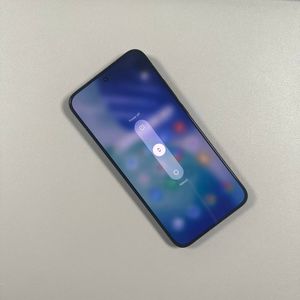
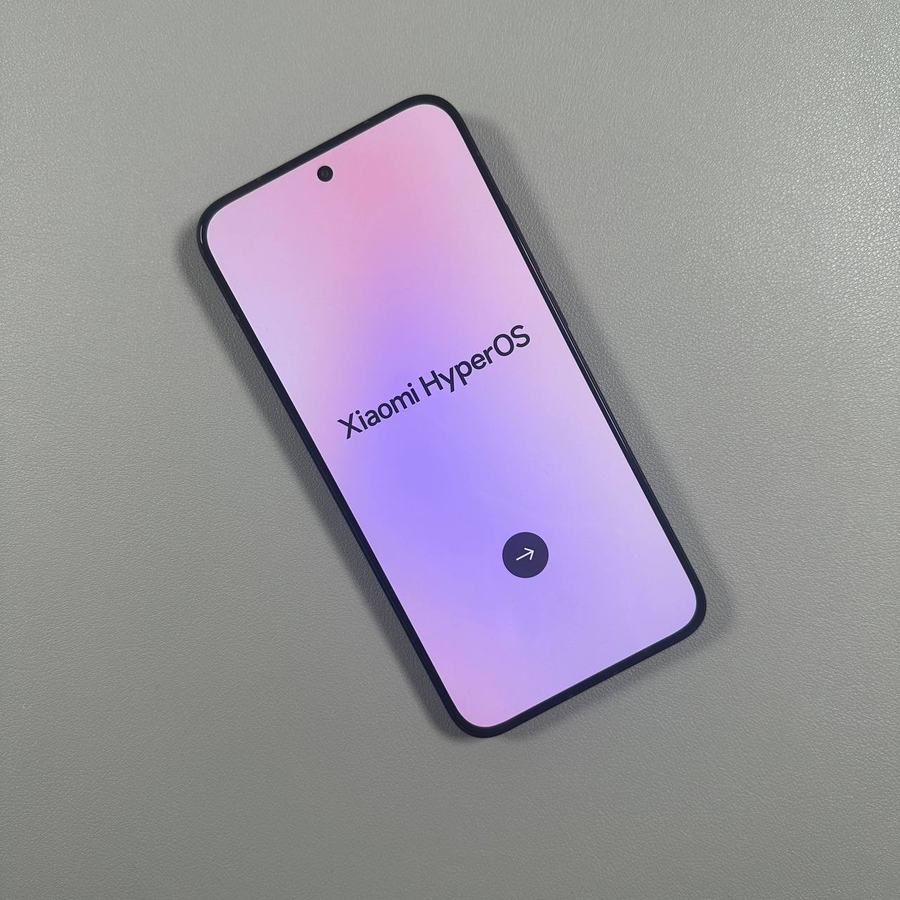
Um die Einrichtung Ihres POCO F7 zu starten, entsperren Sie Ihr Gerät und tippen Sie auf das Pfeilsymbol, das Sie auf dem Bildschirm sehen. Dies führt Sie zum Menü für die Sprachauswahl. Gehen Sie die Liste durch und wählen Sie die Sprache, mit der Sie sich am wohlsten fühlen. Sobald Sie eine Sprache gewählt haben, klicken Sie auf 'Next' (Weiter), um zum Bildschirm für die Regionsauswahl zu gelangen. Es ist ratsam, eine Region innerhalb der Europäischen Union zu wählen, da diese günstigere Verbraucherschutzbestimmungen bieten.

2. Allgemeinen Geschäftsbedingungen akzeptieren
Als Nächstes werden Sie aufgefordert, den Allgemeinen Geschäftsbedingungen zuzustimmen. Nehmen Sie sich einen Moment Zeit, um jede Aussage durch Antippen zu lesen, scrollen Sie dann nach unten und aktivieren Sie das Kästchen, um zuzustimmen und zum nächsten Bildschirm fortzufahren. Sie haben die Möglichkeit, Daten von einem anderen Gerät zu übertragen. Dies ist ein guter Zeitpunkt, um alle mit Ihrem Google-Konto verknüpften Informationen zu übertragen.

3. Netzwerkeinrichtung und SIM-Karte
Wenn Sie gefragt werden, ob Sie eine SIM-Karte einlegen möchten, beachten Sie, dass dieser Schritt optional ist. Sie können Ihre SIM-Karte jetzt oder später einlegen, da die Netzwerkverbindung auch über Wi-Fi hergestellt werden kann. Ohne eine der beiden Optionen wird Ihr Gerät jedoch keine Netzwerkverbindung haben. Dies könnte sich auf die Einstellung der korrekten Uhrzeit und des Datums oder die Anmeldung bei Ihrem Google-Konto auswirken.

4. Geräteschutz
Ihnen stehen mehrere Sicherheitsoptionen zur Verfügung, um Ihr neues POCO F7 zu schützen. Dazu gehören traditionelle Sperrmethoden wie PIN, Muster oder Passwort, sowie biometrische Optionen wie Gesichtserkennung und Fingerabdruck-Scan. Wählen Sie eine Methode, die maximale Sicherheit gewährleistet und für Sie bequem zu bedienen ist.

5. Google-Dienste
Fahren Sie fort mit der Konfiguration von Google-Diensten wie Standortabfrage und Freigabe von Diagnosedaten. Sie können diese bei Bedarf deaktivieren, obwohl dies die Datenerfassung möglicherweise nicht vollständig stoppt, wie jüngste Kartellverfahren gegen große Technologieunternehmen nahelegen.

6. Xiaomi Basiseinstellungen
Xiaomi hat eigene Basiseinstellungen, von denen einige mit denen von Google überlappen können. Ein entscheidender Aspekt ist die Option zum Deaktivieren personalisierter Anzeigen. Es ist ratsam, diese auszuschalten, um die Verfolgung Ihrer Aktivitäten und den Empfang maßgeschneiderter Werbung zu verhindern.

7. Einrichtung abschließen
Sie sind fast am Ziel! Richten Sie bei Bedarf Kindersicherungen ein, wählen Sie Ihre bevorzugten Schriftarten und entscheiden Sie sich für den Stil des Sperrbildschirms. Wer ein personalisiertes Erscheinungsbild bevorzugt, überspringt die Option für das Hintergrundbildkarussell, um ein eigenes statisches Hintergrundbild auszuwählen. Entscheiden Sie schließlich, wie Sie Ihre Apps organisieren möchten – entweder in einem App-Drawer oder über Ihren Startbildschirm verteilt, ähnlich einem iPhone-Setup.

Ihr POCO F7 ist jetzt einsatzbereit!