Configurando seu POCO F7: Um Guia para Iniciantes
Bem-vindo ao seu novo POCO F7! Este guia irá te acompanhar durante o processo de configuração do seu dispositivo. Seja você novo no mundo dos smartphones ou apenas quer garantir que tudo esteja configurado corretamente, nós te ajudamos. Vamos começar a preparar seu dispositivo para o uso diário!
1. Comece o Processo de Configuração
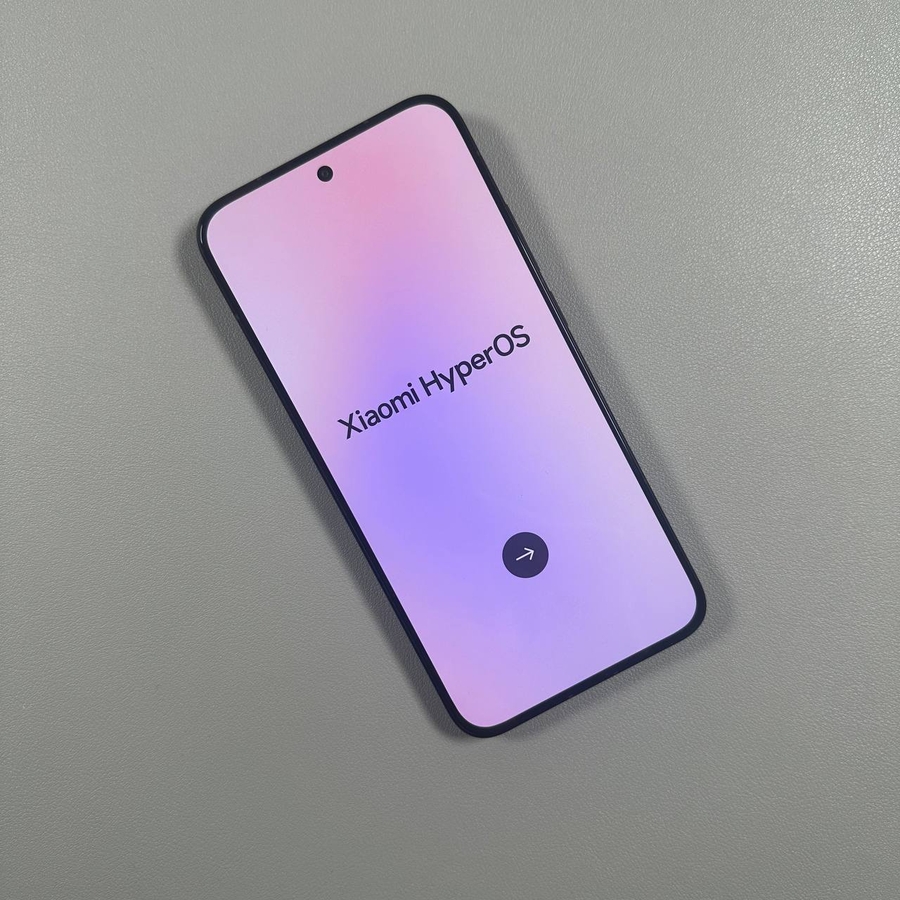
Para iniciar a jornada de configuração do seu POCO F7, desbloqueie seu dispositivo e toque no ícone de seta que você vê na tela. Isso te levará ao menu de seleção de idioma. Navegue pela lista e escolha o idioma com o qual você se sente mais confortável. Uma vez escolhido, clique em "Next" (Próximo) para continuar para a tela de seleção de região. É aconselhável escolher uma região dentro da União Europeia, pois elas oferecem proteções ao consumidor mais favoráveis.

2. Aceite os Termos e Condições
Em seguida, você será solicitado a concordar com os termos e condições. Reserve um momento para ler cada declaração tocando nelas, depois role para baixo e marque a caixa para concordar e prosseguir para a próxima tela. Você terá a opção de transferir dados de outro dispositivo. Este é um ótimo momento para transferir qualquer informação associada à sua conta Google.

3. Configuração de Rede e Cartão SIM
Ao ser perguntado sobre a inserção de um cartão SIM, saiba que esta etapa é opcional. Você pode inserir seu cartão SIM agora ou mais tarde, pois a conectividade de rede também pode ser alcançada via Wi-Fi. No entanto, sem qualquer uma das opções, seu dispositivo não terá uma conexão de rede. Consequentemente, isso pode afetar a definição da data e hora corretas ou o login na sua conta Google.

4. Proteção do Dispositivo
Você tem várias opções de segurança à sua disposição para proteger seu novo POCO F7. Estas incluem métodos de bloqueio tradicionais, como PIN, Padrão ou Senha, bem como opções biométricas, como reconhecimento facial e leitura de impressão digital. Escolha um método que garanta a máxima segurança, sendo conveniente para você usar.

5. Serviços do Google
Prossiga com a configuração dos serviços do Google, como a busca por localização e o compartilhamento de dados de diagnóstico. Você pode desativar estes se preferir, embora isso possa não impedir totalmente a coleta de dados, conforme sugerido por recentes questões antitruste envolvendo as principais empresas de tecnologia.

6. Configurações Básicas da Xiaomi
A Xiaomi tem seu conjunto de configurações básicas, algumas das quais podem se sobrepor às do Google. Um aspecto crítico é a opção de ativar/desativar anúncios personalizados. É aconselhável desativar isso para evitar o rastreamento de sua atividade e o recebimento de anúncios personalizados.

7. Finalizando a Configuração
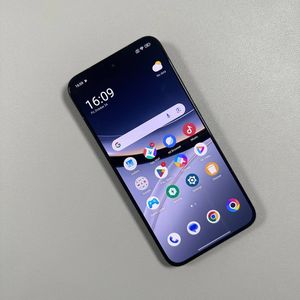
Você está quase lá! Defina os controles parentais, se necessário, selecione suas fontes preferidas e escolha o estilo da tela de bloqueio. Para aqueles que preferem uma aparência personalizada, ignore a opção de carrossel de papéis de parede para selecionar seu próprio papel de parede estático. Finalmente, decida como organizar seus aplicativos - seja dentro de uma gaveta ou espalhados por sua tela inicial, semelhante a uma configuração de "iPhone" (iPhone).

Seu POCO F7 está agora pronto para usar!