POCO F7 - Como Restaurar as Configurações de Fábrica
Bem-vindo ao nosso guia completo sobre como restaurar as configurações de fábrica do seu POCO F7. Se você deseja limpar dados indesejados ou solucionar problemas do seu dispositivo, uma restauração de fábrica pode ser uma solução eficaz. Vamos guiá-lo por dois métodos: restaurar através do aplicativo "Settings" (Configurações) e usando o "Recovery Mode" (Modo de Recuperação). É importante fazer backup de todos os dados importantes de antemão, pois este processo apagará todas as informações pessoais do seu dispositivo.
Método 1: Restauração de Fábrica via Configurações
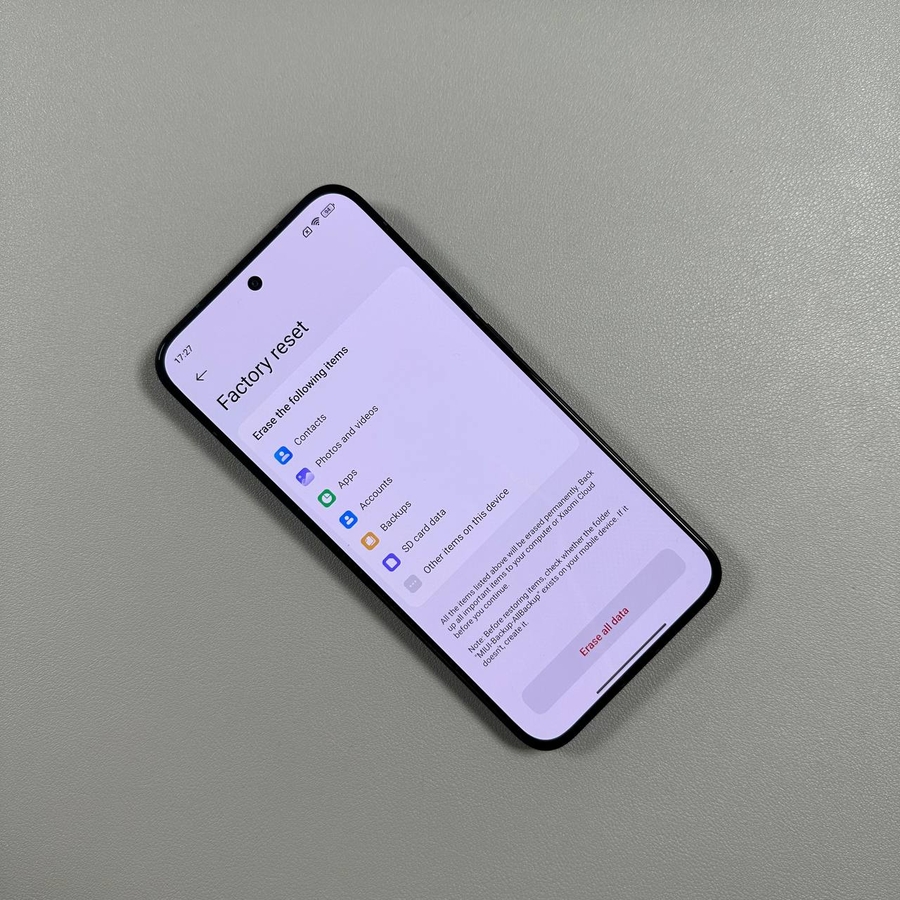
Para começar, desbloqueie seu POCO F7 e localize o aplicativo "Settings" (Configurações). Seu ícone se assemelha a uma engrenagem e geralmente pode ser encontrado na tela inicial ou na gaveta de aplicativos. Uma vez em "Settings" (Configurações), role para baixo e toque em "About Phone" (Sobre o Telefone). Em seguida, procure pela opção "Factory Reset" (Restauração de Fábrica). Selecionar isso apresentará um resumo dos dados que serão removidos, incluindo música, fotos e outros dados do usuário. É crucial fazer backup desses dados se você não quiser perdê-los. A Xiaomi oferece backup na nuvem, mas esteja ciente de que isso pode não ser compatível com dispositivos que não são da Xiaomi. Uma opção melhor é fazer backup de seus dados para seu computador pessoal, dando a você controle total sobre seus arquivos.


Método 2: Restauração de Fábrica via Modo de Recuperação
Se você não conseguir acessar seu dispositivo normalmente, pode realizar uma restauração de fábrica através do "Recovery Mode" (Modo de Recuperação). Comece desligando seu POCO F7. Pressione e segure o botão "Power" (Liga/Desliga) e o botão "Volume Up" (Aumentar Volume) simultaneamente para desligar o telefone. Assim que a tela escurecer, solte esses botões. Agora, pressione e segure o botão "Power" (Liga/Desliga) e o botão "Volume Up" (Aumentar Volume) novamente para entrar no "Recovery Mode" (Modo de Recuperação). Quando o logotipo da POCO aparecer, solte o botão "Power" (Liga/Desliga), mas continue segurando o botão "Volume Up" (Aumentar Volume) até ver o menu do "Recovery Mode" (Modo de Recuperação).


Navegando no Modo de Recuperação
No "Recovery Mode" (Modo de Recuperação), use os botões de volume para navegar pelo menu. Encontre e selecione a opção "Wipe Data" (Limpar Dados) e confirme sua escolha com o botão "Power" (Liga/Desliga). Fazer isso iniciará o processo de limpeza de todos os dados do seu dispositivo. Este processo levará alguns instantes. Uma vez terminado, seu dispositivo será reiniciado automaticamente e apresentará a tela de configuração do Android, permitindo que você configure seu POCO F7 do zero.

Esperamos que este guia ajude você a redefinir com sucesso seu POCO F7.