Manual del controlador FIBARO Walli FGWCEU-201
- 1 Información importante de seguridad
- 2 Descripción y características
- 3 Especificaciones
- 4 Primera instalación
- 5 Añadir a la red Z-Wave
- 6 Eliminar de la red Z-Wave
- 7 Funcionamiento
- 8 Configuración
- 9 Especificación Z-Wave
- 10 Descargar el manual
- 11 En otros idiomas
Información importante de seguridad
¡Lea este manual antes de intentar instalar el dispositivo!
 El incumplimiento de las recomendaciones incluidas en este manual puede ser peligroso o causar una violación de la ley. El fabricante, Fibar Group S.A. no se hará responsable de ninguna pérdida o daño resultante de no seguir las instrucciones del manual de operación.

Riesgo de explosión si la batería se reemplaza por un tipo incorrecto. Deseche las baterías usadas de acuerdo con las instrucciones.
¡No modificar!
No modifique este dispositivo de ninguna manera no incluida en este manual.
Este producto está diseñado para uso en interiores únicamente en lugares secos.
No lo use en lugares húmedos o mojados, cerca de una bañera, lavabo, ducha, piscina o en cualquier otro lugar donde haya agua o humedad.
¡No es un juguete!
Este producto no es un juguete. ¡Manténgalo alejado de niños y animales!
Descripción y características
Descripción
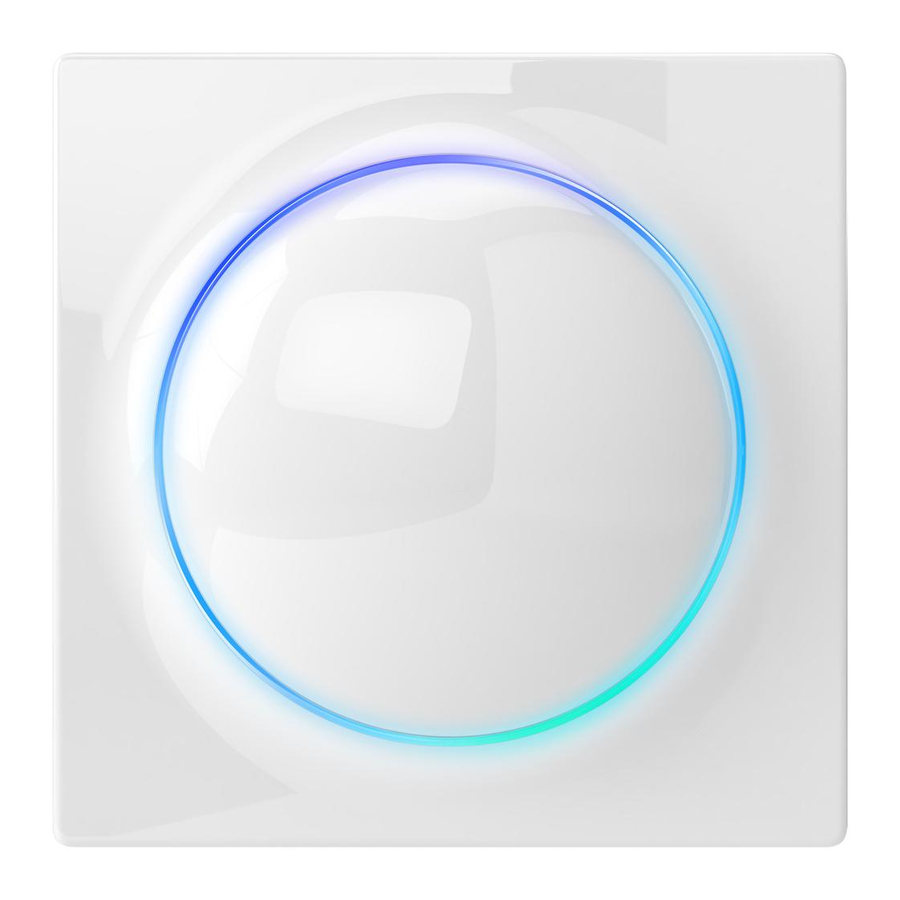
FIBARO Walli Controller es un controlador remoto Z-Wave™ inteligente para montaje en pared que puede activar escenas o controlar otros dispositivos Z-Wave a través de asociaciones.
Características principales
- Se puede utilizar para controlar múltiples tipos de dispositivos, por ejemplo, interruptores, reguladores de intensidad, persianas enrollables.
- Las configuraciones preestablecidas permiten ajustar fácilmente el funcionamiento para un tipo específico de dispositivos controlados.
- Alimentado por batería o VDC.
- Equipado con un sensor de temperatura incorporado.
- Admite los modos de seguridad de la red Z-Wave: S0 con cifrado AES-128 y S2 Authenticated con cifrado basado en PRNG.
- Funciona como un repetidor de señal Z-Wave cuando se alimenta con VDC (todos los dispositivos no alimentados por batería dentro de la red actuarán como repetidores para aumentar la fiabilidad de la red).
- Puede utilizarse con todos los dispositivos certificados con el certificado Z-Wave Plus™ y debe ser compatible con dichos dispositivos producidos por otros fabricantes.
 El dispositivo es un producto Z-Wave Plus con seguridad habilitada y se debe utilizar un controlador Z-Wave con seguridad habilitada para utilizar completamente el producto.
Especificaciones
| Fuente de alimentación | Batería y/o unidad de fuente de alimentación |
| Tipo de batería | ER14250 ½AA 3.6V (incluida) |
| Tipo de unidad de alimentación | Fuente de alimentación de 5–24 V DC SELV, LPS o NEC clase 2 (no incluida) |
| Duración de la batería | aprox. 2 años (con la configuración predeterminada y un máximo de 10 pulsaciones por día) |
| Temperatura de funcionamiento | 0–40 °C |
| Humedad ambiental | 0–90 % HR sin condensación |
| Protocolo de radio | Z-Wave (chip de la serie 700) |
| Banda de frecuencia de radio | 868.0–868.6MHz; 869.7–870.0MHz |
| Máx. potencia de transmisión | +13dBm |
| Alcance | hasta 50 m en exteriores hasta 40 m en interiores (dependiendo del terreno y la estructura del edificio) |
| Dimensiones (Altura x Anchura x Profundidad) | x 86 x 20 mm |
| Cumplimiento de las directivas de la UE | RoHS 2011/65/EU RoHS 2015/863 RED 2014/53/EU |
La frecuencia de radio del dispositivo individual debe ser la misma que la de su controlador Z-Wave. Consulte la información en la caja o consulte a su distribuidor si no está seguro.
Primera instalación
Puede instalar el dispositivo en cualquier superficie lisa utilizando la cinta adhesiva incluida o en una caja de montaje utilizando tornillos.
El dispositivo seleccionará el modo de alimentación durante la adición a la red Z-Wave, priorizando la fuente de alimentación externa si está conectada. Para cambiar el modo después de la adición, debe quitarlo, cambiar la instalación en consecuencia y luego agregar el dispositivo nuevamente.
El dispositivo cuenta con un sensor de temperatura incorporado, para lecturas de temperatura precisas, instale el dispositivo lejos de fuentes de calor (por ejemplo, radiadores, fuentes de alimentación).
No utilice la cinta adhesiva de doble cara cuando monte el dispositivo en la caja de conexiones eléctricas.
Instalación en una superficie lisa con alimentación por batería
- Retire la cubierta del botón.
- Retire la tira de papel que protege la batería.
- La luz del anillo LED significa que el dispositivo está encendido.
- Vuelva a insertar la cubierta del botón.
- Retire el marco de montaje del dispositivo.
- Utilice la cinta adhesiva de doble cara incluida para pegar el marco de montaje a la superficie lisa y limpia.
- Empuje el dispositivo sobre el marco de montaje del dispositivo, debería escuchar un clic audible.
Instalación en una caja de montaje con alimentación por batería
- Retire el marco de montaje del dispositivo.
- Coloque el marco de montaje en la caja de montaje y asegúrelo con tornillos (*).
- Empuje el dispositivo sobre el marco de montaje del dispositivo, debería escuchar un clic audible.
- Retire la cubierta del botón.
- Retire la tira de papel que protege la batería.
- La luz del anillo LED significa que el dispositivo está encendido.
- Vuelva a insertar la cubierta del botón.
* Para asegurarse de que no haya contacto con los cables eléctricos en la caja, monte el marco de modo que el puerto de alimentación quede oculto por él.
Instalación en una caja de montaje con una fuente de alimentación externa
Prepare la fuente de alimentación
- Desconecte la tensión de red (desactive el fusible).
- Utilizando conectores de cable, conecte el conector de alimentación incluido a la fuente de alimentación (negro al cable negativo, rojo al cable positivo).
- Utilizando conectores de cable, conecte la fuente de alimentación a la red eléctrica.
- Coloque la fuente de alimentación dentro de la caja de montaje, dejando el conector de alimentación afuera.
Montar el dispositivo
- Retire el marco de montaje del dispositivo.
- Empuje el conector de alimentación a través del orificio en el marco de montaje.
- Coloque el marco de montaje en la caja de montaje y asegúrelo con tornillos.
- Enchufe el conector de alimentación en el dispositivo.
- Empuje el dispositivo sobre el marco de montaje del dispositivo, debería escuchar un clic audible.
- Conecte la tensión de red.
- La luz del anillo LED significa que el dispositivo está encendido.
- Retire la cubierta del botón.
- Retire la tira de papel que protege la batería si desea utilizarla como fuente de alimentación de emergencia, retire la batería en caso contrario.
- Vuelva a insertar la cubierta del botón.
Añadir a la red Z-Wave
Añadir (Inclusión) – Modo de aprendizaje del dispositivo Z-Wave, que permite añadir el dispositivo a una red Z-Wave existente.
El dispositivo seleccionará el modo de alimentación durante la adición a la red Z-Wave, priorizando la fuente de alimentación externa si está conectada. Para cambiar el modo después de añadirlo, debe eliminarlo, cambiar la instalación en consecuencia y, a continuación, volver a añadir el dispositivo.
Añadir manualmente
Para añadir el dispositivo a la red Z-Wave manualmente:
- Configure el controlador principal en modo de adición (seguridad/no seguridad) (consulte el manual del controlador).
- Rápidamente, haga tres clics en uno de los botones.
- Si está añadiendo en Security S2 Authenticated, introduzca la parte subrayada del DSK (etiqueta en la caja).
- El LED comenzará a parpadear en amarillo, espere a que finalice el proceso de adición.
- El resultado de la adición se confirmará mediante el mensaje del controlador Z-Wave y el marco del LED:
- Green (Verde) – correcto (no seguro, S0, S2 no autenticado),
- Magenta – correcto (Security S2 Authenticated),
- Red (Rojo) – incorrecto.
Añadir usando SmartStart
Los productos habilitados para SmartStart se pueden añadir a una red Z-Wave escaneando el código QR de Z-Wave presente en el producto con un controlador que proporcione la inclusión de SmartStart. El producto SmartStart se añadirá automáticamente en un plazo de 10 minutos después de encenderse en el rango de la red.
Para añadir el dispositivo a la red Z-Wave usando SmartStart:
- Para usar SmartStart, su controlador debe ser compatible con Security S2 (consulte el manual del controlador).
- Introduzca el código de cadena DSK completo en su controlador. Si su controlador es capaz de escanear códigos QR, escanee el código QR colocado en la etiqueta de la caja.
- Encienda el dispositivo.
- Espere a que comience el proceso de adición (hasta unos minutos), que se indica con el parpadeo del LED amarillo.
- El resultado de la adición se confirmará mediante el mensaje del controlador Z-Wave y el marco del LED:
- Green (Verde) – correcto (no seguro, S0, S2 no autenticado),
- Magenta – correcto (Security S2 Authenticated),
- Red (Rojo) – incorrecto.
En caso de problemas al añadir el dispositivo, reinicie el dispositivo y repita el procedimiento de adición.
Eliminar de la red Z-Wave
Eliminar (Exclusión) – Modo de aprendizaje del dispositivo Z-Wave, que permite eliminar el dispositivo de una red Z-Wave existente. La eliminación también da como resultado el restablecimiento del dispositivo a los valores predeterminados de fábrica.
Para eliminar el dispositivo de la red Z-Wave:
- Configure el controlador principal en modo de eliminación (consulte el manual del controlador).
- Rápidamente, haga tres clics y, a continuación, mantenga pulsado uno de los botones durante 12 segundos.
- Suelte el botón cuando el dispositivo se ilumine en verde.
- Haga clic rápidamente en el botón para confirmar.
- El LED comenzará a parpadear en amarillo, espere a que finalice el proceso de eliminación.
- La eliminación correcta se confirmará mediante el mensaje del controlador Z-Wave y el color rojo del LED.
Funcionamiento
Controles
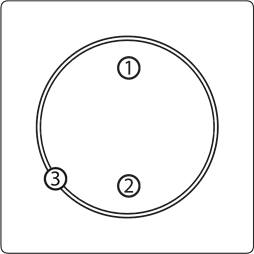
- Primer botón/
![]()
- Segundo botón/
![]()
- Anillo LED.


Modos de funcionamiento
Controlador de escenas
Este modo está activado por defecto o configurando el parámetro 20 a 0.
En este modo, el dispositivo puede activar escenas en el controlador Z-Wave enviando el ID de escena y el atributo de una acción específica (usando la clase de comando de escena central). Las asociaciones no funcionan en este modo.
| Botón | Acción | ID de escena | Atributo |
| Primer botón | Un clic | 1 | Tecla pulsada 1 vez |
| Dos clics | 1 | Tecla pulsada 2 veces | |
| Tres clics | 1 | Tecla pulsada 3 veces | |
| Mantenido pulsado | 1 | Tecla mantenida pulsada | |
| Liberado | 1 | Tecla liberada | |
| Segundo botón | Un clic | 2 | Tecla pulsada 1 vez |
| Dos clics | 2 | Tecla pulsada 2 veces | |
| Tres clics | 2 | Tecla pulsada 3 veces | |
| Mantenido pulsado | 2 | Tecla mantenida pulsada | |
| Liberado | 2 | Tecla liberada |
Botón doble
Este modo se activa configurando el parámetro 20 a 1.
En este modo, el dispositivo funciona como dos botones separados y utiliza asociaciones para controlar otros dispositivos Z-Wave (grupos 2-5). Puede controlar múltiples dispositivos de diferente tipo en este modo. Cada botón puede controlar un grupo diferente de dispositivos.
Primer botón – controla el segundo y tercer grupo:
- Clic – alternativamente ON (encendido) con el último nivel / OFF (apagado),
- 2xClic – envía el nivel preestablecido (configurado en el parámetro 152),
- Mantener pulsado – aumenta/disminuye alternativamente el nivel hasta que se suelta.
Segundo botón – controla el cuarto y quinto grupo:
- Clic – alternativamente ON (encendido) con el último nivel / OFF (apagado),
- 2xClic – envía el nivel preestablecido (configurado en el parámetro 153),
- Mantener pulsado – aumenta/disminuye alternativamente el nivel hasta que se suelta.
Botón único
Este modo se activa configurando el parámetro 20 a 2.
En este modo, el dispositivo funciona como un botón lógico y utiliza asociaciones para controlar otros dispositivos Z-Wave (grupos 2-3). Puede controlar múltiples dispositivos de diferente tipo en este modo.
El primer y segundo botón funcionan de la misma manera:
- Clic – alternativamente ON (encendido) con el último nivel / OFF (apagado),
- 2xClic – envía el nivel preestablecido (configurado en el parámetro 152),
- Mantener pulsado – aumenta/disminuye alternativamente el nivel hasta que se suelta.
Controlador de interruptor
Este modo se activa configurando el parámetro 20 a 3.
En este modo, el dispositivo utiliza asociaciones para controlar interruptores binarios Z-Wave (grupo 6).
- Clic en el primero – ON (encendido),
- Clic en el segundo – OFF (apagado).
Controlador de atenuador / persiana enrollable
Este modo se activa configurando el parámetro 20 a 4.
En este modo, el dispositivo utiliza asociaciones para controlar atenuadores y persianas enrollables Z-Wave (grupo 6).
Primer botón – enciende y aumenta el nivel:
- Clic – ON (encendido) con el último nivel,
- Mantener pulsado – aumenta el nivel hasta que se suelta,
- 2xClic – envía el nivel preestablecido (configurado en el parámetro 152).
Segundo botón – apaga y disminuye el nivel:
- Clic – OFF (apagado),
- Mantener pulsado – disminuye el nivel hasta que se suelta.
Controlador de persiana enrollable paso a paso
Este modo se activa configurando el parámetro 20 a 5.
En este modo, el dispositivo utiliza asociaciones para controlar controladores de persianas enrollables Z-Wave (grupo 6) en modo paso a paso (envía alternativamente comandos para movimiento y parada).
Primer botón – abre y detiene:
- Clic – abre/detiene,
- 2xClic – envía el nivel preestablecido (configurado en el parámetro 152).
Segundo botón – cierra y detiene:
- Clic – cierra/detiene,
- 2xClic – detiene.
Controlador de persianas venecianas paso a paso
Este modo se activa configurando el parámetro 20 a 6.
En este modo, el dispositivo utiliza asociaciones para controlar persianas venecianas Z-Wave (con lamas) (grupos 6-7) en modo paso a paso (envía alternativamente comandos para movimiento y parada).
Primer botón – abre y detiene:
- Clic – abre/detiene,
- 2xClic – envía el nivel preestablecido (configurado en el parámetro 152),
- Mantener pulsado – abre las lamas hasta que se suelta.
Segundo botón – cierra y detiene:
- Clic – cierra/detiene,
- 2xClic – detiene,
- Mantener pulsado – cierra las lamas hasta que se suelta.
Modos de alimentación
Modo de alimentación externa
En el modo de alimentación externa, el dispositivo indica el estado de los comandos y puede recibir indicaciones del controlador Z-Wave (usando Indicator CC), incluyendo la identificación.
La configuración del dispositivo se actualiza inmediatamente.
Para activar el modo de alimentación externa, asegúrese de que la alimentación externa esté conectada y encendida, luego agregue el dispositivo a la red Z-Wave (elimínelo de antemano si ya está agregado).
Modo de batería
En el modo de batería, el dispositivo indica el estado de los comandos, pero no puede recibir indicaciones del controlador Z-Wave (usando Indicator CC), excepto para la identificación.
El dispositivo debe activarse para cambiar su configuración.
El nivel de batería (en porcentaje) se mide durante cada encendido y periódicamente cada 24 horas, el valor medido se informa al controlador durante cada encendido y cuando cambia al menos en un 5%.
Para activar el modo de batería, asegúrese de que el dispositivo se alimente solo con la batería, luego agregue el dispositivo a la red Z-Wave (elimínelo de antemano si ya está agregado).
Sensor de temperatura
El dispositivo está equipado con un sensor de temperatura incorporado. Mide la temperatura ambiente y la informa al controlador solo cuando cambia al menos en 0.1°C, pero no más a menudo que cada 10 minutos. Se recomienda utilizar una batería o una fuente de alimentación de 12V DC para una medición de temperatura fiable.
Despertar
Cuando está alimentado por batería, el dispositivo debe despertarse para recibir información sobre la nueva configuración del controlador Z-Wave, como parámetros y asociaciones. Por defecto, el dispositivo se despierta automáticamente cada 6 horas.
Puede despertar el dispositivo manualmente utilizando la primera posición del menú (blanco).
Indicaciones visuales
La luz LED incorporada muestra el estado actual del dispositivo.
Después de encender el dispositivo:
- Verde – dispositivo agregado a una red Z-Wave (no seguro, S0, S2 no autenticado),
- Magenta – dispositivo agregado a una red Z-Wave (Security S2 Authenticated),
- Rojo – dispositivo no agregado a una red Z-Wave.
Actualización:
- Cian parpadeante – actualización en curso,
- Verde – actualización exitosa,
- Rojo – actualización no exitosa.
Estado del comando:
El dispositivo muestra el estado del último comando en respuesta a hacer clic/mantener pulsado un botón.
- Verde durante 2 segundos – comando reconocido,
- Rojo durante 2 segundos – comando no reconocido.
Identificación:
El controlador Z-Wave puede identificar este dispositivo señalizando con el anillo LED (usando Indicator CC).
Indicaciones personalizadas:
En el modo de alimentación externa, el usuario puede usar el anillo LED para mostrar indicaciones personalizadas. Usando el controlador Z-Wave, el usuario puede especificar en qué mitad del anillo indicar, el número de parpadeos y el tiempo (usando Indicator CC). El brillo y el color de las indicaciones se especifican en los parámetros 13, 150 y 151.
Menú
El Menú permite realizar acciones de la red Z-Wave. Para usar el menú:
- Rápidamente, haga clic tres veces, luego presione y mantenga presionado uno de los botones.
- Después de 3 segundos, el anillo LED señala el estado de adición:
- Verde parpadeante – entrando en el menú (agregado como no seguro, S0, S2 no autenticado)
- Magenta parpadeante – entrando en el menú (agregado como Security S2 Authenticated)
- Rojo parpadeante – entrando en el menú (no agregado a una red Z-Wave)
- El anillo LED se apagará durante 3 segundos, luego comenzará a señalar las posiciones del menú.
- Suelte el botón cuando el dispositivo señale la posición deseada con el color:
- BLANCO – despertar el dispositivo
- VERDE – iniciar el modo de aprendizaje (agregar/eliminar)
- MAGENTA – probar el rango de Z-Wave
- CIAN – mostrar el nivel de batería
» Verde – 50-100%
» Amarillo – 16-49%
» Rojo – 1-15%
- AMARILLO – restablecer a los valores predeterminados de fábrica
- Haga clic rápidamente en el botón para confirmar.
Restablecimiento a los valores predeterminados de fábrica
El procedimiento de restablecimiento permite restaurar el dispositivo a su configuración de fábrica, lo que significa que se eliminará toda la información sobre el controlador Z-Wave y la configuración del usuario.
No se recomienda restablecer el dispositivo como la forma de eliminar el dispositivo de la red Z-Wave. Utilice el procedimiento de restablecimiento solo si falta el controlador primario o no funciona. Para eliminar el dispositivo correctamente, siga el procedimiento de eliminación descrito en "Eliminación de la red Z-Wave".
- Rápidamente, haga clic tres veces, luego presione y mantenga presionado uno de los botones durante 21 segundos.
- Suelte el botón cuando el dispositivo se ilumine en amarillo.
- Haga clic rápidamente en el botón para confirmar.
- Después de unos segundos, el dispositivo se reiniciará, lo que se señala con el color rojo del LED.
Configuración
Asociaciones
Asociación (vinculación de dispositivos) – control directo de otros dispositivos dentro de la red del sistema Z-Wave.
Las asociaciones permiten:
- informar del estado del dispositivo al controlador Z-Wave (utilizando el grupo Lifeline),
- crear automatizaciones sencillas controlando otros dispositivos sin la participación del controlador principal (utilizando grupos asignados a acciones en el dispositivo).
El dispositivo proporciona la asociación de 7 grupos:
1er grupo de asociación – "Lifeline" (Línea de vida) informa del estado del dispositivo y permite la asignación de un solo dispositivo (controlador principal por defecto).
2º grupo de asociación – "On/Off (1)" (Encendido/Apagado (1)) se utiliza para encender/apagar los dispositivos asociados.
3er grupo de asociación – "Dimmer (1)" (Regulador (1)) se utiliza para cambiar el nivel de los dispositivos asociados.
4º grupo de asociación – "On/Off (2)" (Encendido/Apagado (2)) se utiliza para encender/apagar los dispositivos asociados.
5º grupo de asociación – "Dimmer (2)" (Regulador (2)) se utiliza para cambiar el nivel de los dispositivos asociados.
6º grupo de asociación – "Multidevice" (Multidispositivo) se utiliza para controlar diferentes tipos de dispositivos.
7º grupo de asociación – "Slats" (Lamas) se utiliza para mover las lamas de las persianas venecianas.
El dispositivo permite controlar 5 dispositivos regulares o multicanal por grupo de asociación, con la excepción de "LifeLine" (Línea de vida) que está reservado exclusivamente para el controlador y, por lo tanto, solo se puede asignar 1 nodo.
Comandos enviados a los grupos de asociación en el modo de doble botón (parámetro 20 establecido en 1)
| 1 click (1 clic) | 2 click (2 clics) | Hold (Mantener pulsado) | Release (Soltar) | |
| Button 1 (Botón 1) | Basic Set: 2nd group (Conjunto básico: 2º grupo) | Basic Set: 2nd group (Conjunto básico: 2º grupo) | Multilevel Start Change: 3rd group (Cambio de inicio multinivel: 3er grupo) | Multilevel Stop Change: 3rd group (Cambio de parada multinivel: 3er grupo) |
| Button 2 (Botón 2) | Basic Set: 4th group (Conjunto básico: 4º grupo) | Basic Set: 4th group (Conjunto básico: 4º grupo) | Multilevel Start Change: 5th group (Cambio de inicio multinivel: 5º grupo) | Multilevel Stop Change: 5th group (Cambio de parada multinivel: 5º grupo) |
Comandos enviados a los grupos de asociación en el modo de botón único (parámetro 20 establecido en 2)
| 1 click (1 clic) | 2 click (2 clics) | Hold (Mantener pulsado) | Release (Soltar) | |
| Button 1 and 2 (Botón 1 y 2) | Basic Set: 2nd group (Conjunto básico: 2º grupo) | Basic Set: 2nd group (Conjunto básico: 2º grupo) | Multilevel Start Change: 3rd group (Cambio de inicio multinivel: 3er grupo) | Multilevel Stop Change: 3rd group (Cambio de parada multinivel: 3er grupo) |
Comandos enviados a los grupos de asociación en el modo de controlador de interruptor (parámetro 20 establecido en 3)
| 1 click (1 clic) | 2 click (2 clics) | Hold (Mantener pulsado) | Release (Soltar) | |
| Button 1 (on) (Botón 1 (encendido)) | Basic Set: 6th group (Conjunto básico: 6º grupo) | – | – | – |
| Button 2 (off) (Botón 2 (apagado)) | Basic Set: 6th group (Conjunto básico: 6º grupo) | – | – | – |
Comandos enviados a los grupos de asociación en el modo de controlador de regulador / persiana enrollable (parámetro 20 establecido en 4)
| 1 click (1 clic) | 2 click (2 clics) | Hold (Mantener pulsado) | Release (Soltar) | |
| Button 1 (on) (Botón 1 (encendido)) | Multilevel Set: 6th group (Conjunto multinivel: 6º grupo) | Multilevel Set: 6th group (Conjunto multinivel: 6º grupo) | Multilevel Start Change: 6th group (Cambio de inicio multinivel: 6º grupo) | Multilevel Stop Change: 6th group (Cambio de parada multinivel: 6º grupo) |
| Button 2 (off) (Botón 2 (apagado)) | Multilevel Set: 6th group (Conjunto multinivel: 6º grupo) | – | Multilevel Start Change: 6th group (Cambio de inicio multinivel: 6º grupo) | Multilevel Stop Change: 6th group (Cambio de parada multinivel: 6º grupo) |
Comandos enviados a los grupos de asociación en el modo de controlador de persiana enrollable paso a paso (parámetro 20 establecido en 5)
| 1 click (1 clic) | 2 click (2 clics) | Hold (Mantener pulsado) | Release (Soltar) | |
| Button 1 (up) (Botón 1 (arriba)) | Multilevel Start / Stop Change: 6th group (Multinivel Inicio / Parada Cambio: 6º grupo) | Multilevel Set: 6th group (Conjunto multinivel: 6º grupo) | – | – |
| Button 2 (down) (Botón 2 (abajo)) | Multilevel Start / Stop Change: 6th group (Multinivel Inicio / Parada Cambio: 6º grupo) | Multilevel Stop Change: 6th group (Cambio de parada multinivel: 6º grupo) | – | – |
Comandos enviados a los grupos de asociación en el modo de controlador de persianas venecianas paso a paso (parámetro 20 establecido en 6)
| 1 click (1 clic) | 2 click (2 clics) | Hold (Mantener pulsado) | Release (Soltar) | |
| Button 1 (Botón 1) | Multilevel Start Up / Stop Change: 6th group (Multinivel Inicio Arriba / Cambio de parada: 6º grupo) | Multilevel Set: 6th group (Conjunto multinivel: 6º grupo) | Multilevel Start Up Change: 7th group (Multinivel Inicio Arriba Cambio: 7º grupo) | Multilevel Stop Change: 7th group (Cambio de parada multinivel: 7º grupo) |
| Button 2 (Botón 2) | Multilevel Start Down / Stop Change: 6th group (Cambio de inicio abajo / parada multinivel: 6º grupo) | Multilevel Stop Change: 6th group (Cambio de parada multinivel: 6º grupo) | Multilevel Start Down Change: 7th group (Multinivel Inicio Abajo Cambio: 7º grupo) | Multilevel Stop Change: 7th group (Cambio de parada multinivel: 7º grupo) |
Parámetros avanzados
El dispositivo permite personalizar su funcionamiento a las necesidades del usuario mediante parámetros configurables.
Los ajustes se pueden realizar a través del controlador Z-Wave al que se añade el dispositivo. La forma de ajustarlos puede variar según el controlador.
En la interfaz FIBARO, los parámetros se presentan como opciones sencillas en la configuración avanzada del dispositivo.
Parámetros disponibles:
| 13. | Marco LED – brillo | |
| Description (Descripción) | This parameter allows to adjust the LED frame brightness. (Este parámetro permite ajustar el brillo del marco LED.) | |
| Parameter size (Tamaño del parámetro) | 1B | |
| Default value (Valor predeterminado) | (100%) | |
| Available values (Valores disponibles) | – LED disabled (LED desactivado) 1-100 (1-100% brightness (brillo del 1-100%)) | |
| 20. | Operation mode (Modo de operación) | |
| Description (Descripción) | This parameter defines operation of the device. Choose the mode depending on the type of the device you want to control remotely (Este parámetro define el funcionamiento del dispositivo. Elija el modo en función del tipo de dispositivo que desee controlar de forma remota) | |
| Parameter size (Tamaño del parámetro) | 1B | |
| Default value (Valor predeterminado) | (scene controller (controlador de escena)) | |
| Available values (Valores disponibles) | 0 – scene controller mode (modo de controlador de escena) 1 – double button mode (modo de doble botón) 2 – single button mode (modo de botón único) 3 – switch controller mode (modo de controlador de interruptor) 4 – dimmer / roller shutter controller mode (modo de controlador de regulador / persiana enrollable) 5 – roller shutter controller mode (step-by-step) (modo de controlador de persiana enrollable (paso a paso)) 6 – venetian blinds controller mode (step-by-step) (modo de controlador de persianas venecianas (paso a paso)) | |
| 150. | Anillo LED – primer botón | |
| Description (Descripción) | This parameter defines the colour of first button indicator (upper part of the LED ring) for indications using Indicator CC. (Este parámetro define el color del indicador del primer botón (parte superior del anillo LED) para indicaciones que utilizan Indicator CC.) | |
| Parameter size (Tamaño del parámetro) | 2B | |
| Default value (Valor predeterminado) | 1 (white (blanco)) | |
| Available values (Valores disponibles) | 0 – LED disabled (LED desactivado) 1 – White (Blanco) 2 – Red (Rojo) 3 – Green (Verde) 4 – Blue (Azul) 5 – Yellow (Amarillo) 6 – Cyan (Cian) 7 – Magenta (Magenta) 8 – Blinking red-white-blue (Rojo-blanco-azul parpadeante) | |
| 151. | Anillo LED – segundo botón | |
| Description (Descripción) | This parameter defines the colour of second button indicator (lower part of the LED ring) for indications using Indicator CC. (Este parámetro define el color del indicador del segundo botón (parte inferior del anillo LED) para indicaciones que utilizan Indicator CC.) | |
| Parameter size (Tamaño del parámetro) | 2B | |
| Default value (Valor predeterminado) | 1 (white (blanco)) | |
| Available values (Valores disponibles) | 0 – LED disabled (LED desactivado) 1 – White (Blanco) 2 – Red (Rojo) 3 – Green (Verde) 4 – Blue (Azul) 5 – Yellow (Amarillo) 6 – Cyan (Cian) 7 – Magenta (Magenta) 8 – Blinking red-white-blue (Rojo-blanco-azul parpadeante) | |
| 152. | 1st button - double click value (1er botón - valor de doble clic) |
| Description (Descripción) | This parameter defines value of Basic Set or Multilevel Set frame (depending on selected mode) sent to associated devices after double click. This parameter is not relevant for Scene Controller Mode. (Este parámetro define el valor del marco Basic Set o Multilevel Set (dependiendo del modo seleccionado) enviado a los dispositivos asociados después de hacer doble clic. Este parámetro no es relevante para el modo de controlador de escena.) |
| Parameter size (Tamaño del parámetro) | 2B |
| Default value (Valor predeterminado) | 99 |
| Available values (Valores disponibles) | 0-99 or 255 |
| 153. | 2nd button - double click value (2º botón - valor de doble clic) |
| Description (Descripción) | This parameter defines value of Basic Set or Multilevel Set frame (depending on selected mode) sent to associated devices after double click. This parameter is used only in Double Button Mode. (Este parámetro define el valor del marco Basic Set o Multilevel Set (dependiendo del modo seleccionado) enviado a los dispositivos asociados después de hacer doble clic. Este parámetro solo se utiliza en el modo de doble botón.) |
| Parameter size (Tamaño del parámetro) | 2B |
| Default value (Valor predeterminado) | 99 |
| Available values (Valores disponibles) | 0-99 or 255 |
Especificación Z-Wave
Generic Device Class (Clase de Dispositivo Genérico): GENERIC_TYPE_WALL_CONTROLLER
Specific Device Class (Clase de Dispositivo Específico): no utilizado
Supported Command Classes (Clases de Comando Soportadas)
| Command Class (Clase de Comando) | Version (Versión) | Secure (Seguro) | |
| 1. | COMMAND_CLASS_ZWAVEPLUS_INFO [0x5E] | V2 | |
| 2. | COMMAND_CLASS_ASSOCIATION [0x85] | V2 | YES |
| 3. | COMMAND_CLASS_MULTI_CHANNEL_ASSOCI-ATION [0x8E] | V3 | YES |
| 4. | COMMAND_CLASS_ASSOCIATION_GRP_INFO [0x59] | V3 | YES |
| 5. | COMMAND_CLASS_INDICATOR [0x87] | V3 | YES |
| 6. | COMMAND_CLASS_TRANSPORT_SERVICE [0x55] | V2 | |
| 7. | COMMAND_CLASS_VERSION [0x86] | V3 | YES |
| 8. | COMMAND_CLASS_MANUFACTURER_SPECIFIC [0x72] | V2 | YES |
| 9. | COMMAND_CLASS_DEVICE_RESET_LOCALLY [0x5A] | V1 | YES |
| 10. | COMMAND_CLASS_POWERLEVEL [0x73] | V1 | YES |
| 11. | COMMAND_CLASS_SECURITY [0x98] | V1 | |
| 12. | COMMAND_CLASS_SECURITY_2 [0x9F] | V1 | |
| 13. | COMMAND_CLASS_SUPERVISION [0x6C] | V1 | |
| 14. | COMMAND_CLASS_CONFIGURATION [0x70] | V4 | YES |
| 15. | COMMAND_CLASS_FIRMWARE_UPDATE_MD [0x7A] | V5 | YES |
| 16. | COMMAND_CLASS_CENTRAL_SCENE [0x5B] | V3 | YES |
| 17. | COMMAND_CLASS_SENSOR_MULTILEVEL [0x31] | V11 | YES |
| 18. | COMMAND_CLASS_APPLICATION_STATUS [0x22] | V1 | |
| 19. | COMMAND_CLASS_PROTECTION [0x75] | V1 | YES |
| Only in battery mode (Solo en modo batería) | |||
| 20. | COMMAND_CLASS_WAKE_UP [0x84] | V2 | YES |
| 21. | COMMAND_CLASS_BATTERY [0x80] | V1 | YES |
Wake Up CC (only in battery mode) (CC de Despertar (solo en modo batería))
| Min. Interval Seconds (Segundos de Intervalo Mínimo) | 0 – off (apagado), 3600 [s] = 1 [h] |
| Max. Interval Seconds (Segundos de Intervalo Máximo) | 43200 [s] = 12[h] |
| Default Interval Seconds (Segundos de Intervalo Predeterminado) | 21600 [s] = 6 [h] |
| Interval Step Seconds (Segundos de Paso de Intervalo) | 3600 |
| Default NodeID (NodeID Predeterminado) | 255 |
| Additional Sending Frame (Marco de Envío Adicional) | Menu (Menú) – white position (posición blanca) |
Indicator CC - available indicators (CC Indicador - indicadores disponibles)
Button 1 Indicator (Indicador del Botón 1) – 0x43 – only in always on (external supply) mode (solo en modo siempre encendido (suministro externo))
Button 2 Indicator (Indicador del Botón 2) – 0x44 - only in always on (external supply) mode (solo en modo siempre encendido (suministro externo))
Indicator ID (ID del Indicador) – 0x50 (Identify (Identificar))
Indicator CC - available commands (CC Indicador - comandos disponibles)
| Command (Comando) | Indicator ID (ID del Indicador) | Property ID (ID de la Propiedad) | Value (Valor) | Other (Otro) |
| SET (ESTABLECER) | All (Todos) | 0x03 | 0x00 – 0xFF | |
| SET (ESTABLECER) | All (Todos) | 0x04 | 0x00 – 0xFF | |
| SET (ESTABLECER) | All (Todos) | 0x05 | 0x00 – 0xFF | |
| GET (OBTENER) | All (Todos) | – | – | Device send Indicator Report (El dispositivo envía el Informe del Indicador) |
| SUPPORTED GET (OBTENER SOPORTADO) | All (Todos) | – | – | Device send Supported Report (El dispositivo envía el Informe Soportado) |
Indicator CC - properties (CC Indicador - propiedades)
| Property ID (ID de la Propiedad) | Description (Descripción) | Values and requirements (Valores y requisitos) |
| 0x03 | On/Off Periods (Períodos de Encendido/Apagado) | Starts toggling between ON and OFF Used to set the duration of an On/Off period. (Comienza a alternar entre ENCENDIDO y APAGADO. Se utiliza para establecer la duración de un período de Encendido/Apagado). Available values: (Valores disponibles:)
If this is specified, the On/Off Cycles MUST also be specified. (Si se especifica esto, también DEBEN especificarse los Ciclos de Encendido/Apagado). |
| 0x04 | On/Off Cycles (Ciclos de Encendido/Apagado) | Used to set the number of On/Off periods. (Se utiliza para establecer el número de períodos de Encendido/Apagado). Available values: (Valores disponibles:)
If this is specified, the On/Off Period MUST also be specified. (Si se especifica esto, también DEBE especificarse el Período de Encendido/Apagado). |
| 0x05 | On time within an On/Off period (Tiempo de encendido dentro de un período de Encendido/Apagado) | Used to set the length of the On time during an On/Off period. It allows asymetic On/Off periods. (Se utiliza para establecer la duración del tiempo de encendido durante un período de Encendido/Apagado. Permite períodos de Encendido/Apagado asimétricos). Available values (Valores disponibles)
Example: 300ms ON and 500ms OFF is achieved by setting On/Off period (0x03) = 0x08 and On time within an On/Off Period (0x05) = 0x03 (Ejemplo: se logran 300 ms ENCENDIDO y 500 ms APAGADO estableciendo el período de Encendido/Apagado (0x03) = 0x08 y el tiempo de encendido dentro de un período de Encendido/Apagado (0x05) = 0x03) This value is ignored if On/Off periods is not defined. (Este valor se ignora si no se definen los períodos de Encendido/Apagado). This value is ignored if On/Off periods value is less than this value. (Este valor se ignora si el valor de los períodos de Encendido/Apagado es menor que este valor). |
Protection CC (CC de Protección)
Protection Command Class allows to prevent local control using buttons. (La Clase de Comando de Protección permite evitar el control local mediante botones).
| Type (Tipo) | State (Estado) | Description (Descripción) | Hint (Pista) |
| Local | 0 | Unprotected - The device is not protected, and may be operated normally via the user interface. (Sin protección: el dispositivo no está protegido y puede operarse normalmente a través de la interfaz de usuario). | Inputs control radio (Las entradas controlan la radio) |
| Local | 2 | Buttons cannot send control frames e.g Basic, Switch Multilevel, other functionality is available (menu) (Los botones no pueden enviar tramas de control, por ejemplo, Básico, Multilevel de Interruptor, otras funciones están disponibles (menú)) | Inputs do not control radio (Las entradas no controlan la radio) |
Setting state value 1 will be rejected by the device. (El dispositivo rechazará el establecimiento del valor de estado 1).
Sensor Multilevel CC (CC Multilevel del Sensor)
| Sensor Type (Tipo de Sensor) | Scale (Escala) | Size (Tamaño) | Precision (Precisión) | Description (Descripción) |
| Temperature (Temperatura) | Celsius (C) | 2B | 1 | Air temperature (Temperatura del aire) |

Descargar el manual
Aquí puede descargar la versión PDF completa del manual. Puede contener instrucciones de seguridad adicionales, información de garantía, reglas de la FCC, etc.
Descargar Manual del controlador FIBARO Walli FGWCEU-201


