NETGEAR Nighthawk M2 - Guía de inicio rápido del router móvil Gigabit LTE
- 1 Contenido del paquete
- 2 Compruebe la tarjeta SIM e inserte la batería
- 3 Configure el router móvil Nighthawk M2
- 4 Encender o activar el router móvil
- 5 Conecte sus dispositivos
- 6 Estado
- 7 Descargue la aplicación NETGEAR Mobile
- 8 Inicie sesión en el router móvil Nighthawk M2
- 9 Especificaciones
- 10 Soporte
- 11 Referencias
- 12 Descargar el manual
- 13 En otros idiomas
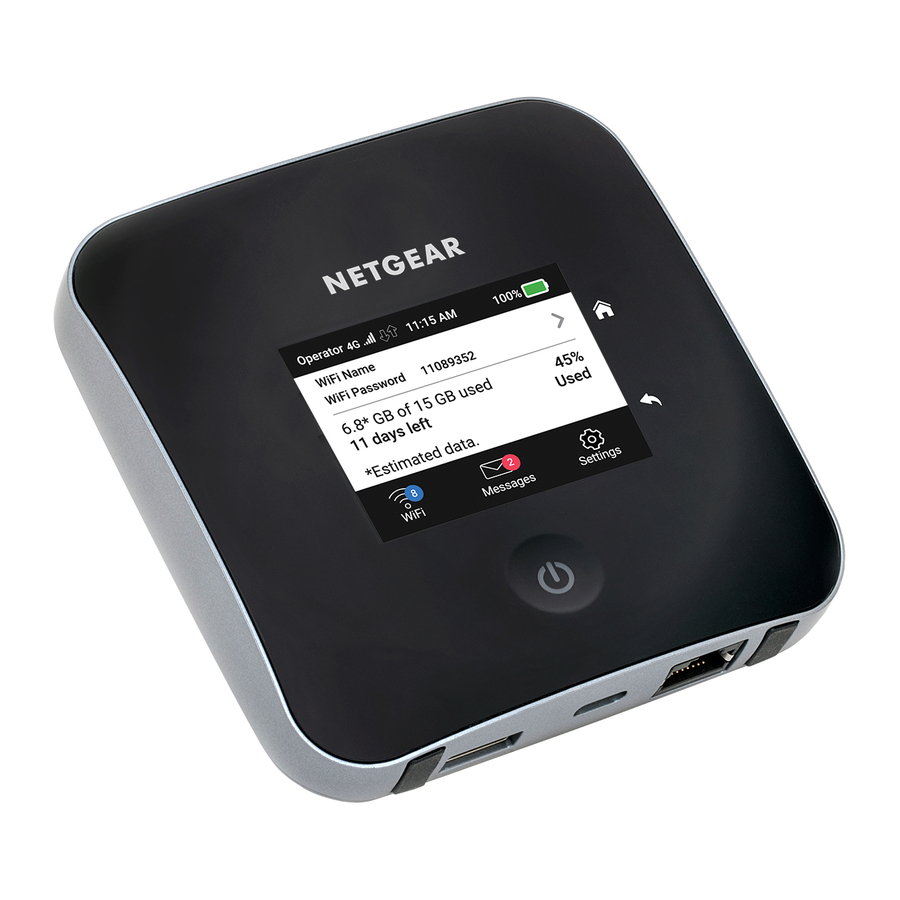
Contenido del paquete
- Router móvil Nighthawk M2
- Batería
- Guía de inicio rápido
- Cubierta inferior
- Cable USB Type‑C
- Adaptador de corriente CA
- Hoja de información de seguridad
- Hoja de Declaración de conformidad de la UE
Nota: La cubierta inferior, la guía de inicio rápido y los demás documentos se encuentran en un sobre.
Compruebe la tarjeta SIM e inserte la batería

- Localice la cubierta inferior en el sobre.
- Compruebe si hay una tarjeta SIM en la ranura de la tarjeta SIM.
- Si no hay una tarjeta SIM en la ranura, localice la tarjeta SIM.
Para obtener una tarjeta SIM válida y aprovisionada, póngase en contacto con su proveedor de servicios móviles. - Deslice con cuidado la tarjeta SIM en la ranura con los contactos dorados hacia abajo.
- Alinee los conectores de la batería e inserte la batería asegurándose de que el lado de contacto de la batería quede debajo de las dos pestañas de plástico en el hueco de la batería.
- Coloque la cubierta inferior.
Configure el router móvil Nighthawk M2

- Mantenga pulsado el botón de Power (encendido)
![]() durante tres segundos.
durante tres segundos.
Después de unos segundos, aparece una pantalla de configuración. - Siga las indicaciones que aparecen en pantalla para cambiar el SSID, la contraseña y la contraseña de administrador.
 durante tres segundos.
Aunque no es obligatorio, le recomendamos encarecidamente que cambie el SSID, la contraseña y la contraseña de administrador.
Nota: También puede cambiar esta configuración con el botón Power (encendido) mediante la aplicación NETGEAR Mobile, o visitando http://m2login.net o http://192.168.1.1 desde un dispositivo que esté conectado al router móvil.
Encender o activar el router móvil
Para encender o apagar el router móvil, mantenga pulsado el botón de Power (encendido) durante tres segundos.
Para activar el router, pulse y suelte el botón de Power (encendido).
Conecte sus dispositivos
- Compruebe que el WiFi está activado en su ordenador o dispositivo móvil y busque redes WiFi.
| Windows | Haga clic en el icono de Internet Access (acceso a Internet), que normalmente se encuentra en la parte inferior derecha de la pantalla. |
| Mac | Seleccione WiFi > Network (WiFi > Red). |
| Dispositivos móviles | Toque Settings > WiFi (Ajustes > WiFi) |
- Para ver el nombre y la contraseña del WiFi, pulse y suelte el botón de Power (encendido).
- Seleccione el nombre del WiFi que aparece en la pantalla de su router móvil Nighthawk M2.
- Introduzca la contraseña del WiFi exactamente como se muestra.
Nota: La contraseña distingue entre mayúsculas y minúsculas. Le recomendamos encarecidamente que cambie la contraseña de administrador predeterminada. - Para utilizar el router móvil como puerta de enlace de Internet, conecte un dispositivo Ethernet al puerto Ethernet del router móvil Nighthawk M2.
Estado
La pantalla de inicio LCD del router móvil y el LED muestran su estado. El aspecto de la pantalla de inicio depende del modelo.

| LED | Descripción |
| Parpadeo azul lento | El router móvil está listo. |
| Parpadeo azul rápido | El router móvil está transfiriendo datos |
| Parpadeo ámbar lento | El router móvil no está listo. |
Iconos de la barra de estado LCD
 |
Intensidad de la señal | 1 barra. Señal baja 5 barras. Señal fuerte |
 |
Tipo de red | 4G+, 4G HSPA+ /DC HSPA 3G |
 |
Itinerancia (roaming) | Conectado a una red que no es la de su proveedor de servicios. |
 |
Tráfico |
|
 |
Batería | Este icono es sólido cuando la batería está completamente cargada. |
 |
Batería caliente durante la carga | La batería está caliente, pero se está cargando. |
 |
Batería caliente, no se está cargando | La batería está demasiado caliente y no se está cargando. |
 |
Alerta | Para ver las alertas del sistema, visite la página de inicio del router móvil en http://m2login.net. |
Descargue la aplicación NETGEAR Mobile

Utilice la aplicación NETGEAR Mobile para cambiar el nombre y la contraseña de su red WiFi. También puede utilizarla para reproducir y compartir contenido multimedia, y para activar la función de router de viaje.
- Conecte su dispositivo móvil a Internet.
- Descargue la aplicación NETGEAR Mobile desde netgear.com/mobileapps.
Inicie sesión en el router móvil Nighthawk M2
- Inicie un navegador web desde un dispositivo que esté conectado al router móvil Nighthawk M2.
- En el campo de dirección del navegador web, introduzca http://m2login.net o http://192.168.1.1.
- En el campo Sign In (Iniciar sesión), introduzca la contraseña de administrador y haga clic en el botón Sign In (Iniciar sesión). Consulte la etiqueta situada debajo de la batería para ver la contraseña de administrador inicial. Le recomendamos que la cambie por una contraseña que desee utilizar.
Cargue archivos multimedia en el router móvil Nighthawk M2
Puede cargar archivos multimedia en una unidad USB conectada al router móvil Nighthawk M2. Las unidades USB se venden por separado.
- Inicie sesión en la página de inicio del router móvil Nighthawk M2.
- Haga clic en la pestaña MyMedia.
- Arrastre y suelte los archivos en la página.
Utilice el router móvil Nighthawk M2 para cargar dispositivos
Si la batería de su smartphone u otro dispositivo está baja, puede darle un impulso conectándolo al puerto USB (tipo A) del router móvil. 
El aumento de carga comienza automáticamente una vez que los dispositivos están conectados. Tenga en cuenta que el aumento de carga solo se admite cuando el router móvil contiene una batería.
Especificaciones
| Banda | Especificación |
| LTE FDD | 700/800/900/1800/2100/2600 MHz |
| LTD TDD | 2300/2500/2600 MHz |
| 3G | 850/900/1900/2100 MHz |
Soporte
Para obtener información adicional, visite netgear.com/support para acceder al manual de usuario completo y descargar las actualizaciones de firmware.
Conformidad
Para la Declaración de conformidad de la UE actual, visite http://kb.netgear.com/app/answers/detail/a_id/11621.
Para obtener información sobre el cumplimiento de las normas, visite: http://www.netgear.com/about/regulatory/.
© NETGEAR, Inc., NETGEAR y el logotipo de NETGEAR y Nighthawk son marcas comerciales de NETGEAR, Inc. Las marcas comerciales que no son de NETGEAR se utilizan únicamente con fines de referencia.
NETGEAR INTL LTD
Building 3, University Technology Centre
Curraheen Road, Cork, Ireland

Referencias
Mobile Login | Services | Home | NETGEAR
EU Declarations of Conformity | Answer | NETGEAR Support
Regulatory | NETGEAR

Descargar el manual
Aquí puede descargar la versión PDF completa del manual. Puede contener instrucciones de seguridad adicionales, información de garantía, reglas de la FCC, etc.
Descargar NETGEAR Nighthawk M2 - Guía de inicio rápido del router móvil Gigabit LTE


