NETGEAR Nighthawk M2 - Panduan Memulai Cepat Router Seluler Gigabit LTE
- 1 Isi Paket
- 2 Periksa kartu SIM dan masukkan baterai
- 3 Siapkan router seluler Nighthawk M2
- 4 Nyalakan atau aktifkan router seluler
- 5 Hubungkan perangkat Anda
- 6 Status
- 7 Unduh aplikasi NETGEAR Mobile
- 8 Masuk ke router seluler Nighthawk M2
- 9 Spesifikasi
- 10 Dukungan
- 11 Referensi
- 12 Unduh manual
- 13 Dalam Bahasa Lain
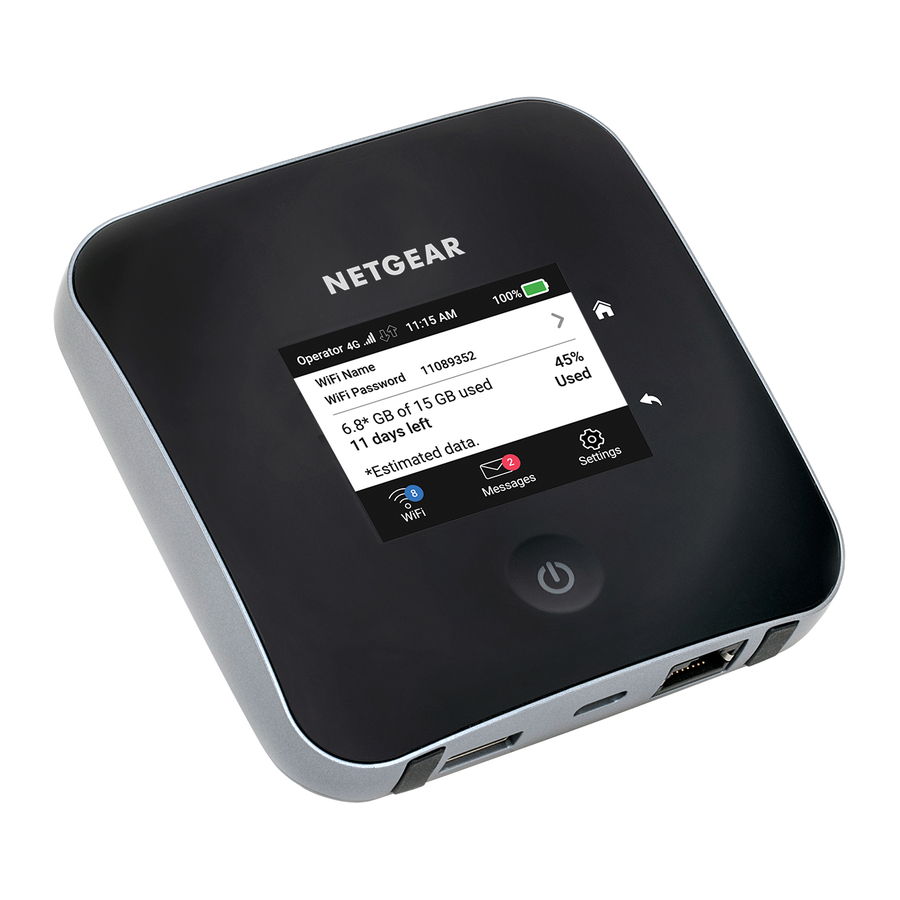
Isi Paket
- Router seluler Nighthawk M2
- Baterai
- Panduan memulai cepat
- Penutup bawah
- Kabel USB Type‑C
- Adaptor daya AC
- Lembar informasi keselamatan
- Lembar Pernyataan Kesesuaian UE
Catatan: Penutup bawah, panduan memulai cepat, dan dokumen lainnya ada di dalam amplop.
Periksa kartu SIM dan masukkan baterai

- Cari penutup bawah di dalam amplop.
- Periksa apakah ada kartu SIM di slot kartu SIM.
- Jika kartu SIM tidak ada di slot, cari kartu SIM.
Untuk mendapatkan kartu SIM yang valid dan diprovisikan, hubungi penyedia layanan seluler Anda. - Geser kartu SIM dengan hati-hati ke dalam slot dengan kontak emas menghadap ke bawah.
- Sejajarkan konektor baterai dan masukkan baterai, pastikan sisi kontak baterai masuk ke bawah dua tab plastik di ceruk baterai.
- Pasang penutup bawah.
Siapkan router seluler Nighthawk M2

- Tekan dan tahan tombol Power (Daya)
![]() selama tiga detik.
selama tiga detik.
Setelah beberapa detik, layar pengaturan akan ditampilkan. - Ikuti petunjuk di layar untuk mengubah SSID, kata sandi, dan kata sandi admin.
 selama tiga detik.
Meskipun tidak diperlukan, kami sangat menyarankan Anda mengubah SSID, kata sandi, dan kata sandi admin.
Catatan: Anda juga dapat mengubah pengaturan ini dengan tombol Power menggunakan aplikasi NETGEAR Mobile, atau dengan mengunjungi http://m2login.net atau http://192.168.1.1 dari perangkat yang terhubung ke router seluler.
Nyalakan atau aktifkan router seluler
Untuk menghidupkan atau mematikan router seluler, tekan dan tahan tombol Power (Daya) selama tiga detik.
Untuk mengaktifkan router, tekan dan lepaskan tombol Power (Daya).
Hubungkan perangkat Anda
- Pastikan WiFi diaktifkan di komputer atau perangkat seluler Anda dan cari jaringan WiFi.
| Windows | Klik ikon Internet Access (Akses Internet), yang biasanya terletak di sisi kanan bawah layar Anda. |
| Mac | Pilih WiFi > Network (WiFi > Jaringan). |
| Perangkat seluler | Ketuk Settings > WiFi (Pengaturan > WiFi) |
- Untuk melihat nama dan kata sandi WiFi, tekan dan lepaskan tombol Power (Daya).
- Pilih nama WiFi yang ditampilkan di layar router seluler Nighthawk M2 Anda.
- Masukkan kata sandi WiFi persis seperti yang ditampilkan.
Catatan: Kata sandi Anda peka terhadap huruf besar kecil. Kami sangat menyarankan agar Anda mengubah kata sandi admin default. - Untuk menggunakan router seluler sebagai gerbang Internet, hubungkan perangkat Ethernet ke port Ethernet router seluler Nighthawk M2.
Status
Layar beranda LCD router seluler dan LED menunjukkan statusnya. Tampilan layar beranda Anda bergantung pada modelnya.

| LED | Deskripsi |
| Kedipan biru lambat | Router seluler siap. |
| Kedipan biru cepat | Router seluler sedang mentransfer data |
| Kedipan kuning lambat | Router seluler tidak siap. |
Ikon Bilah Status LCD
 |
Kekuatan sinyal | 1 bar. Sinyal lemah 5 bar. Sinyal kuat |
 |
Jenis jaringan | 4G+, 4G HSPA+ /DC HSPA 3G |
 |
Roaming | Terhubung ke jaringan selain penyedia layanan Anda. |
 |
Lalu lintas |
|
 |
Baterai | Ikon ini padat saat baterai terisi penuh. |
 |
Baterai panas saat mengisi daya | Baterai panas, tetapi sedang diisi daya. |
 |
Baterai panas, tidak mengisi daya | Baterai terlalu panas dan tidak sedang diisi daya. |
 |
Peringatan | Untuk melihat peringatan sistem, kunjungi halaman beranda router seluler di http://m2login.net. |
Unduh aplikasi NETGEAR Mobile

Gunakan aplikasi NETGEAR Mobile untuk mengubah nama dan kata sandi jaringan WiFi Anda. Anda juga dapat menggunakannya untuk memutar dan berbagi media, dan mengaktifkan fitur router perjalanan.
- Hubungkan perangkat seluler Anda ke Internet.
- Unduh aplikasi NETGEAR Mobile dari netgear.com/mobileapps.
Masuk ke router seluler Nighthawk M2
- Luncurkan peramban web dari perangkat yang terhubung ke router seluler Nighthawk M2.
- Di bidang alamat peramban web, masukkan http://m2login.net atau http://192.168.1.1.
- Di bidang Sign In (Masuk), masukkan kata sandi admin dan klik tombol Sign In (Masuk). Lihat label yang terletak di bawah baterai untuk kata sandi admin awal. Kami menyarankan agar Anda mengubahnya menjadi kata sandi yang ingin Anda gunakan.
Unggah file media ke router seluler Nighthawk M2
Anda dapat mengunggah file media ke drive USB yang terhubung ke router seluler Nighthawk M2. Drive USB dijual terpisah.
- Masuk ke halaman beranda router seluler Nighthawk M2.
- Klik tab MyMedia.
- Seret dan jatuhkan file Anda ke halaman.
Gunakan router seluler Nighthawk M2 untuk mengisi daya perangkat
Jika daya baterai rendah pada ponsel cerdas atau perangkat lain Anda, Anda dapat memberinya daya tambahan dengan menghubungkannya ke port USB (tipe A) router seluler. 
Peningkatan daya mulai secara otomatis setelah perangkat terhubung. Perhatikan bahwa peningkatan daya hanya didukung saat router seluler berisi baterai.
Spesifikasi
| Band (Band) | Specification (Spesifikasi) |
| LTE FDD | 700/800/900/1800/2100/2600 MHz |
| LTD TDD | 2300/2500/2600 MHz |
| 3G | 850/900/1900/2100 MHz |
Dukungan
Untuk informasi tambahan, kunjungi netgear.com/support untuk mengakses panduan pengguna lengkap dan untuk mengunduh pembaruan firmware.
Kepatuhan
Untuk Pernyataan Kesesuaian UE saat ini, kunjungi http://kb.netgear.com/app/answers/detail/a_id/11621.
Untuk informasi kepatuhan terhadap peraturan, kunjungi: http://www.netgear.com/about/regulatory/.
© NETGEAR, Inc., NETGEAR dan Logo NETGEAR dan Nighthawk adalah merek dagang dari NETGEAR, Inc. Merek dagang non‑NETGEAR apa pun digunakan hanya untuk tujuan referensi.
NETGEAR INTL LTD
Building 3, University Technology Centre
Curraheen Road, Cork, Ireland

Referensi
Mobile Login | Services | Home | NETGEAR
EU Declarations of Conformity | Answer | NETGEAR Support
Regulatory | NETGEAR

Unduh manual
Di sini Anda dapat mengunduh versi pdf lengkap manual, mungkin berisi instruksi keselamatan tambahan, informasi garansi, aturan FCC, dll.
Unduh NETGEAR Nighthawk M2 - Panduan Memulai Cepat Router Seluler Gigabit LTE


