Panduan Memulai Cepat NETGEAR XRM570 - Router dan Sistem WiFi Mesh
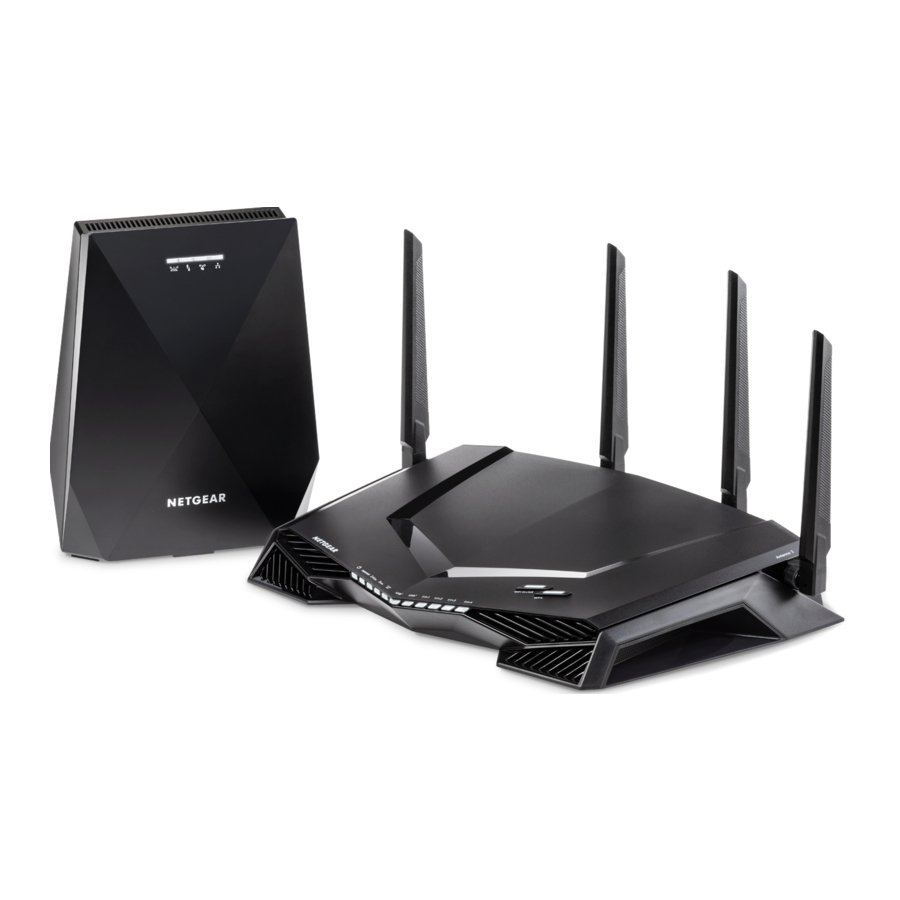
Mulai
- Untuk pengaturan awal, letakkan extender Anda di ruangan yang sama dengan router Anda. Anda dapat memindahkan extender Anda ke lokasi baru setelah pengaturan.

- Siapkan router Anda:
- Lepaskan penutup antena dari tiang antena di bagian belakang router.
- Pasang dan posisikan antena.

Untuk kinerja WiFi terbaik, posisikan antena seperti yang ditunjukkan. - Cabut modem Anda, lepaskan dan masukkan kembali baterai cadangan jika menggunakan, lalu pasang kembali modem.
- Gunakan kabel Ethernet untuk menghubungkan modem ke port Internet berwarna kuning pada router.
Catatan: Jika koneksi Internet Anda tidak memerlukan modem, hubungkan kabel Ethernet utama Anda ke port Internet berwarna kuning pada router.

- Nyalakan router dan extender Anda:
- Hubungkan adaptor daya ke router dan extender Anda dan colokkan adaptor daya ke stopkontak.

LED Daya (Power LED) router![]() menyala putih solid, dan untuk LED Daya (Power LED) extender di bagian belakang extender menyala hijau solid saat siap.
menyala putih solid, dan untuk LED Daya (Power LED) extender di bagian belakang extender menyala hijau solid saat siap. - Tunggu hingga extender terhubung secara otomatis dengan router Anda.
Selama proses ini, semua LED di bagian depan extender berkedip putih hingga extender terhubung dengan router Anda.
Saat extender Anda berhasil terhubung dengan router Anda, hanya LED Tautan Router (Router Link LED) extender yang tetap menyala.
- Hubungkan adaptor daya ke router dan extender Anda dan colokkan adaptor daya ke stopkontak.
- Gunakan LED Tautan Router (Router Link LED) extender untuk menentukan status koneksi antara extender dan router Anda:
![]() Putih solid. Koneksi terbaik.
Putih solid. Koneksi terbaik.
![]() Kuning solid. Koneksi bagus.
Kuning solid. Koneksi bagus.
![]() Merah solid. Koneksi buruk.
Merah solid. Koneksi buruk.
![]() Mati. Tidak ada koneksi.
Mati. Tidak ada koneksi.
Catatan: Jika LED Tautan Router (Router Link LED) tidak menyala putih solid, kami sarankan Anda memindahkan extender lebih dekat ke router Anda dan periksa kembali LED. - Selesaikan pengaturan jaringan WiFi Anda menggunakan salah satu metode ini:
- Siapkan jaringan Anda dengan antarmuka web router. Gunakan browser web untuk masuk ke router dan melihat antarmuka web router. Jika jaringan Anda belum disiapkan, asisten instalasi NETGEAR akan ditampilkan saat pertama kali Anda masuk ke router.
Untuk informasi lebih lanjut, lihat Siapkan jaringan Anda menggunakan antarmuka web router.
Catatan: Kami sarankan Anda menggunakan antarmuka web router untuk menyiapkan jaringan Anda. - Siapkan jaringan Anda dengan aplikasi Nighthawk. Aplikasi Nighthawk memandu Anda melalui proses pengaturan.
Untuk informasi lebih lanjut, lihat Siapkan jaringan Anda menggunakan aplikasi Nighthawk.
- Siapkan jaringan Anda dengan antarmuka web router. Gunakan browser web untuk masuk ke router dan melihat antarmuka web router. Jika jaringan Anda belum disiapkan, asisten instalasi NETGEAR akan ditampilkan saat pertama kali Anda masuk ke router.


 menyala putih solid, dan untuk LED Daya (Power LED) extender di bagian belakang extender menyala hijau solid saat siap.
 Putih solid. Koneksi terbaik.
 Kuning solid. Koneksi bagus.
 Merah solid. Koneksi buruk.
 Mati. Tidak ada koneksi.
Siapkan jaringan Anda menggunakan antarmuka web router
- Pada extender Anda, pastikan LED Tautan Router (Router Link LED)
![]() menyala.
menyala. - Pada router Anda, pastikan LED pada tombol WiFi On/Off menyala.
- Cari stiker pada router Anda yang menampilkan nama dan kata sandi jaringan WiFi router Anda.

- Gunakan nama dan kata sandi jaringan WiFi pada stiker untuk menghubungkan komputer atau perangkat seluler berkemampuan WiFi Anda ke jaringan WiFi router Anda.
- Luncurkan browser web.
Asisten instalasi akan ditampilkan secara otomatis. - Jika asisten instalasi tidak ditampilkan, kunjungi www.routerlogin.net.
- Ikuti petunjuk yang ditampilkan untuk menyelesaikan pengaturan jaringan Anda.
LED Internet router menyala putih saat router terhubung ke Internet.

![]()
Jika Anda ingin mengubah nama dan kata sandi jaringan WiFi router Anda, pastikan LED Tautan Router (Router Link LED) extender Anda menyala sebelum mengubah nama dan kata sandi jaringan WiFi router Anda sehingga perubahan dapat diterapkan ke extender Anda. Setelah Anda mengubah nama dan kata sandi jaringan WiFi router Anda, extender Anda akan terputus sebentar lalu terhubung kembali. - Setelah pengaturan selesai, pindahkan extender Anda ke lokasi baru.
Untuk informasi lebih lanjut, lihat Temukan tempat yang baik untuk extender Anda. - Hubungkan perangkat berkemampuan WiFi Anda ke jaringan yang diperluas.
Untuk informasi lebih lanjut, lihat Hubungkan perangkat Anda ke jaringan WiFi.


Siapkan jaringan Anda menggunakan aplikasi Nighthawk
- Pada extender Anda, pastikan LED Tautan Router (Router Link LED)
![]() menyala.
menyala. - Unduh aplikasi Nighthawk di perangkat seluler Anda.
![]()
![www.apple.com]()
![play.google.com]()
Untuk informasi lebih lanjut tentang aplikasi Nighthawk, kunjungi Nighthawk-app.com. - Pada router Anda, pastikan LED pada tombol WiFi On/Off menyala.
- Cari stiker pada router Anda yang menampilkan nama dan kata sandi jaringan WiFi router Anda.

- Pada perangkat seluler Anda, buka pengelola koneksi WiFi, lalu cari dan hubungkan ke jaringan WiFi router Anda.
- Luncurkan aplikasi Nighthawk.
- Ikuti petunjuk yang ditampilkan untuk menyelesaikan pengaturan jaringan Anda.
LED Internet router menyala putih saat router terhubung ke Internet.
![]()
Jika Anda ingin mengubah nama dan kata sandi jaringan WiFi router Anda, pastikan LED Tautan Router (Router Link LED) extender Anda menyala sebelum mengubah nama dan kata sandi jaringan WiFi router Anda. Setelah Anda mengubah nama dan kata sandi jaringan WiFi router Anda, extender Anda akan terputus sebentar lalu terhubung kembali. - Setelah pengaturan selesai, pindahkan extender Anda ke lokasi baru.
Untuk informasi lebih lanjut, lihat Temukan tempat yang baik untuk extender Anda. - Hubungkan perangkat berkemampuan WiFi Anda ke jaringan yang diperluas.
Untuk informasi lebih lanjut, lihat Hubungkan perangkat Anda ke jaringan WiFi.


Temukan tempat yang baik untuk extender Anda
- Cabut extender Anda dan pindahkan ke lokasi baru.
Kami sarankan agar lokasi baru berada di tengah-tengah antara router Anda dan area dengan sinyal WiFi yang buruk.
Extender harus berada dalam jangkauan jaringan WiFi router Anda. - Nyalakan extender Anda.
- Gunakan LED Tautan Router (Router Link LED)
![]() untuk menemukan tempat di mana koneksi extender-ke-router optimal.
untuk menemukan tempat di mana koneksi extender-ke-router optimal.
LED ini menunjukkan koneksi WiFi antara extender dan router:
![]() Putih solid. Koneksi terbaik.
Putih solid. Koneksi terbaik.
![]() Kuning solid. Koneksi bagus.
Kuning solid. Koneksi bagus.
![]() Merah solid. Koneksi buruk.
Merah solid. Koneksi buruk.
![]() Mati. Tidak ada koneksi.
Mati. Tidak ada koneksi.
Catatan: Jika LED Tautan Router (Router Link LED) tidak menyala putih solid, kami sarankan Anda memindahkan extender lebih dekat ke router Anda dan periksa kembali LED.
Hubungkan perangkat Anda ke jaringan WiFi
Setelah pengaturan, extender Anda menggunakan pengaturan WiFi yang sama dengan router Anda. Gunakan nama dan kata sandi jaringan WiFi router Anda untuk menghubungkan perangkat berkemampuan WiFi Anda ke jaringan WiFi.
Kami sarankan Anda mengaktifkan fitur Smart Connect pada router Anda dan fitur One WiFi Name pada extender Anda. Saat kedua fitur ini diaktifkan, jaringan Anda hanya menyiarkan satu nama WiFi:
- Pada router Anda, jika Anda mengaktifkan fitur Smart Connect, router Anda menggunakan pengaturan WiFi yang sama untuk jaringan WiFi 2,4 dan 5 GHz.
- Pada extender Anda, fitur One WiFi Name diaktifkan secara otomatis setelah pengaturan, yang memungkinkan extender Anda menggunakan pengaturan jaringan WiFi yang sama dengan router Anda.
Masuk ke extender Anda
Setelah instalasi, extender Anda menggunakan nama pengguna dan kata sandi login yang sama dengan router Anda. Anda dapat masuk ke extender Anda untuk melihat atau mengubah pengaturan extender Anda.
- Luncurkan browser web dari komputer atau perangkat seluler yang terhubung ke jaringan extender Anda.
- Masuk ke extender Anda:
- Jika Anda tidak mengaktifkan fitur One WiFi Name, masukkan www.mywifiext.net di bidang alamat browser.
- Jika Anda mengaktifkan fitur One WiFi Name, masukkan salah satu URL berikut:
- Komputer berbasis Windows. http://mywifiext.local atau http://mywifiext
- Komputer Mac dan perangkat iOS. http://mywifiext.local
- Perangkat Android. http://<alamat IP extender> (misalnya, http://192.168.1.3)
Untuk menemukan alamat IP extender Anda, lakukan hal berikut:- Masuk ke router Anda.
- Temukan halaman di antarmuka web router Anda yang mencantumkan perangkat yang terhubung ke router Anda.
- Temukan extender Anda dalam daftar dan catat alamat IP extender Anda.
- Masukkan alamat IP extender Anda di bidang alamat browser web Anda.
Halaman login akan ditampilkan.
- Masukkan nama pengguna dan kata sandi admin router Anda dan klik tombol LOG IN (MASUK).
Halaman Status akan ditampilkan.
Masuk ke router Anda
Setelah instalasi, Anda dapat masuk ke router Anda untuk melihat atau mengubah pengaturan router Anda.
- Luncurkan browser web dari komputer atau perangkat seluler yang terhubung ke jaringan router Anda.
- Masukkan http://www.routerlogin.net.
Jendela login akan terbuka. - Masukkan nama pengguna dan kata sandi admin router.
Nama penggunanya adalah admin. Kata sandinya adalah yang Anda tentukan saat pertama kali Anda masuk.
Nama pengguna dan kata sandi peka terhadap huruf besar/kecil.
Dasbor akan ditampilkan.
Pemecahan masalah
Setelah instalasi selesai, jika LED Tautan Router (Router Link LED)  pada extender Anda tidak menyala, extender Anda tidak terhubung ke router Anda.
Anda harus menggunakan WPS untuk menghubungkan extender Anda ke router Anda.

- Tekan tombol WPS pada extender hingga LED WPS
![]() berkedip putih.
berkedip putih. - Dalam dua menit, tekan tombol WPS pada router Anda.
Saat extender terhubung ke router, LED Tautan Router (Router Link LED)![]() menyala.
menyala.
Jika LED Tautan Router (Router Link LED) menyala putih, koneksi antara router dan extender Anda bagus. Jika LED Tautan Router (Router Link LED) menyala kuning atau merah, pindahkan extender lebih dekat ke router dan coba lagi.
Catatan: Jika router Anda mendukung pita 5 GHz dan extender Anda tidak terhubung ke pita itu, ulangi proses WPS.
 berkedip putih.
Dukungan
Terima kasih telah membeli produk NETGEAR ini. Anda dapat mengunjungi www.netgear.com/support untuk mendaftarkan produk Anda, mendapatkan bantuan, mengakses unduhan dan manual pengguna terbaru, dan bergabung dengan komunitas kami. Kami sarankan Anda hanya menggunakan sumber daya dukungan NETGEAR resmi.
Untuk informasi kepatuhan terhadap peraturan termasuk Deklarasi Kesesuaian UE, kunjungi https://www.netgear.com/about/regulatory/.
Lihat dokumen kepatuhan terhadap peraturan sebelum menghubungkan catu daya.
 NETGEAR INTL LTD
Gedung 3, Pusat Teknologi Universitas
Curraheen Road, Cork, Irlandia
NETGEAR, Inc.
350 East Plumeria Drive
San Jose, CA 95134, AS
© NETGEAR, Inc., NETGEAR dan Logo NETGEAR adalah merek dagang dari NETGEAR, Inc. Merek dagang non-NETGEAR apa pun digunakan hanya untuk tujuan referensi.

April 2019

Referensi
NETGEAR
Router Login & Setup | NETGEAR
![www.apple.com]() App Store - Apple
App Store - Apple![play.google.com]() Google Play
Google Playhttp://nighthawk-app.com
Router Login & Setup | NETGEAR
NETGEAR Support | NETGEAR
Regulatory | NETGEAR


Unduh manual
Di sini Anda dapat mengunduh versi pdf lengkap manual, mungkin berisi instruksi keselamatan tambahan, informasi garansi, aturan FCC, dll.
Unduh Panduan Memulai Cepat NETGEAR XRM570 - Router dan Sistem WiFi Mesh


