NETGEAR XRM570 - Schnellstartanleitung für Router und Mesh-WLAN-System
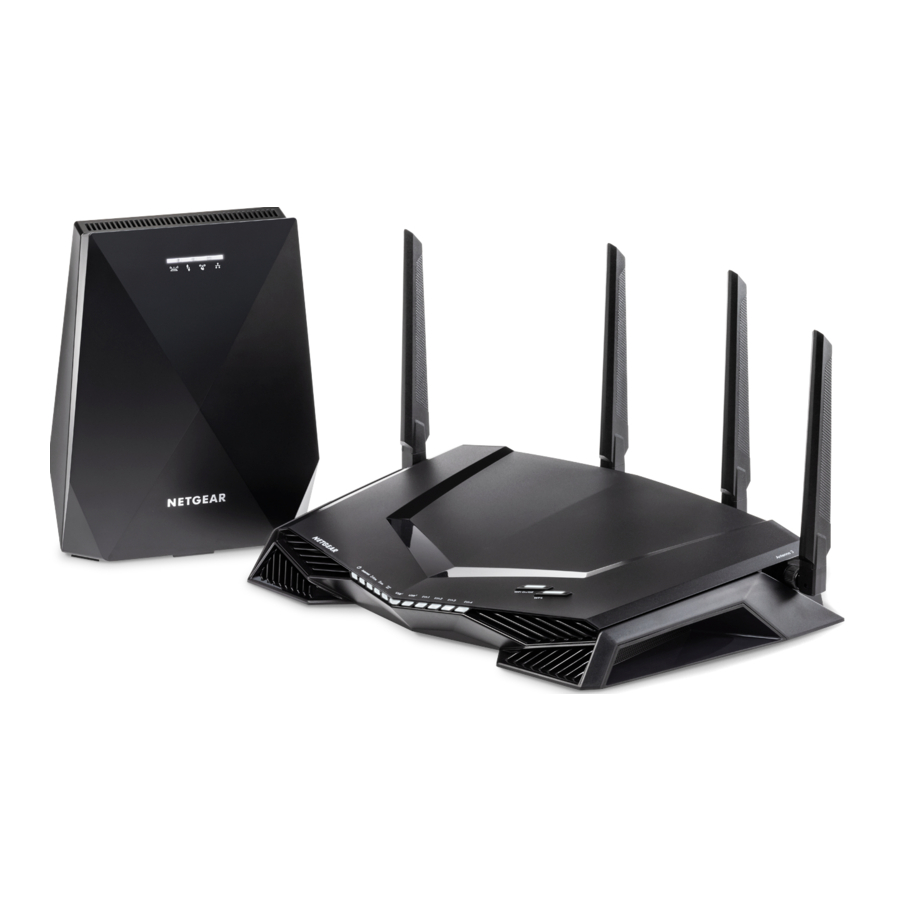
Erste Schritte
- Für die Ersteinrichtung platzieren Sie Ihren Extender im selben Raum wie Ihren Router. Nach der Einrichtung können Sie Ihren Extender an einen neuen Standort verschieben.

- Richten Sie Ihren Router ein:
- Entfernen Sie die Antennenkappen von den Antennenanschlüssen an der Rückseite des Routers.
- Bringen Sie die Antennen an und positionieren Sie diese.

Für die beste WLAN-Leistung positionieren Sie die Antennen wie abgebildet. - Ziehen Sie den Stecker Ihres Modems, entfernen und setzen Sie die Sicherungsbatterie wieder ein, falls vorhanden, und stecken Sie das Modem dann wieder ein.
- Verwenden Sie das Ethernet-Kabel, um das Modem mit dem gelben Internet-Port am Router zu verbinden.
Hinweis: Wenn Ihre Internetverbindung kein Modem erfordert, verbinden Sie Ihr primäres Ethernet-Kabel mit dem gelben Internet-Port am Router.

- Schalten Sie Ihren Router und Extender ein:
- Verbinden Sie die Netzteile mit Ihrem Router und Extender und stecken Sie die Netzteile in Steckdosen.

Die Power-LED des Routers leuchtet durchgehend weiß, und die Power-LED des Extenders auf der Rückseite des Extenders leuchtet durchgehend grün, wenn sie betriebsbereit sind. - Warten Sie, bis sich der Extender automatisch mit Ihrem Router verbindet.
Während dieses Vorgangs blinken alle LEDs an der Vorderseite des Extenders weiß, bis sich der Extender mit Ihrem Router verbindet.
Wenn Ihr Extender erfolgreich mit Ihrem Router verbunden ist, leuchtet nur die Router Link LED des Extenders dauerhaft.
- Verbinden Sie die Netzteile mit Ihrem Router und Extender und stecken Sie die Netzteile in Steckdosen.
- Verwenden Sie die Router Link LED des Extenders, um den Verbindungsstatus zwischen Ihrem Extender und Router zu bestimmen:
![]() Durchgehend weiß. Beste Verbindung.
Durchgehend weiß. Beste Verbindung.
![]() Durchgehend gelb/orange. Gute Verbindung.
Durchgehend gelb/orange. Gute Verbindung.
![]() Durchgehend rot. Schlechte Verbindung.
Durchgehend rot. Schlechte Verbindung.
![]() Aus. Keine Verbindung.
Aus. Keine Verbindung.
Hinweis: Wenn die Router Link LED nicht durchgehend weiß leuchtet, empfehlen wir Ihnen, Ihren Extender näher an Ihren Router zu stellen und die LED erneut zu überprüfen. - Schließen Sie die Einrichtung Ihres WLAN-Netzwerks mit einer der folgenden Methoden ab:
- Richten Sie Ihr Netzwerk über die Router-Weboberfläche ein. Verwenden Sie einen Webbrowser, um sich beim Router anzumelden und die Router-Weboberfläche anzuzeigen. Wenn Ihr Netzwerk noch nicht eingerichtet ist, wird der NETGEAR Installationsassistent beim ersten Login auf dem Router angezeigt.
Weitere Informationen finden Sie unter Richten Sie Ihr Netzwerk über die Router-Weboberfläche ein.
Hinweis: Wir empfehlen Ihnen, die Router-Weboberfläche zur Einrichtung Ihres Netzwerks zu verwenden. - Richten Sie Ihr Netzwerk mit der Nighthawk App ein. Die Nighthawk App führt Sie durch den Einrichtungsprozess.
Weitere Informationen finden Sie unter Richten Sie Ihr Netzwerk mit der Nighthawk App ein.
- Richten Sie Ihr Netzwerk über die Router-Weboberfläche ein. Verwenden Sie einen Webbrowser, um sich beim Router anzumelden und die Router-Weboberfläche anzuzeigen. Wenn Ihr Netzwerk noch nicht eingerichtet ist, wird der NETGEAR Installationsassistent beim ersten Login auf dem Router angezeigt.


 Durchgehend weiß. Beste Verbindung.
 Durchgehend gelb/orange. Gute Verbindung.
 Durchgehend rot. Schlechte Verbindung.
 Aus. Keine Verbindung.
Richten Sie Ihr Netzwerk über die Router-Weboberfläche ein
- Stellen Sie sicher, dass die Router Link LED
![]() an Ihrem Extender leuchtet.
an Ihrem Extender leuchtet. - Stellen Sie an Ihrem Router sicher, dass die LED der WiFi On/Off (WLAN Ein/Aus) Taste leuchtet.
- Suchen Sie den Aufkleber an Ihrem Router, der den WLAN-Namen und das Passwort Ihres Routers anzeigt.

- Verwenden Sie den WLAN-Namen und das Passwort auf dem Aufkleber, um Ihren WLAN-fähigen Computer oder Ihr mobiles Gerät mit dem WLAN-Netzwerk Ihres Routers zu verbinden.
- Starten Sie einen Webbrowser.
Der Installationsassistent wird automatisch angezeigt. - Wenn der Installationsassistent nicht angezeigt wird, besuchen Sie www.routerlogin.net.
- Befolgen Sie die angezeigten Anweisungen, um die Einrichtung Ihres Netzwerks abzuschließen.
Die Internet-LED des Routers leuchtet weiß, wenn der Router mit dem Internet verbunden ist.

![]()
Wenn Sie den WLAN-Namen und das Passwort Ihres Routers ändern möchten, stellen Sie sicher, dass die Router Link LED Ihres Extenders leuchtet, bevor Sie den WLAN-Namen und das Passwort Ihres Routers ändern, damit die Änderungen auf Ihren Extender angewendet werden können. Nachdem Sie den WLAN-Namen und das Passwort Ihres Routers geändert haben, trennt sich Ihr Extender kurz und verbindet sich dann wieder. - Nach Abschluss der Einrichtung verschieben Sie Ihren Extender an einen neuen Standort.
Weitere Informationen finden Sie unter Finden Sie einen guten Standort für Ihren Extender. - Verbinden Sie Ihre WLAN-fähigen Geräte mit dem erweiterten Netzwerk.
Weitere Informationen finden Sie unter Verbinden Sie Ihre Geräte mit dem WLAN-Netzwerk.


Richten Sie Ihr Netzwerk mit der Nighthawk App ein
- Stellen Sie sicher, dass die Router Link LED
![]() an Ihrem Extender leuchtet.
an Ihrem Extender leuchtet. - Laden Sie die Nighthawk App auf Ihr mobiles Gerät herunter.
![]()
![www.apple.com]()
![play.google.com]()
Weitere Informationen zur Nighthawk App finden Sie unter Nighthawk-app.com. - Stellen Sie an Ihrem Router sicher, dass die LED der WiFi On/Off (WLAN Ein/Aus) Taste leuchtet.
- Suchen Sie den Aufkleber an Ihrem Router, der den WLAN-Namen und das Passwort Ihres Routers anzeigt.

- Öffnen Sie auf Ihrem mobilen Gerät den WLAN-Verbindungsmanager und suchen und verbinden Sie sich dann mit dem WLAN-Netzwerk Ihres Routers.
- Starten Sie die Nighthawk App.
- Befolgen Sie die angezeigten Anweisungen, um die Einrichtung Ihres Netzwerks abzuschließen.
Die Internet-LED des Routers leuchtet weiß, wenn der Router mit dem Internet verbunden ist.
![]()
Wenn Sie den WLAN-Namen und das Passwort Ihres Routers ändern möchten, stellen Sie sicher, dass die Router Link LED Ihres Extenders leuchtet, bevor Sie den WLAN-Namen und das Passwort Ihres Routers ändern. Nachdem Sie den WLAN-Namen und das Passwort Ihres Routers geändert haben, wird sich Ihr Extender kurz trennen und dann wieder verbinden. - Nach Abschluss der Einrichtung verschieben Sie Ihren Extender an einen neuen Standort.
Weitere Informationen finden Sie unter Finden Sie einen guten Standort für Ihren Extender. - Verbinden Sie Ihre WLAN-fähigen Geräte mit dem erweiterten Netzwerk.
Weitere Informationen finden Sie unter Verbinden Sie Ihre Geräte mit dem WLAN-Netzwerk.


Finden Sie einen guten Standort für Ihren Extender
- Ziehen Sie den Stecker Ihres Extenders und verschieben Sie ihn an einen neuen Standort.
Wir empfehlen, dass der neue Standort etwa auf halbem Weg zwischen Ihrem Router und dem Bereich mit einem schlechten WLAN-Signal liegt.
Der Extender muss sich in Reichweite Ihres Router-WLAN-Netzwerks befinden. - Schalten Sie Ihren Extender ein.
- Verwenden Sie die Router Link LED
![]() , um einen Standort zu finden, an dem die Verbindung zwischen Extender und Router optimal ist.
, um einen Standort zu finden, an dem die Verbindung zwischen Extender und Router optimal ist.
Diese LED zeigt die WLAN-Verbindung zwischen dem Extender und dem Router an:
![]() Durchgehend weiß. Beste Verbindung.
Durchgehend weiß. Beste Verbindung.
![]() Durchgehend gelb/orange. Gute Verbindung.
Durchgehend gelb/orange. Gute Verbindung.
![]() Durchgehend rot. Schlechte Verbindung.
Durchgehend rot. Schlechte Verbindung.
![]() Aus. Keine Verbindung.
Aus. Keine Verbindung.
Hinweis: Wenn die Router Link LED nicht durchgehend weiß leuchtet, empfehlen wir Ihnen, Ihren Extender näher an Ihren Router zu stellen und die LED erneut zu überprüfen.
Verbinden Sie Ihre Geräte mit dem WLAN-Netzwerk
Nach der Einrichtung verwendet Ihr Extender die gleichen WLAN-Einstellungen wie Ihr Router. Verwenden Sie den WLAN-Namen und das Passwort Ihres Routers, um Ihre WLAN-fähigen Geräte mit dem WLAN-Netzwerk zu verbinden.
Wir empfehlen Ihnen, die Smart Connect Funktion an Ihrem Router und die One WiFi Name Funktion an Ihrem Extender zu aktivieren. Wenn diese beiden Funktionen aktiviert sind, sendet Ihr Netzwerk nur einen WLAN-Namen:
- Wenn Sie die Smart Connect Funktion an Ihrem Router aktiviert haben, verwendet Ihr Router die gleichen WLAN-Einstellungen für seine 2,4- und 5-GHz-WLAN-Netzwerke.
- An Ihrem Extender wird die One WiFi Name Funktion nach der Einrichtung automatisch aktiviert, wodurch Ihr Extender die gleichen WLAN-Netzwerkeinstellungen wie Ihr Router verwenden kann.
Melden Sie sich bei Ihrem Extender an
Nach der Installation verwendet Ihr Extender den gleichen Login-Benutzernamen und das gleiche Passwort wie Ihr Router. Sie können sich bei Ihrem Extender anmelden, um die Einstellungen Ihres Extenders anzuzeigen oder zu ändern.
- Starten Sie einen Webbrowser von einem Computer oder mobilen Gerät, das mit Ihrem Extender-Netzwerk verbunden ist.
- Melden Sie sich bei Ihrem Extender an:
- Wenn Sie die One WiFi Name Funktion nicht aktiviert haben, geben Sie www.mywifiext.net in das Adressfeld des Browsers ein.
- Wenn Sie die One WiFi Name Funktion aktiviert haben, geben Sie eine der folgenden URLs ein:
- Windows-basierter Computer. http://mywifiext.local oder http://mywifiext
- Mac-Computer und iOS-Geräte. http://mywifiext.local
- Android-Geräte. http://<IP-Adresse des Extenders> (zum Beispiel, http://192.168.1.3)
Um die IP-Adresse Ihres Extenders zu finden, gehen Sie wie folgt vor:- Melden Sie sich bei Ihrem Router an.
- Suchen Sie in der Weboberfläche Ihres Routers die Seite, die die mit Ihrem Router verbundenen Geräte auflistet.
- Suchen Sie Ihren Extender in der Liste und notieren Sie die IP-Adresse Ihres Extenders.
- Geben Sie die IP-Adresse Ihres Extenders in das Adressfeld Ihres Webbrowsers ein.
Eine Anmeldeseite wird angezeigt.
- Geben Sie den Admin-Benutzernamen und das Passwort Ihres Routers ein und klicken Sie auf die Schaltfläche LOG IN (ANMELDEN).
Die Statusseite wird angezeigt.
Melden Sie sich bei Ihrem Router an
Nach der Installation können Sie sich bei Ihrem Router anmelden, um die Einstellungen Ihres Routers anzuzeigen oder zu ändern.
- Starten Sie einen Webbrowser von einem Computer oder mobilen Gerät, das mit Ihrem Router-Netzwerk verbunden ist.
- Geben Sie http://www.routerlogin.net. ein.
Ein Anmeldefenster wird geöffnet. - Geben Sie den Router-Admin-Benutzernamen und das Passwort ein.
Der Benutzername ist admin. Das Passwort ist dasjenige, das Sie beim ersten Login angegeben haben.
Der Benutzername und das Passwort sind Groß- und Kleinschreibung-sensitiv.
Das Dashboard wird angezeigt.
Fehlerbehebung
Wenn nach Abschluss der Installation die Router Link LED  an Ihrem Extender nicht leuchtet, konnte sich Ihr Extender nicht mit Ihrem Router verbinden.
Sie müssen WPS verwenden, um Ihren Extender mit Ihrem Router zu verbinden.

- Drücken Sie die WPS (WPS) Taste am Extender, bis die WPS LED
![]() weiß blinkt.
weiß blinkt. - Innerhalb von zwei Minuten drücken Sie die WPS (WPS) Taste an Ihrem Router.
Wenn der Extender sich mit dem Router verbindet, leuchtet die Router Link LED![]() .
.
Wenn die Router Link LED weiß leuchtet, ist die Verbindung zwischen Ihrem Router und Extender gut. Wenn die Router Link LED gelb/orange oder rot leuchtet, stellen Sie den Extender näher an den Router und versuchen Sie es erneut.
Hinweis: Wenn Ihr Router das 5-GHz-Band unterstützt und Ihr Extender sich nicht mit diesem Band verbunden hat, wiederholen Sie den WPS-Vorgang.
 weiß blinkt.
Support
Vielen Dank für den Kauf dieses NETGEAR Produkts. Sie können www.netgear.com/support besuchen, um Ihr Produkt zu registrieren, Hilfe zu erhalten, auf die neuesten Downloads und Benutzerhandbücher zuzugreifen und unserer Community beizutreten. Wir empfehlen Ihnen, nur offizielle NETGEAR Support-Ressourcen zu verwenden.
Für Informationen zur Einhaltung gesetzlicher Vorschriften, einschließlich der EU-Konformitätserklärung, besuchen Sie https://www.netgear.com/about/regulatory/.
Beachten Sie das Dokument zur Einhaltung gesetzlicher Vorschriften, bevor Sie das Netzteil anschließen.
 NETGEAR INTL LTD
Building 3, University Technology Centre
Curraheen Road, Cork, Ireland
NETGEAR, Inc.
350 East Plumeria Drive
San Jose, CA 95134, USA
© NETGEAR, Inc., NETGEAR and the NETGEAR Logo are trademarks of NETGEAR, Inc. Any non-NETGEAR trademarks werden nur zu Referenzzwecken verwendet.

April 2019

Referenzen
NETGEAR
Router Login & Setup | NETGEAR
![www.apple.com]() App Store - Apple
App Store - Apple![play.google.com]() Google Play
Google Playhttp://nighthawk-app.com
Router Login & Setup | NETGEAR
NETGEAR Support | NETGEAR
Regulatory | NETGEAR


Anleitung herunterladen
Hier können Sie die vollständige PDF-Version des Handbuchs herunterladen. Sie kann zusätzliche Sicherheitsanweisungen, Garantieinformationen, FCC-Regeln usw. enthalten.
NETGEAR XRM570 - Schnellstartanleitung für Router und Mesh-WLAN-System herunterladen


