NETGEAR XRM570 - Stručný návod k použití routeru a Mesh WiFi systému
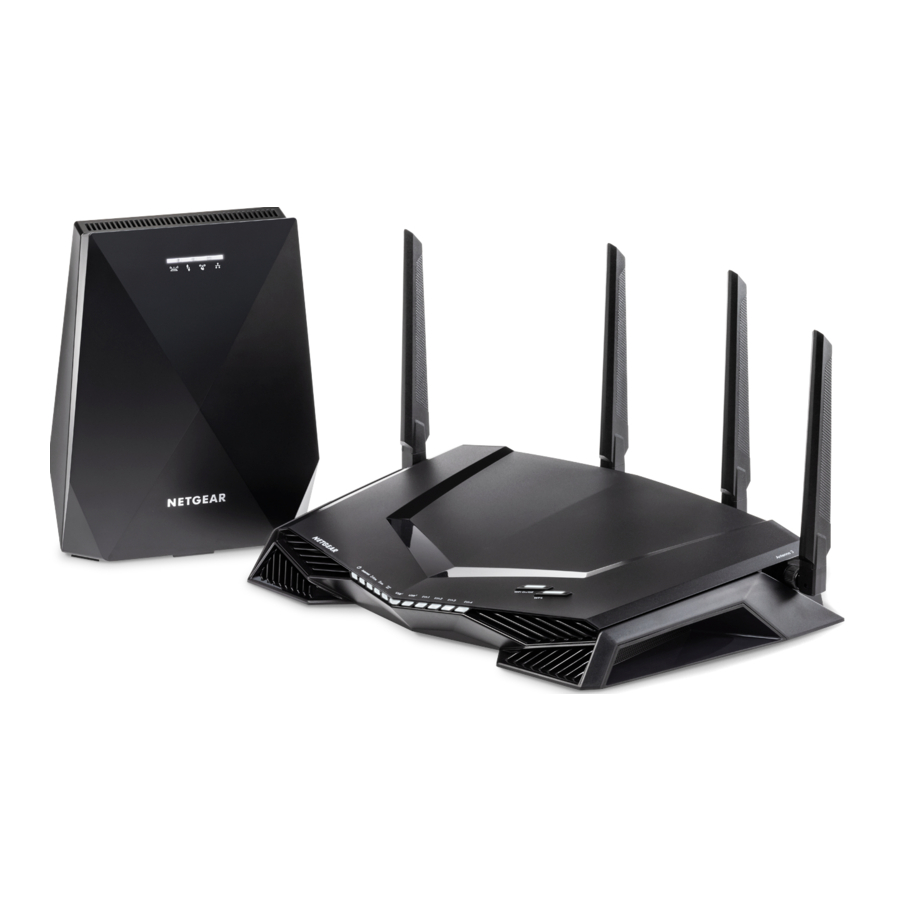
Začínáme
- Pro počáteční nastavení umístěte svůj extender do stejné místnosti jako router. Po nastavení můžete extender přesunout na nové místo.

- Nastavte svůj router:
- Odstraňte krytky antén z anténních sloupků na zadní straně routeru.
- Připojte a umístěte antény.

Pro nejlepší výkon WiFi umístěte antény, jak je znázorněno. - Odpojte modem, vyjměte a znovu vložte záložní baterii, pokud ji používá, a poté modem znovu zapojte.
- Pomocí ethernetového kabelu připojte modem ke žlutému internetovému portu na routeru.
Note (Poznámka): Pokud vaše internetové připojení nevyžaduje modem, připojte hlavní ethernetový kabel ke žlutému internetovému portu na routeru.

- Zapněte router a extender:
- Připojte napájecí adaptéry k routeru a extenderu a zapojte je do zásuvek.

Kontrolka napájení (Power LED) routeru![]() svítí trvale bíle a kontrolka napájení (Power LED) extenderu na zadní straně extenderu svítí trvale zeleně, když jsou připraveny.
svítí trvale bíle a kontrolka napájení (Power LED) extenderu na zadní straně extenderu svítí trvale zeleně, když jsou připraveny. - Počkejte, až se extender automaticky připojí k routeru.
Během tohoto procesu všechny kontrolky LED na přední straně extenderu blikají bíle, dokud se extender nepřipojí k routeru.
Když se extender úspěšně připojí k routeru, svítí pouze kontrolka Router Link LED extenderu.
- Připojte napájecí adaptéry k routeru a extenderu a zapojte je do zásuvek.
- Pomocí kontrolky Router Link LED extenderu určete stav připojení mezi extenderem a routerem:
![]() Svítí bíle. Nejlepší připojení.
Svítí bíle. Nejlepší připojení.
![]() Svítí oranžově. Dobré připojení.
Svítí oranžově. Dobré připojení.
![]() Svítí červeně. Slabé připojení.
Svítí červeně. Slabé připojení.
![]() Nesvítí. Žádné připojení.
Nesvítí. Žádné připojení.
Note (Poznámka): Pokud kontrolka Router Link LED nesvítí trvale bíle, doporučujeme přesunout extender blíže k routeru a znovu zkontrolovat kontrolku LED. - Dokončete nastavení sítě WiFi jedním z těchto způsobů:
- Nastavte síť pomocí webového rozhraní routeru. Pomocí webového prohlížeče se přihlaste k routeru a zobrazte webové rozhraní routeru. Pokud vaše síť ještě není nastavena, instalační asistent NETGEAR se zobrazí při prvním přihlášení k routeru.
Další informace naleznete v části Nastavení sítě pomocí webového rozhraní routeru.
Note (Poznámka): Doporučujeme nastavit síť pomocí webového rozhraní routeru. - Nastavte síť pomocí aplikace Nighthawk. Aplikace Nighthawk vás provede procesem nastavení.
Další informace naleznete v části Nastavení sítě pomocí aplikace Nighthawk.
- Nastavte síť pomocí webového rozhraní routeru. Pomocí webového prohlížeče se přihlaste k routeru a zobrazte webové rozhraní routeru. Pokud vaše síť ještě není nastavena, instalační asistent NETGEAR se zobrazí při prvním přihlášení k routeru.


 svítí trvale bíle a kontrolka napájení (Power LED) extenderu na zadní straně extenderu svítí trvale zeleně, když jsou připraveny.
 Svítí bíle. Nejlepší připojení.
 Svítí oranžově. Dobré připojení.
 Svítí červeně. Slabé připojení.
 Nesvítí. Žádné připojení.
Nastavení sítě pomocí webového rozhraní routeru
- Ujistěte se, že na extenderu svítí kontrolka Router Link LED
![]() .
. - Ujistěte se, že na routeru svítí kontrolka LED na tlačítku WiFi On/Off (WiFi zapnuto/vypnuto).
- Vyhledejte na routeru štítek, který zobrazuje název sítě WiFi a heslo routeru.

- Použijte název sítě WiFi a heslo na štítku k připojení počítače nebo mobilního zařízení s podporou WiFi k síti WiFi routeru.
- Spusťte webový prohlížeč.
Automaticky se zobrazí instalační asistent. - Pokud se instalační asistent nezobrazí, navštivte stránku www.routerlogin.net.
- Postupujte podle zobrazených pokynů a dokončete nastavení sítě.
Když je router připojen k internetu, kontrolka Internet LED routeru svítí bíle.

![]()
Pokud chcete změnit název sítě WiFi a heslo routeru, ujistěte se, že kontrolka Router Link LED extenderu svítí, než změníte název sítě WiFi a heslo routeru, aby se změny mohly projevit na extenderu. Po změně názvu sítě WiFi a hesla routeru se extender krátce odpojí a poté znovu připojí. - Po dokončení nastavení přesuňte extender na nové místo.
Další informace naleznete v části Nalezení vhodného místa pro extender. - Připojte zařízení s podporou WiFi k rozšířené síti.
Další informace naleznete v části Připojení zařízení k síti WiFi.


Nastavení sítě pomocí aplikace Nighthawk
- Ujistěte se, že na extenderu svítí kontrolka Router Link LED
![]() .
. - Stáhněte si aplikaci Nighthawk do svého mobilního zařízení.
![]()
![www.apple.com]()
![play.google.com]()
Další informace o aplikaci Nighthawk naleznete na stránce Nighthawk-app.com. - Ujistěte se, že na routeru svítí kontrolka LED na tlačítku WiFi On/Off (WiFi zapnuto/vypnuto).
- Vyhledejte na routeru štítek, který zobrazuje název sítě WiFi a heslo routeru.

- Na svém mobilním zařízení otevřete správce připojení WiFi a poté vyhledejte a připojte se k síti WiFi routeru.
- Spusťte aplikaci Nighthawk.
- Postupujte podle zobrazených pokynů a dokončete nastavení sítě.
Když je router připojen k internetu, kontrolka Internet LED routeru svítí bíle.
![]()
Pokud chcete změnit název sítě WiFi a heslo routeru, ujistěte se, že kontrolka Router Link LED extenderu svítí, než změníte název sítě WiFi a heslo routeru. Po změně názvu sítě WiFi a hesla routeru se extender krátce odpojí a poté znovu připojí. - Po dokončení nastavení přesuňte extender na nové místo.
Další informace naleznete v části Nalezení vhodného místa pro extender. - Připojte zařízení s podporou WiFi k rozšířené síti.
Další informace naleznete v části Připojení zařízení k síti WiFi.


Nalezení vhodného místa pro extender
- Odpojte extender a přesuňte jej na nové místo.
Doporučujeme, aby nové místo bylo přibližně v polovině vzdálenosti mezi routerem a oblastí se slabým signálem WiFi.
Extender musí být v dosahu sítě WiFi routeru. - Zapněte extender.
- Pomocí kontrolky Router Link LED
![]() najděte místo, kde je připojení extenderu k routeru optimální.
najděte místo, kde je připojení extenderu k routeru optimální.
Tato kontrolka LED indikuje připojení WiFi mezi extenderem a routerem:
![]() Svítí bíle. Nejlepší připojení.
Svítí bíle. Nejlepší připojení.
![]() Svítí oranžově. Dobré připojení.
Svítí oranžově. Dobré připojení.
![]() Svítí červeně. Slabé připojení.
Svítí červeně. Slabé připojení.
![]() Nesvítí. Žádné připojení.
Nesvítí. Žádné připojení.
Note (Poznámka): Pokud kontrolka Router Link LED nesvítí trvale bíle, doporučujeme přesunout extender blíže k routeru a znovu zkontrolovat kontrolku LED.
Připojení zařízení k síti WiFi
Po nastavení používá extender stejná nastavení WiFi jako router. Použijte název sítě WiFi a heslo routeru k připojení zařízení s podporou WiFi k síti WiFi.
Doporučujeme povolit funkci Smart Connect na routeru a funkci One WiFi Name na extenderu. Když jsou tyto dvě funkce povoleny, síť vysílá pouze jeden název WiFi:
- Pokud jste na routeru povolili funkci Smart Connect, router používá stejná nastavení WiFi pro sítě WiFi 2,4 a 5 GHz.
- Na extenderu je po nastavení automaticky povolena funkce One WiFi Name, která umožňuje extenderu používat stejná nastavení sítě WiFi jako router.
Přihlášení k extenderu
Po instalaci používá extender stejné uživatelské jméno a heslo pro přihlášení jako router. Můžete se přihlásit k extenderu a zobrazit nebo změnit nastavení extenderu.
- Spusťte webový prohlížeč z počítače nebo mobilního zařízení, které je připojeno k síti extenderu.
- Přihlaste se k extenderu:
- Pokud jste nepovolili funkci One WiFi Name, zadejte do adresního řádku prohlížeče www.mywifiext.net.
- Pokud jste povolili funkci One WiFi Name, zadejte jednu z následujících adres URL:
- Počítač se systémem Windows. http://mywifiext.local nebo http://mywifiext
- Počítače Mac a zařízení iOS. http://mywifiext.local
- Zařízení Android. http://<IP adresa extenderu> (například http://192.168.1.3)
Chcete-li zjistit IP adresu extenderu, postupujte takto:- Přihlaste se k routeru.
- Najděte stránku ve webovém rozhraní routeru, která uvádí zařízení připojená k routeru.
- Najděte extender v seznamu a poznamenejte si IP adresu extenderu.
- Zadejte IP adresu extenderu do adresního řádku webového prohlížeče.
Zobrazí se přihlašovací stránka.
- Zadejte uživatelské jméno a heslo správce routeru a klikněte na tlačítko LOG IN (Přihlásit se).
Zobrazí se stránka Stav (Status).
Přihlášení k routeru
Po instalaci se můžete přihlásit k routeru a zobrazit nebo změnit nastavení routeru.
- Spusťte webový prohlížeč z počítače nebo mobilního zařízení, které je připojeno k síti routeru.
- Zadejte http://www.routerlogin.net.
Otevře se přihlašovací okno. - Zadejte uživatelské jméno a heslo správce routeru.
Uživatelské jméno je admin. Heslo je to, které jste zadali při prvním přihlášení.
Uživatelské jméno a heslo rozlišují velká a malá písmena.
Zobrazí se řídicí panel (Dashboard).
Řešení problémů
Pokud po dokončení instalace kontrolka Router Link LED  na extenderu nesvítí, extender se nepřipojil k routeru.
K připojení extenderu k routeru musíte použít WPS.

- Stiskněte tlačítko WPS na extenderu, dokud kontrolka WPS LED
![]() nezačne blikat bíle.
nezačne blikat bíle. - Do dvou minut stiskněte tlačítko WPS na routeru.
Když se extender připojí k routeru, rozsvítí se kontrolka Router Link LED![]() .
.
Pokud kontrolka Router Link LED svítí bíle, je připojení mezi routerem a extenderem dobré. Pokud kontrolka Router Link LED svítí oranžově nebo červeně, přesuňte extender blíže k routeru a zkuste to znovu.
Note (Poznámka): Pokud router podporuje pásmo 5 GHz a extender se k tomuto pásmu nepřipojil, opakujte proces WPS.
 nezačne blikat bíle.
Podpora
Děkujeme vám za zakoupení tohoto produktu NETGEAR. Můžete navštívit stránku www.netgear.com/support, kde můžete zaregistrovat svůj produkt, získat pomoc, získat přístup k nejnovějším souborům ke stažení a uživatelským příručkám a připojit se k naší komunitě. Doporučujeme používat pouze oficiální zdroje podpory NETGEAR.
Informace o souladu s předpisy, včetně EU prohlášení o shodě, naleznete na stránce https://www.netgear.com/about/regulatory/.
Před připojením napájecího zdroje si přečtěte dokument o souladu s předpisy.
 NETGEAR INTL LTD
Building 3, University Technology Centre
Curraheen Road, Cork, Ireland
NETGEAR, Inc.
350 East Plumeria Drive
San Jose, CA 95134, USA
© NETGEAR, Inc., NETGEAR a logo NETGEAR jsou ochranné známky společnosti NETGEAR, Inc. Všechny ochranné známky jiných společností než NETGEAR se používají pouze pro referenční účely.

Duben 2019

Reference
NETGEAR
Router Login & Setup | NETGEAR
![www.apple.com]() App Store - Apple
App Store - Apple![play.google.com]() Google Play
Google Playhttp://nighthawk-app.com
Router Login & Setup | NETGEAR
NETGEAR Support | NETGEAR
Regulatory | NETGEAR


Stáhnout návod
Zde si můžete stáhnout úplnou verzi návodu ve formátu pdf, může obsahovat další bezpečnostní pokyny, informace o záruce, pravidla FCC atd.
Stáhnout NETGEAR XRM570 - Stručný návod k použití routeru a Mesh WiFi systému


