NETGEAR Orbi Pro WiFi 6 Stručný návod k použití
- 1 Obsah balení
- 2 Přehled hardwaru
- 3 Nastavení routeru
- 4 Připravte nástěnný držák
- 5 Montáž Orbi Pro WiFi 6 na zeď
- 6 Krok 1: Připojte router Orbi Pro WiFi 6
- 7 Krok 2: Připojte satelit Orbi Pro WiFi 6 ze sady (volitelné)
- 8 Krok 3: Nastavte internetové připojení WiFi sítě
- 9 Řešení problémů
- 10 Krok 4. Synchronizujte doplňkový satelit s routerem (volitelné)
- 11 Krok 5. Umístěte satelit na požadované místo (volitelné)
- 12 Správa a monitorování sítě Orbi Pro WiFi 6
- 13 Podpora a komunita
- 14 Regulace a právní předpisy
- 15 Reference
- 16 Stáhnout návod
- 17 V jiných jazycích
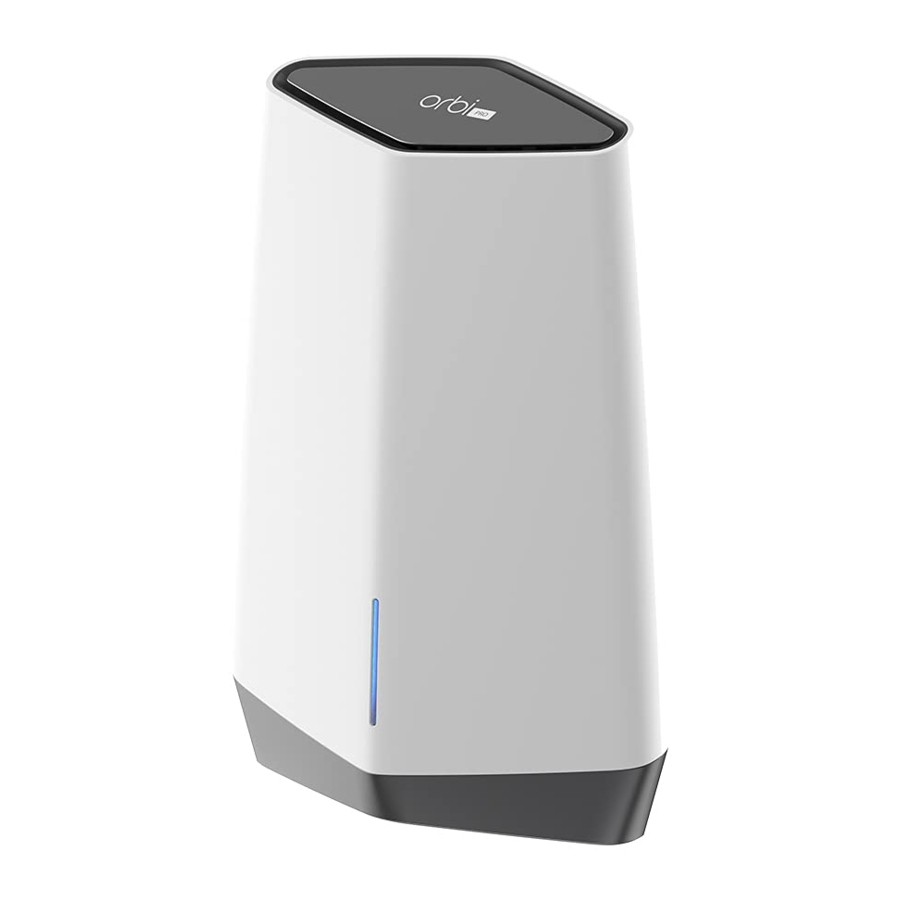
Obsah balení

Přehled hardwaru
Router Orbi Pro WiFi 6

- LED lišta
- Tlačítko Sync (také se používá pro připojení WPS)
- WAN port s 2.5G/1G Ethernetem. Pro připojení WAN (Internet) použijte port 1.
- 1G LAN Ethernet porty 2–5. Můžete nastavit jednu skupinu agregace linek (LAG) na portech 2 a 3 a další LAG na portech 4 a 5.
- LED napájení
- Tlačítko Reset (resetovat)
- Konektor napájení DC
Satelit Orbi Pro WiFi 6

- LED lišta
- Tlačítko Sync (také se používá pro připojení WPS)
- 2.5G/1G LAN Ethernet port 1. Použijte port pro vysokorychlostní LAN připojení.
- 1G LAN Ethernet porty 2–5. Můžete nastavit jednu skupinu agregace linek (LAG) na portech 2 a 3 a další LAG na portech 4 a 5.
- LED napájení
- Tlačítko Reset (resetovat)
- Konektor napájení DC
Nastavení routeru
Po dokončení nastavení je WAN port na routeru Orbi Pro WiFi 6 připojen ethernetovým kabelem k modemu nebo bráně a router je připojen k napájení.

Připravte nástěnný držák

Nástěnný držák můžete instalovat pouze svisle na zeď. Neinstalujte nástěnný držák vodorovně nebo na strop.

Montáž Orbi Pro WiFi 6 na zeď

Krok 1: Připojte router Orbi Pro WiFi 6
Router Orbi Pro WiFi 6 (model SXR80) lze používat samostatně nebo podporuje až šest satelitů.
Na zadní straně routeru Orbi Pro WiFi 6 je jeden žlutý WAN port a čtyři LAN porty. Štítek na routeru zobrazuje model SXR80 a přednastavený název WiFi sítě (SSID) a heslo.
- Chcete-li nastavit WiFi síť s internetem, musí být router připojen k modemu nebo bráně, která poskytuje internet.
- Pokud používáte modem, odpojte modem, vyjměte a znovu vložte záložní baterii, pokud ji používá, a modem znovu zapojte.
- Pokud používáte bránu, doporučujeme vypnout WiFi brány.
- Pomocí ethernetového kabelu připojte modem nebo bránu ke žlutému WAN portu na zadní straně routeru Orbi Pro WiFi 6.
- Připojte router ke zdroji napájení.
LED napájení na zadní straně routeru svítí zeleně. - Když LED lišta na přední straně routeru svítí trvale bíle, je přednastavená WiFi síť routeru připravena k nastavení.
LED lišta routeru se po přibližně třech minutách vypne.
Poznámka: Router Orbi Pro WiFi 6 nepodporuje ani se nespáruje se satelity Orbi Home nebo satelity Orbi Pro WiFi 5.
Krok 2: Připojte satelit Orbi Pro WiFi 6 ze sady (volitelné)
Pokud jste si zakoupili router Orbi Pro WiFi 6 se satelitem jako sadu, je satelit již spárován s routerem. Pokud jste si zakoupili satelit samostatně, viz Krok 4. Synchronizujte doplňkový satelit s routerem (volitelné).
- Umístěte satelit přibližně 3 metry od routeru, čelem k routeru, s přímou viditelností.
- Připojte satelit ke zdroji napájení.
LED napájení na zadní straně satelitu svítí zeleně.
LED lišta na přední straně satelitu během spouštění pulzuje bíle. - Když LED lišta na satelitu svítí modře, je připojení mezi routerem a satelitem dobré.
Pokud LED lišta svítí oranžově nebo purpurově, viz Informace o synchronizaci LED lišty satelitu.
Poznámka: Satelit Orbi Pro WiFi 6 nelze spárovat s routery Orbi Home nebo routerem Orbi Pro WiFi 5.
Krok 3: Nastavte internetové připojení WiFi sítě
- Připojte počítač nebo mobilní zařízení s podporou WiFi k routeru pomocí WiFi nebo ethernetového připojení:
- WiFi. Použijte přednastavený název WiFi sítě (SSID) a heslo na štítku routeru pro připojení k WiFi síti Orbi.
- Ethernet. Pomocí ethernetového kabelu připojte počítač k routeru.

- Spusťte webový prohlížeč a zadejte orbilogin.com do adresního řádku.
Pokud se zobrazí bezpečnostní varování, viz https://kb.netgear.com/000062980 pro informace o tom, jak zrušit zobrazení zprávy. - Spustí se interaktivní proces nastavení internetu. Dokončení tohoto procesu může trvat několik minut.
Po dokončení procesu se vaše nastavení použijí a zařízení se restartují.
LED lišta routeru se po dokončení nastavení vypne. Satelit můžete odpojit a přesunout na požadované místo.

Informace o synchronizaci LED lišty satelitu
Když se satelit Orbi Pro WiFi 6 pokusí synchronizovat s routerem, LED lišta svítí jednou z následujících barev po dobu několika minut a poté se vypne:
 Modrá
Modrá
Připojení mezi routerem a satelitem je dobré.
 Oranžová
Připojení mezi routerem a satelitem je uspokojivé. Zvažte přesunutí satelitu blíže k routeru.
 Purpurová
Satelit se nemohl připojit k routeru. Přesuňte satelit blíže k routeru.
Řešení problémů
Pokud LED lišta svítí purpurově a během několika minut nesvítí bíle, znovu synchronizujte router a satelit. Nejprve stiskněte tlačítko Sync (synchronizovat) na zadní straně routeru a do dvou minut stiskněte tlačítko Sync (synchronizovat) na zadní straně satelitu. LED lišta satelitu svítí bíle, poté svítí modře, což indikuje dobré připojení, a poté se vypne.
Krok 4. Synchronizujte doplňkový satelit s routerem (volitelné)
Pokud chcete rozšířit pokrytí WiFi, můžete si zakoupit satelit Orbi Pro WiFi 6 (model SXS80) samostatně. První synchronizace satelitu s routerem může trvat až pět minut.
Synchronizace doplňkového satelitu Orbi Pro WiFi 6:
- Umístěte satelit přibližně 3 metry od routeru, čelem k routeru, s přímou viditelností.
- Připojte satelit ke zdroji napájení.
LED napájení na zadní straně satelitu svítí zeleně.
Po přibližně dvou minutách LED lišta satelitu na přední straně satelitu svítí trvale bíle. - Stiskněte tlačítko Sync (synchronizovat) na zadní straně satelitu a do dvou minut stiskněte tlačítko Sync (synchronizovat) na zadní straně routeru.
LED lišta satelitu pulzuje bíle a poté svítí modře.
Pokud LED lišta svítí oranžově nebo purpurově, viz Informace o synchronizaci LED lišty satelitu.
Krok 5. Umístěte satelit na požadované místo (volitelné)
Umístěte satelit Orbi Pro WiFi 6 na místo, kde chcete mít pokrytí WiFi. Satelit musí být v dosahu routeru nebo jiného satelitu Orbi Pro, který je připojen k routeru. Router podporuje maximálně šest satelitů.
Informace o optimálním umístění v domácích kancelářích naleznete v části https://kb.netgear.com/31029, nebo pro obchodní a komerční instalace viz https://kb.netgear.com/000045858/.
Umístění satelitu Orbi Pro WiFi 6:
- Umístěte satelit na požadované místo.
- Připojte satelit ke zdroji napájení a ověřte, zda LED lišta svítí modře.
Pokud LED lišta satelitu svítí oranžově, což indikuje, že připojení je uspokojivé, ale ne dobré, zvažte přesunutí satelitu blíže k routeru. - Pokud přidáváte více než jeden satelit, opakujte kroky 1 a 2 tohoto postupu.
- (Volitelné) Poté, co potvrdíte, že satelit má dobré připojení k routeru, lze zařízení namontovat.
Další informace naleznete v části Příprava nástěnného držáku a Montáž Orbi Pro WiFi 6 na zeď.
Správa a monitorování sítě Orbi Pro WiFi 6
Chcete-li povolit další funkce Orbi Pro a spravovat a monitorovat síť a zařízení Orbi Pro WiFi 6, můžete se znovu přihlásit do webového rozhraní routeru pomocí jedinečného hesla, které jste zadali během nastavení, nebo pokud chcete vzdálenou správu a pokročilé služby, mohou předplatitelé Insight Pro a Insight Premium používat cloudový portál a aplikaci NETGEAR Insight.
Další informace o konfiguraci zařízení prostřednictvím webového rozhraní routeru naleznete v uživatelské příručce Orbi Pro WiFi 6, kterou si můžete stáhnout na adrese netgear.com/support/download.
NETGEAR Insight
Můžete se stát předplatitelem NETGEAR Insight Premium nebo Pro a užívat si výhod vzdálené správy a monitorování a dostávat automatická upozornění o vaší síti spravované službou Insight. K dispozici jsou také předplatné pokročilých služeb Insight.
Vaše zařízení Orbi Pro WiFi 6 může být dodáváno s 1letou službou Insight. Noví uživatelé mohou mít také nárok na 1měsíční zkušební předplatné Insight Premium. Platí určitá omezení. Další informace naleznete na adrese https://www.netgear.com/insight/.
Podpora a komunita
Navštivte netgear.com/support, kde získáte odpovědi na své otázky a získáte přístup k nejnovějším souborům ke stažení.
Můžete se také podívat na naši komunitu NETGEAR, kde najdete užitečné rady na adrese community.netgear.com.
Regulace a právní předpisy
Informace o souladu s předpisy, včetně EU prohlášení o shodě, naleznete na adrese https://www.netgear.com/about/regulatory/.
Před připojením napájecího zdroje si přečtěte dokument o souladu s předpisy.
Zásady ochrany osobních údajů společnosti NETGEAR naleznete na adrese https://www.netgear.com/about/privacy-policy.
Používáním tohoto zařízení souhlasíte s podmínkami společnosti NETGEAR na adrese https://www.netgear.com/about/terms-and-conditions. Pokud nesouhlasíte, vraťte zařízení do místa zakoupení během doby vrácení.
NETGEAR, Inc.
350 East Plumeria Drive
San Jose, CA 95134, USA
NETGEAR INTERNATIONAL LTD
Floor 1, Building 3
University Technology Centre
Curraheen Road, Cork,
T12EF21, Ireland
Květen 2021
© NETGEAR, Inc., NETGEAR a logo NETGEAR jsou ochranné známky společnosti NETGEAR, Inc. Všechny ochranné známky jiných společností než NETGEAR se používají pouze pro referenční účely.

Reference
Orbi Login & Setup | NETGEAR
What do I do if I my browser displays a security message? | Answer | NETGEAR Support
Where should I place my Orbi satellite? | Answer | NETGEAR Support
Where should I place my Orbi Pro satellite? | Answer | NETGEAR Support
Download Center | Support | NETGEAR
NETGEAR Insight. Built for Your Business | NETGEAR
NETGEAR Support | NETGEAR
English - NETGEAR Communities
Regulatory | NETGEAR
NETGEAR Privacy Policy | NETGEAR
NETGEAR Terms and Conditions | NETGEAR

Stáhnout návod
Zde si můžete stáhnout úplnou verzi návodu ve formátu pdf, může obsahovat další bezpečnostní pokyny, informace o záruce, pravidla FCC atd.
Stáhnout NETGEAR Orbi Pro WiFi 6 Stručný návod k použití


