NETGEAR Orbi Pro WiFi 6 — Przewodnik szybkiego startu
- 1 Zawartość opakowania
- 2 Przegląd sprzętu
- 3 Konfiguracja routera
- 4 Przygotuj uchwyt ścienny
- 5 Montaż ścienny Orbi Pro WiFi 6
- 6 Krok 1: Podłącz router Orbi Pro WiFi 6
- 7 Krok 2: Podłącz satelitę Orbi Pro WiFi 6 z zestawu (opcjonalnie)
- 8 Krok 3: Skonfiguruj połączenie internetowe sieci WiFi
- 9 Rozwiązywanie problemów
- 10 Krok 4. Synchronizuj dodatkowy satelitę z routerem (opcjonalnie)
- 11 Krok 5. Umieść satelitę w żądanym miejscu (opcjonalnie)
- 12 Zarządzaj i monitoruj swoją sieć Orbi Pro WiFi 6
- 13 Wsparcie i społeczność
- 14 Przepisy i prawo
- 15 Odniesienia
- 16 Pobierz instrukcję
- 17 W innych językach
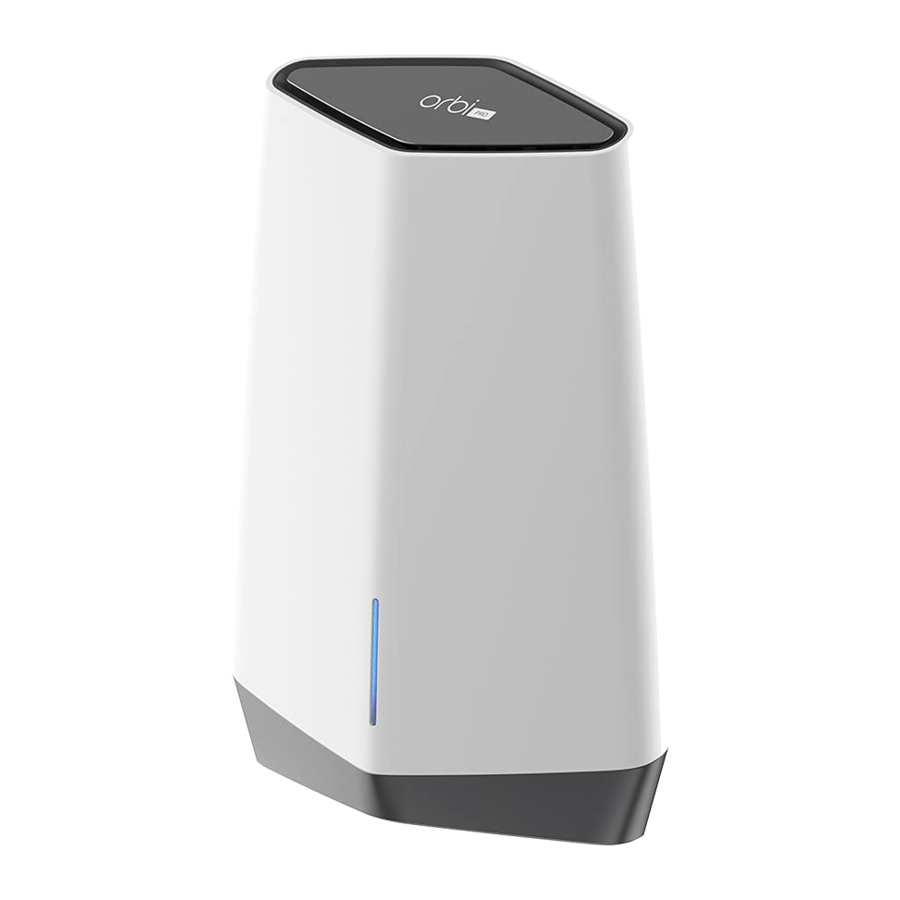
Zawartość opakowania

Przegląd sprzętu
Router Orbi Pro WiFi 6

- Dioda LED słupka
- Przycisk synchronizacji (używany również do połączenia WPS)
- Port WAN z Ethernetem 2.5G/1G. Użyj portu 1 do połączenia WAN (Internet).
- Porty Ethernet 1G LAN 2–5. Możesz skonfigurować jedną grupę agregacji łączy (LAG) na portach 2 i 3 oraz drugą LAG na portach 4 i 5.
- Dioda LED zasilania
- Przycisk Reset (resetowania)
- Złącze zasilania DC
Satelita Orbi Pro WiFi 6

- Dioda LED słupka
- Przycisk synchronizacji (używany również do połączenia WPS)
- Port Ethernet 2.5G/1G LAN 1. Użyj portu do szybkiego połączenia LAN.
- Porty Ethernet 1G LAN 2–5. Możesz skonfigurować jedną grupę agregacji łączy (LAG) na portach 2 i 3 oraz drugą LAG na portach 4 i 5.
- Dioda LED zasilania
- Przycisk Reset (resetowania)
- Złącze zasilania DC
Konfiguracja routera
Po zakończeniu konfiguracji port WAN w routerze Orbi Pro WiFi 6 jest połączony kablem Ethernet z modemem lub bramą, a router jest podłączony do zasilania.

Przygotuj uchwyt ścienny

Uchwyt ścienny można zamontować pionowo tylko na ścianie. Nie instaluj uchwytu ściennego poziomo ani na suficie.

Montaż ścienny Orbi Pro WiFi 6

Krok 1: Podłącz router Orbi Pro WiFi 6
Router Orbi Pro WiFi 6 (model SXR80) może być używany samodzielnie lub obsługuje do sześciu satelitów.
Z tyłu routera Orbi Pro WiFi 6 znajduje się jeden żółty port WAN i cztery porty LAN. Etykieta na routerze wyświetla model SXR80 oraz ustawioną nazwę sieci WiFi (SSID) i hasło.
- Aby skonfigurować sieć WiFi z Internetem, router musi być podłączony do modemu lub bramy zapewniającej dostęp do Internetu.
- Jeśli używasz modemu, odłącz go, wyjmij i włóż ponownie baterię zapasową, jeśli jej używa, a następnie podłącz modem z powrotem.
- Jeśli używasz bramy, zalecamy wyłączenie WiFi bramy.
- Użyj kabla Ethernet, aby podłączyć modem lub bramę do żółtego portu WAN z tyłu routera Orbi Pro WiFi 6.
- Podłącz router do źródła zasilania.
Dioda LED zasilania z tyłu routera świeci na zielono. - Gdy dioda LED słupka z przodu routera świeci ciągłym białym światłem, ustawiona sieć WiFi routera jest gotowa do konfiguracji.
Dioda LED słupka routera wyłącza się po około trzech minutach.
Uwaga: Router Orbi Pro WiFi 6 nie obsługuje ani nie paruje się z satelitami Orbi Home ani satelitami Orbi Pro WiFi 5.
Krok 2: Podłącz satelitę Orbi Pro WiFi 6 z zestawu (opcjonalnie)
Jeśli zakupiono router Orbi Pro WiFi 6 z satelitą jako zestaw, satelita jest już sparowany z routerem. Jeśli zakupiono satelitę oddzielnie, zobacz Krok 4. Synchronizuj dodatkowy satelitę z routerem (opcjonalnie).
- Umieść satelitę w odległości około 3 metrów od routera, skierowanego w stronę routera, z bezpośrednią linią wzroku.
- Podłącz satelitę do źródła zasilania.
Dioda LED zasilania z tyłu satelity świeci na zielono.
Dioda LED słupka z przodu satelity pulsuje na biało podczas uruchamiania. - Gdy dioda LED słupka na satelicie świeci na niebiesko, połączenie między routerem a satelitą jest dobre.
Jeśli dioda LED słupka świeci na bursztynowo lub magenta, zobacz Informacje o synchronizacji diody LED słupka satelity.
Uwaga: Satelita Orbi Pro WiFi 6 nie może sparować się z routerami Orbi Home ani routerem Orbi Pro WiFi 5.
Krok 3: Skonfiguruj połączenie internetowe sieci WiFi
- Podłącz komputer lub urządzenie mobilne obsługujące WiFi do routera za pomocą połączenia WiFi lub Ethernet:
- WiFi. Użyj ustawionej nazwy sieci WiFi (SSID) i hasła na etykiecie routera, aby połączyć się z siecią Orbi WiFi.
- Ethernet. Użyj kabla Ethernet, aby podłączyć komputer do routera.

- Uruchom przeglądarkę internetową i wpisz orbilogin.com w polu adresu.
Jeśli zostanie wyświetlone ostrzeżenie o bezpieczeństwie, zobacz https://kb.netgear.com/000062980, aby uzyskać informacje o tym, jak zignorować komunikat. - Rozpoczyna się interaktywny proces konfiguracji Internetu. Ukończenie tego procesu może potrwać kilka minut.
Po zakończeniu procesu ustawienia zostaną zastosowane, a urządzenia zostaną ponownie uruchomione.
Dioda LED słupka routera wyłącza się po zakończeniu konfiguracji. Możesz odłączyć i przenieść satelitę w żądane miejsce.

Informacje o synchronizacji diody LED słupka satelity
Gdy satelita Orbi Pro WiFi 6 próbuje zsynchronizować się z routerem, dioda LED słupka świeci jednym z następujących kolorów przez kilka minut, a następnie gaśnie:
 Niebieski
Połączenie między routerem a satelitą jest dobre.
 Bursztynowy
Połączenie między routerem a satelitą jest słabe. Rozważ przesunięcie satelity bliżej routera.
 Magenta
Satelita nie mógł połączyć się z routerem. Przesuń satelitę bliżej routera.
Rozwiązywanie problemów
Jeśli dioda LED słupka świeci na magenta i nie świeci na biało w ciągu kilku minut, zsynchronizuj ponownie router i satelitę. Najpierw naciśnij przycisk Sync (synchronizacji) z tyłu routera, a w ciągu dwóch minut naciśnij przycisk Sync (synchronizacji) z tyłu satelity. Dioda LED słupka satelity świeci na biało, a następnie na niebiesko, wskazując dobre połączenie, a następnie gaśnie.
Krok 4. Synchronizuj dodatkowy satelitę z routerem (opcjonalnie)
Jeśli chcesz rozszerzyć zasięg WiFi, możesz kupić oddzielnie satelitę Orbi Pro WiFi 6 (model SXS80). Za pierwszym razem, gdy synchronizujesz satelitę z routerem, proces ten może potrwać do pięciu minut.
Aby zsynchronizować dodatkowego satelitę Orbi Pro WiFi 6:
- Umieść satelitę w odległości około 3 metrów od routera, skierowanego w stronę routera, z bezpośrednią linią wzroku.
- Podłącz satelitę do źródła zasilania.
Dioda LED zasilania z tyłu satelity świeci na zielono.
Po około dwóch minutach dioda LED słupka satelity z przodu satelity świeci ciągłym białym światłem. - Naciśnij przycisk Sync (synchronizacji) z tyłu satelity, a w ciągu dwóch minut naciśnij przycisk Sync (synchronizacji) z tyłu routera.
Dioda LED słupka satelity pulsuje na biało, a następnie świeci na niebiesko.
Jeśli dioda LED słupka świeci na bursztynowo lub magenta, zobacz Informacje o synchronizacji diody LED słupka satelity.
Krok 5. Umieść satelitę w żądanym miejscu (opcjonalnie)
Umieść satelitę Orbi Pro WiFi 6 w miejscu, w którym chcesz mieć zasięg WiFi. Satelita musi znajdować się w zasięgu routera lub innego satelity Orbi Pro podłączonego do routera. Router obsługuje maksymalnie sześć satelitów.
Aby uzyskać informacje na temat optymalnego rozmieszczenia w biurach domowych, zobacz https://kb.netgear.com/31029, a w przypadku instalacji biznesowych i komercyjnych zobacz https://kb.netgear.com/000045858/.
Aby umieścić satelitę Orbi Pro WiFi 6:
- Umieść satelitę w żądanym miejscu.
- Podłącz satelitę do źródła zasilania i upewnij się, że dioda LED słupka świeci na niebiesko.
Jeśli dioda LED słupka satelity świeci na bursztynowo, wskazując, że połączenie jest słabe, ale nie dobre, rozważ przesunięcie satelity bliżej routera. - Jeśli dodajesz więcej niż jednego satelitę, powtórz kroki 1 i 2 tej procedury.
- (Opcjonalnie) Po potwierdzeniu, że satelita ma dobre połączenie z routerem, urządzenia można zamontować.
Aby uzyskać więcej informacji, zobacz Przygotuj uchwyt ścienny i Montaż ścienny Orbi Pro WiFi 6.
Zarządzaj i monitoruj swoją sieć Orbi Pro WiFi 6
Aby włączyć inne funkcje Orbi Pro oraz zarządzać i monitorować sieć i urządzenia Orbi Pro WiFi 6, możesz zalogować się ponownie do interfejsu internetowego routera, używając unikalnego hasła określonego podczas konfiguracji, lub jeśli chcesz zdalnego zarządzania i zaawansowanych usług, subskrybenci Insight Pro i Insight Premium mogą korzystać z portalu i aplikacji NETGEAR Insight w chmurze.
Aby uzyskać więcej informacji na temat konfigurowania urządzenia za pomocą interfejsu internetowego routera, zobacz instrukcję obsługi Orbi Pro WiFi 6, którą możesz pobrać, odwiedzając stronę netgear.com/support/download.
NETGEAR Insight
Możesz zostać subskrybentem NETGEAR Insight Premium lub Pro, aby cieszyć się korzyściami zdalnego zarządzania i monitorowania oraz otrzymywać automatyczne powiadomienia o sieci zarządzanej przez Insight. Dostępne są również subskrypcje zaawansowanych usług Insight.
Twoje urządzenie Orbi Pro WiFi 6 może być dostarczone z roczną subskrypcją Insight. Nowi użytkownicy mogą również kwalifikować się do 1-miesięcznej subskrypcji próbnej Insight Premium. Obowiązują pewne ograniczenia. Aby uzyskać więcej informacji, odwiedź stronę https://www.netgear.com/insight/.
Wsparcie i społeczność
Odwiedź stronę netgear.com/support, aby uzyskać odpowiedzi na pytania i uzyskać dostęp do najnowszych plików do pobrania.
Możesz również sprawdzić naszą społeczność NETGEAR, aby uzyskać pomocne porady na stronie community.netgear.com.
Przepisy i prawo
Aby uzyskać informacje dotyczące zgodności z przepisami, w tym deklarację zgodności UE, odwiedź stronę https://www.netgear.com/about/regulatory/.
Przed podłączeniem zasilacza zapoznaj się z dokumentem dotyczącym zgodności z przepisami.
Aby zapoznać się z polityką prywatności firmy NETGEAR, odwiedź stronę https://www.netgear.com/about/privacy-policy.
Korzystając z tego urządzenia, wyrażasz zgodę na warunki firmy NETGEAR na stronie https://www.netgear.com/about/terms-and-conditions. Jeśli się nie zgadzasz, zwróć urządzenie do miejsca zakupu w okresie zwrotu.
NETGEAR, Inc.
350 East Plumeria Drive
San Jose, CA 95134, USA
NETGEAR INTERNATIONAL LTD
Floor 1, Building 3
University Technology Centre
Curraheen Road, Cork,
T12EF21, Ireland
Maj 2021
© NETGEAR, Inc., NETGEAR i logo NETGEAR są znakami towarowymi firmy NETGEAR, Inc. Wszelkie znaki towarowe innych firm niż NETGEAR są używane wyłącznie w celach informacyjnych.

Odniesienia
Orbi Login & Setup | NETGEAR
What do I do if I my browser displays a security message? | Answer | NETGEAR Support
Where should I place my Orbi satellite? | Answer | NETGEAR Support
Where should I place my Orbi Pro satellite? | Answer | NETGEAR Support
Download Center | Support | NETGEAR
NETGEAR Insight. Built for Your Business | NETGEAR
NETGEAR Support | NETGEAR
English - NETGEAR Communities
Regulatory | NETGEAR
NETGEAR Privacy Policy | NETGEAR
NETGEAR Terms and Conditions | NETGEAR

Pobierz instrukcję
Tutaj możesz pobrać pełną wersję instrukcji w formacie pdf, może ona zawierać dodatkowe instrukcje bezpieczeństwa, informacje o gwarancji, przepisy FCC itp.
Pobierz NETGEAR Orbi Pro WiFi 6 — Przewodnik szybkiego startu


