Netgear Nighthawk AC1750 - Przewodnik szybkiego startu routera modemowego WiFi
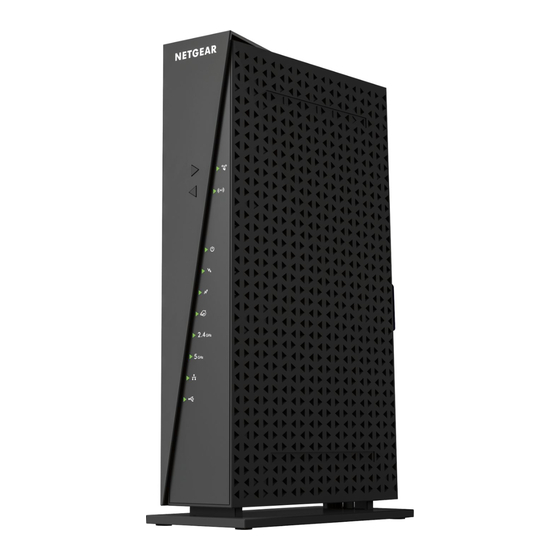
Zawartość opakowania
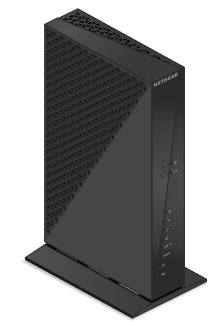
Router modemowy
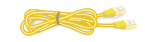
Kabel Ethernet
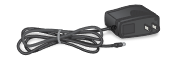
Zasilacz
Konfiguracja sprzętu
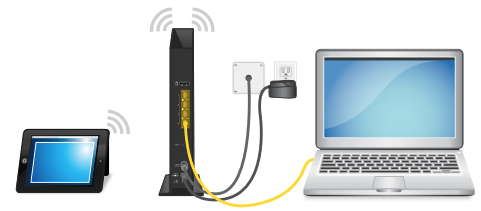
- Zbierz informacje o koncie od swojego dostawcy usług internetowych (ISP).
Zbierz informacje o koncie ISP, takie jak numer telefonu komórkowego konta, nazwa użytkownika, hasło i numer konta. - Wyłącz i odłącz istniejące modemy i routery.
Jeśli wymieniasz modem, który jest aktualnie podłączony w Twoim domu, odłącz go i podłącz nowy router modemowy do tego samego gniazdka. - Podłącz kabel koncentryczny.
Użyj kabla koncentrycznego, aby podłączyć złącze kabla koncentrycznego w routerze modemowym do gniazdka kablowego w ścianie. - Podłącz zasilacz.
Podłącz zasilacz do routera modemowego i podłącz zasilacz do gniazdka elektrycznego.
Procedura uruchamiania trwa około minuty. Po jej zakończeniu dioda Power LED świeci ciągłym zielonym światłem.
Jeśli dioda Power LED się nie świeci, upewnij się, że przycisk Power On/Off (Włącz/Wyłącz) jest w pozycji On (Włączone). - Poczekaj, aż dioda Online LED
![]() zacznie świecić ciągłym zielonym światłem.
zacznie świecić ciągłym zielonym światłem.
Ten proces może potrwać od czterech do pięciu minut.
Uwaga: Kiedy dioda Online LED świeci, router modemowy nadal nie jest podłączony do Internetu. Musisz aktywować router modemowy u swojego dostawcy usług internetowych (ISP).
- Podłącz komputer lub urządzenie mobilne do routera modemowego za pomocą Ethernetu lub WiFi:
- Ethernet. Użyj kabla Ethernet, aby podłączyć komputer do portu Ethernet w routerze modemowym.
- WiFi. Użyj nazwy sieci WiFi (SSID) i hasła z etykiety routera modemowego, aby się połączyć.
- Uruchom przeglądarkę internetową i skonfiguruj router modemowy.
Zostaniesz automatycznie przekierowany do interfejsu internetowego routera modemowego. Jeśli nie zostaniesz przekierowany, wprowadź http://routerlogin.net lub http://192.168.0.1 w polu adresu przeglądarki internetowej.
Postępuj zgodnie z instrukcjami, aby skonfigurować router modemowy. - Upewnij się, że możesz zalogować się do interfejsu internetowego routera modemowego po konfiguracji.
W nowym oknie przeglądarki internetowej wprowadź http://routerlogin.net lub http://192.168.0.1, a następnie wprowadź nazwę użytkownika i hasło administratora routera modemowego.
Jeśli wyświetli się strona BASIC Home (Podstawowa strona główna), możesz aktywować usługę internetową. - Aktywuj usługę internetową.
Aby uzyskać informacje o tym, jak aktywować usługę internetową, zobacz Aktywacja usługi internetowej.
 zacznie świecić ciągłym zielonym światłem.
 Aktywacja usługi internetowej
Musisz skonfigurować router modemowy przed aktywacją usługi internetowej. Aby uzyskać więcej informacji, zobacz Konfiguracja sprzętu.
Przed rozpoczęciem procesu samodzielnej aktywacji zbierz następujące informacje:
- Informacje o koncie ISP
- Numer modelu routera modemowego, czyli C6300v2
- Numer seryjny routera modemowego
- Adres MAC routera modemowego
Numer seryjny i adres MAC routera modemowego znajdują się na etykiecie routera modemowego.
Poniższa tabela zawiera informacje kontaktowe dla dostawców usług internetowych (ISP), którzy obsługują Twój router modemowy.
| ISP | Informacje kontaktowe |
| CableOne | https://www.cableone.net/ 1-877-MY-CABLE (1-877-692-2253) |
| Cox | https://www.cox.com/activate 1-888-556-1193 |
| Mediacom | https://maestro.mediacomcc.com/walledgarden/page/login.jsp 1-855-Mediacom (1-855-633-4226) |
| Optimum | https://install.optimum.com/JointInstall/ 1-877-810-6750 |
| Spectrum | http://www.spectrum.net/support/internet/activating‑new‑modem/ 1-833-267-6094 |
| Xfinity | https://xfinity.com/activate https://xfinity.com/Internetsetup 1-800-XFINITY (1-800-934-6489) |
Uwaga: Informacje kontaktowe Twojego dostawcy usług internetowych (ISP) mogą ulec zmianie. Możesz również znaleźć informacje kontaktowe na miesięcznym rachunku za usługi internetowe.
 Aby aktywować usługę internetową:
- Odwiedź witrynę internetową swojego dostawcy usług internetowych (ISP) i postępuj zgodnie z instrukcjami wyświetlanymi na ekranie, aby aktywować usługę internetową.
- Aby określić dokładną prędkość Internetu, odwiedź witrynę internetową swojego dostawcy usług internetowych (ISP) z testem prędkości i wykonaj test prędkości.
Dołącz do sieci WiFi
Możesz użyć Wi-Fi Protected Setup (WPS) lub wybrać sieć WiFi i wpisać jej hasło.
Dołącz do sieci WiFi za pomocą WPS
Aby uzyskać pomoc dotyczącą przycisku WPS w urządzeniu obsługującym WPS, sprawdź instrukcje lub pomoc online dołączoną do tego urządzenia. Niektóre starsze urządzenia nie mogą korzystać z WPS.
Uwaga: WPS nie obsługuje zabezpieczeń WEP. Jeśli używasz zabezpieczeń WEP, użyj metody ręcznej.
- Naciśnij przycisk WPS na routerze modemowym na trzy do pięciu sekund.
- W ciągu dwóch minut na urządzeniu obsługującym WPS naciśnij przycisk WPS.
Urządzenie obsługujące WPS łączy się z siecią WiFi routera modemowego. - Powtórz kroki od 1 do 3, aby dodać inne urządzenia obsługujące WPS.
Wybierz sieć WiFi i wprowadź jej hasło
- Na komputerze lub urządzeniu mobilnym z obsługą WiFi otwórz menedżera połączeń WiFi.
Menedżer połączeń WiFi skanuje w poszukiwaniu sieci WiFi w Twojej okolicy. - Znajdź i wybierz nazwę sieci WiFi (SSID) routera modemowego.
SSID znajduje się na etykiecie routera modemowego. - Wprowadź hasło routera modemowego (lub własne hasło, jeśli je zmieniłeś) i kliknij przycisk Connect (Połącz).
Hasło znajduje się na etykiecie routera modemowego. - Powtórz kroki od 1 do 3, aby dodać inne komputery lub urządzenia WiFi.
Wsparcie
Dziękujemy za zakup produktu NETGEAR. Możesz odwiedzić stronę www.netgear.com/support, aby zarejestrować swój produkt, uzyskać pomoc, uzyskać dostęp do najnowszych plików do pobrania i instrukcji obsługi oraz dołączyć do naszej społeczności. Zalecamy korzystanie wyłącznie z oficjalnych zasobów pomocy technicznej NETGEAR.
Routery modemowe będące własnością klienta mogą nie być kompatybilne z niektórymi dostawcami usług internetowych (ISP). Skontaktuj się ze swoim dostawcą usług internetowych (ISP), aby upewnić się, że ten router modemowy NETGEAR jest dozwolony w sieci Twojego dostawcy usług internetowych (ISP).
Jeśli masz problemy z instalacją routera modemowego, skontaktuj się z firmą NETGEAR pod numerem 1-866-874-8924.
Informacje dotyczące zgodności z przepisami można znaleźć na stronie http://www.netgear.com/about/regulatory/.
Przed podłączeniem zasilacza zapoznaj się z dokumentem dotyczącym zgodności z przepisami.
NETGEAR, Inc.
350 East Plumeria Drive
San Jose, CA 95134, USA

© NETGEAR, Inc., NETGEAR i logo NETGEAR są znakami towarowymi firmy NETGEAR, Inc. Wszelkie znaki towarowe inne niż NETGEAR są używane wyłącznie w celach informacyjnych.
 NETGEAR INTL LTD
Building 3, University Technology Centre
Curraheen Road, Cork, Ireland
Referencje
Router Login & Setup | NETGEAR
![www.cableone.net]() Internet Service Provider, Cable TV & Phone | Sparklight
Internet Service Provider, Cable TV & Phone | Sparklight![www.cox.com]() https://www.cox.com/activate
https://www.cox.com/activateOptimum: self-installation guide
![www.spectrum.net]() Spectrum.net
Spectrum.net![xfinity.com]() Xfinity Activation
Xfinity Activation![xfinity.com]() How To Activate Your Xfinity Internet Service - Xfinity Support
How To Activate Your Xfinity Internet Service - Xfinity SupportSupport | NETGEAR
Regulatory | NETGEAR


Pobierz instrukcję
Tutaj możesz pobrać pełną wersję instrukcji w formacie pdf, może ona zawierać dodatkowe instrukcje bezpieczeństwa, informacje o gwarancji, przepisy FCC itp.
Pobierz Netgear Nighthawk AC1750 - Przewodnik szybkiego startu routera modemowego WiFi


