NETGEAR AirCard 800S - Przewodnik szybkiego startu mobilnego hotspotu
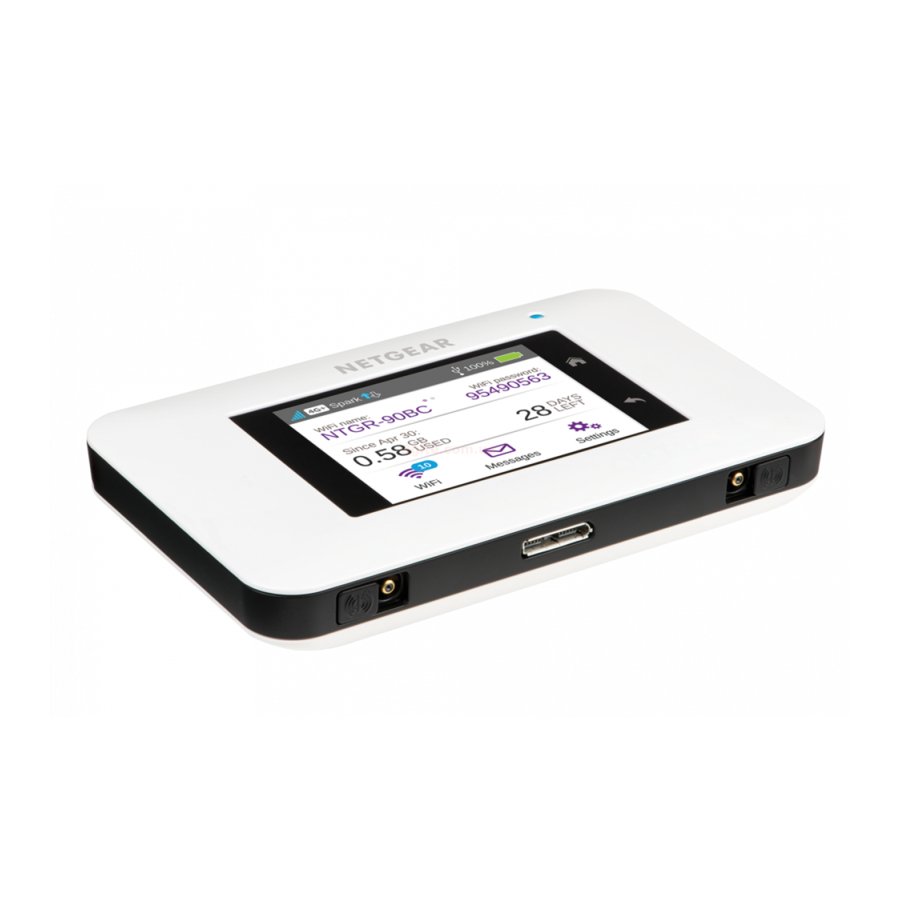
Poznaj swój AirCard 800S
Te ważne funkcje pomogą Ci rozpocząć korzystanie z mobilnego hotspotu.
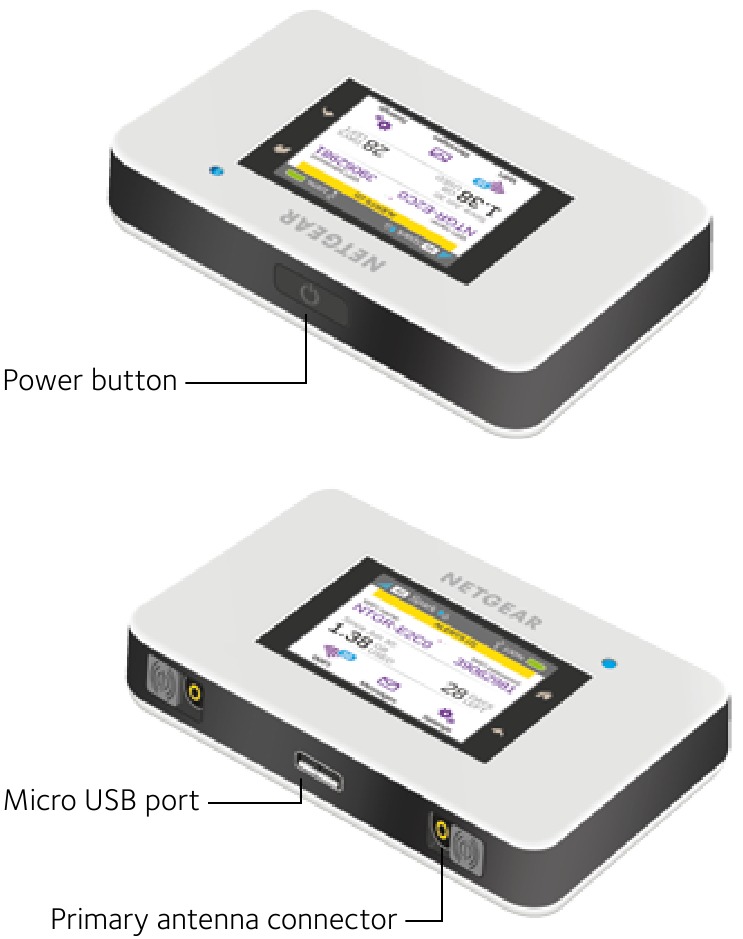
Przyciski i złącza
Ekran LCD
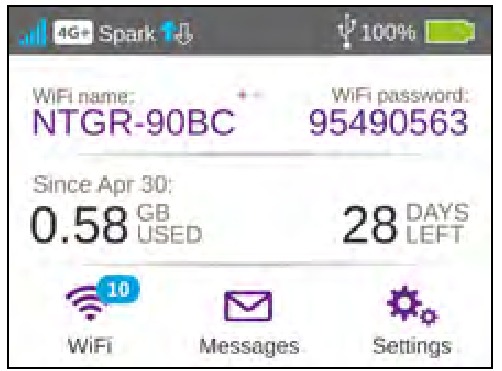
Dotknij ikon na ekranie, aby wyświetlić status hotspotu, skonfigurować ustawienia WiFi, sprawdzić zużycie danych i zobaczyć alerty systemowe.
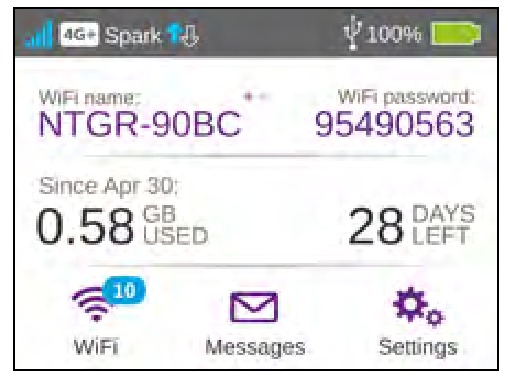
Aby wyświetlić alerty i powiadomienia, przesuń palcem w dół od ikony ALERTS (ALERTY) u góry ekranu. Przewiń, aby zobaczyć wiele alertów.
| Icon (Ikona) | Description (Opis) |
 Signal strength (Siła sygnału) | 5 bars (5 kresek) Doskonała. 1 bar (1 kreska) Niski poziom. |
 Network type (Typ sieci) | 4G+ Dostępna jest sieć 4G+. 4G Dostępna jest sieć LTE. H+ DC-HSPA+ HSPA+/DC HSPA. H HSPA. 3G UMTS. |
 Traffic (Ruch) | Outline (Obrys) Połączono. Solid (Pełny) Wysyłanie lub odbieranie. None (Brak) Nie połączono. |
 Cradle (Podstawka) | Pojawia się, gdy hotspot jest zadokowany w podstawce (sprzedawana oddzielnie). |
 Battery level (Poziom baterii) | 5 bars (5 kresek) W pełni naładowana. 1 bar (1 kreska) Niski poziom baterii. |
Połącz się
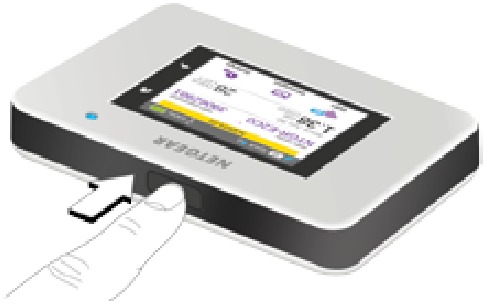
Aby podłączyć mobilny hotspot, najpierw musisz włożyć kartę micro SIM, zainstalować i naładować baterię, a następnie nacisnąć przycisk zasilania, aby go włączyć.
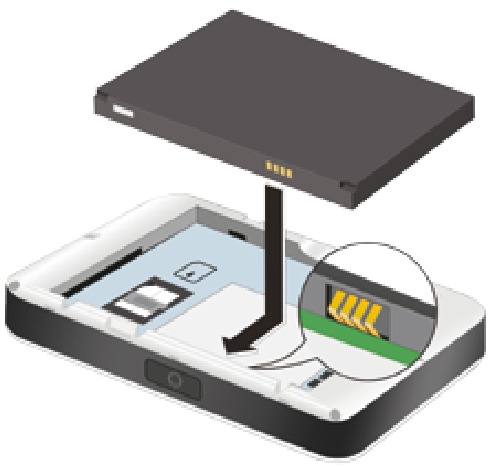
Aby włożyć kartę micro SIM:
- Zdejmij tylną pokrywę, używając zaczepu na rogu hotspotu.
- Wyjmij baterię.
- Wsuń kartę micro SIM do gniazda, złotymi stykami skierowanymi w dół.
- Upewnij się, że karta micro SIM jest dobrze osadzona.
- Włóż ponownie baterię.

- Załóż tylną pokrywę.
Aby włączyć hotspot:
Naciśnij i przytrzymaj przycisk zasilania, aż zaświeci się ekran LCD.
Aby podłączyć urządzenia do hotspotu:
- Sprawdź, czy WiFi jest włączone na Twoim komputerze lub innym urządzeniu.
- Na komputerze lub urządzeniu mobilnym wyszukaj sieci WiFi:
- W przypadku urządzeń z systemem Windows kliknij ikonę Internet Access (Dostęp do Internetu).
- W przypadku urządzeń Mac przejdź do menu WiFi.
- W przypadku tabletów poszukaj opcji Settings (Ustawienia).
- Wybierz nazwę WiFi swojego hotspotu, która jest wyświetlana na ekranie LCD.
- Wprowadź hasło WiFi hotspotu dokładnie tak, jak jest wyświetlane na ekranie LCD, pamiętając, że w hasło rozróżniana jest wielkość liter. Gdy komputer lub urządzenie jest podłączone do hotspotu, obok ikony WiFi na ekranie hotspotu wyświetla się cyfra 1.
- Uruchom przeglądarkę na komputerze lub urządzeniu.
Jesteś gotowy do pracy.
PORADY:
- Aby połączyć się z siecią komórkową, Twoje konto SIM musi być aktywne.
- Hotspot jest gotowy do użycia od razu po wyjęciu z pudełka, ale jeśli chcesz spersonalizować ustawienia, odwiedź stronę http://netgear.aircard po połączeniu się z hotspotem AC800S
Konfiguracja WiFi
Możesz zmienić nazwę WiFi (SSID) i hasło WiFi (klucz zabezpieczeń), dotykając ikonę WiFi na ekranie lub uzyskując dostęp online na stronie http://netgear.aircard.
| Szybkie porady | |
| Nazwa WiFi (SSID) i hasło WiFi (klucz zabezpieczeń) | Wyświetlane na ekranie głównym po włączeniu hotspotu, a także pod baterią. W hasło rozróżniana jest wielkość liter. |
| Strona internetowa | http://netgear.aircard |
| Hasło do strony internetowej | password (hasło) |
Naładuj baterię
Bateria jest częściowo naładowana, gdy po raz pierwszy uruchamiasz hotspot.
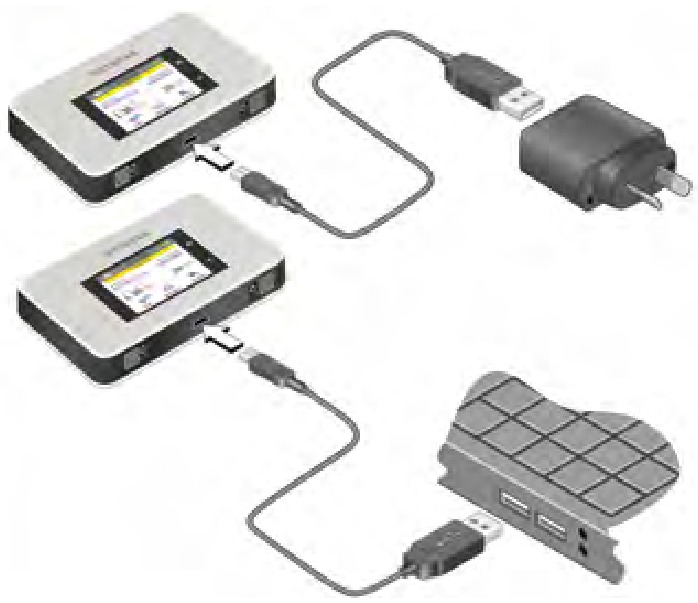
Aby naładować baterię:
- Podłącz kabel micro USB do hotspotu.
- Podłącz drugi koniec kabla do ładowarki USB lub portu USB w komputerze.
![]()
Podłącz inne urządzenia
Możesz dodać wiele urządzeń do swojej sieci za pomocą menedżera sieci WiFi lub WPS, jeśli urządzenie może korzystać z WPS. Umożliwia to podłączenie urządzeń obsługujących WPS do sieci WiFi bez wprowadzania hasła na klawiaturze.
Aby podłączyć urządzenia za pomocą WiFi:
- Postępuj zgodnie z instrukcjami w sekcji Aby podłączyć urządzenia do hotspotu.
Aby podłączyć urządzenia za pomocą WPS:
- Naciśnij przycisk Power (Zasilanie).
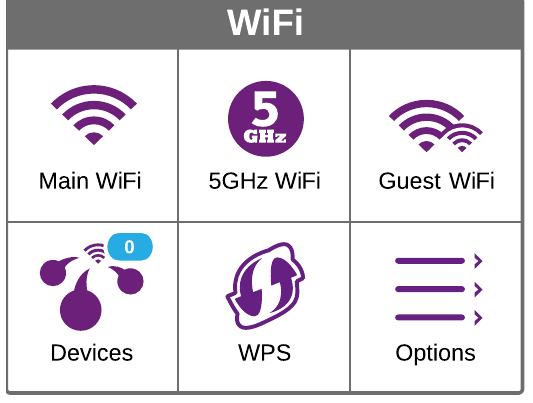
Ekran LCD się zaświeci. - Dotknij ikony WiFi.
![]()
- Dotknij ikony WPS.
Otworzy się strona WPS. - Dotknij przycisku Pair with Main WiFi (Sparuj z głównym WiFi).
- Na komputerze lub urządzeniu naciśnij przycisk WPS w ciągu dwóch minut.
- Hotspot i urządzenie automatycznie komunikują się, aby nawiązać bezpieczne połączenie.
Korzystanie z ekranu dotykowego
WiFi
Zarządzaj ustawieniami WiFi, dotykając ikony Main WiFi (Główne WiFi) lub uzyskując dostęp online na stronie http://netgear.aircard.
Jeśli zmienisz ustawienia WiFi, hotspot zresetuje się, a wszystkie podłączone urządzenia zostaną odłączone.
Wiadomości
Możesz wysyłać i odbierać wiadomości SMS. Ikona Messages (Wiadomości) pokazuje liczbę nieprzeczytanych wiadomości, które otrzymało Twoje urządzenie.
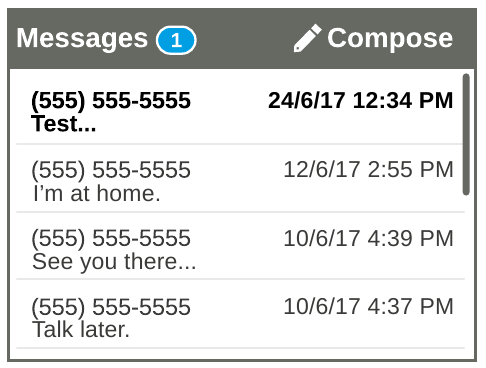
Aby przeczytać wiadomości:
- Dotknij ikony Wiadomości na ekranie głównym.
- Dotknij wiersza wiadomości.
Ustawienia
Możesz dostosować szereg różnych ustawień na swoim hotspotu.
Aby wyświetlić lub zmienić ustawienia:
- Dotknij ikony Settings (Ustawienia) na ekranie głównym.
- Dotknij dowolnej z ikon, aby dostosować ustawienie.
| Icon (Ikona) | Description (Opis) |
 Display (Wyświetlacz) | Dostosuj ustawienia ekranu dotykowego, takie jak jasność, czas bezczynności, wyświetlanie poświadczeń WiFi i wyświetlanie diody LED stanu. |
 Network (Sieć) | Wybierz sieć do użycia, ustaw reguły roamingu i wyświetl szczegóły połączenia sieciowego. |
 Jump Boost | Użyj hotspotu, aby zwiększyć poziom naładowania baterii innego urządzenia za pomocą kabla Jump Boost. |
 Airplane mode (Tryb samolotowy) | Wyłącz radia WiFi i komórkowe podczas lotu lub w miejscach, gdzie WiFi jest ograniczone. Funkcja Jump Boost może być nadal używana w tym trybie. |
 USB tether | Połącz się z Internetem z obsługiwanych komputerów za pomocą kabla USB i jednocześnie ładuj urządzenie. |
 More (Więcej) | Zobacz informacje o urządzeniu, w tym aktualizacje oprogramowania, reset do ustawień fabrycznych i samouczki. |
Strona internetowa mobilnego hotspotu
Możesz wyświetlić lub zmienić ustawienia hotspotu online.
Aby uzyskać dostęp do strony internetowej:
- Uruchom przeglądarkę na komputerze lub urządzeniu.
- Odwiedź stronę http://netgear.aircard.
- Wprowadź swój login i hasło.
Domyślne hasło to password (hasło).
Wyświetli się portal Twojego hotspotu.
Zmień ustawienia bezpieczeństwa
Nazwa i hasło sieci WiFi zapewniają bezpieczeństwo Twojego hotspotu. Twój hotspot jest dostarczany z losowo wygenerowaną i zabezpieczoną nazwą sieci WiFi (SSID) i hasłem, których możesz nadal używać.
Twój hotspot jest całkowicie bezpieczny przy użyciu domyślnych ustawień bezpieczeństwa, jednak możesz zmienić ustawienia w dowolnym momencie.
Aby zmienić nazwę lub hasło sieci:
- Uruchom przeglądarkę na komputerze lub urządzeniu.
- Odwiedź stronę http://netgear.aircard.
- Wprowadź swój login i hasło.
Domyślne hasło to password (hasło).
Wyświetli się portal Twojego hotspotu. - Wybierz WiFi > OPTIONS (WiFi > OPCJE).
Wyświetli się strona opcji WiFi. - Aby zmienić nazwę sieci, wprowadź wybraną nazwę w odpowiednim polu.
- Aby zmienić hasło, wprowadź wybrane hasło w odpowiednim polu. Upewnij się, że przechowujesz zapis nowego hasła w bezpiecznym miejscu.
- Kliknij przycisk Submit (Wyślij).
Wsparcie
Dziękujemy za zakup produktu NETGEAR. Możesz odwiedzić stronę www.netgear.com/support/product/AC800S_Spark.aspx zarejestrować swój produkt, uzyskać pomoc, uzyskać dostęp do najnowszych plików do pobrania i instrukcji obsługi oraz dołączyć do naszej społeczności. Zalecamy korzystanie wyłącznie z oficjalnych zasobów pomocy technicznej NETGEAR.
Informacje dotyczące zgodności z przepisami można znaleźć na stronie: http://www.netgear.com/about/regulatory/.
Przed podłączeniem zasilacza zapoznaj się z dokumentem dotyczącym zgodności z przepisami.
NETGEAR INT LTD
Building 3 University Technology Centre
Curraheen Road Cork Ireland
NETGEAR, Inc.
350 East Plumeria Drive
San Jose, CA 95134, USA
© NETGEAR, Inc., NETGEAR i logo NETGEAR są znakami towarowymi firmy NETGEAR, Inc. Wszelkie znaki towarowe inne niż NETGEAR są używane wyłącznie w celach informacyjnych.

Odniesienia

Pobierz instrukcję
Tutaj możesz pobrać pełną wersję instrukcji w formacie pdf, może ona zawierać dodatkowe instrukcje bezpieczeństwa, informacje o gwarancji, przepisy FCC itp.
Pobierz NETGEAR AirCard 800S - Przewodnik szybkiego startu mobilnego hotspotu


