NETGEAR AirCard 800S - Mobiilireitittimen pikaopas
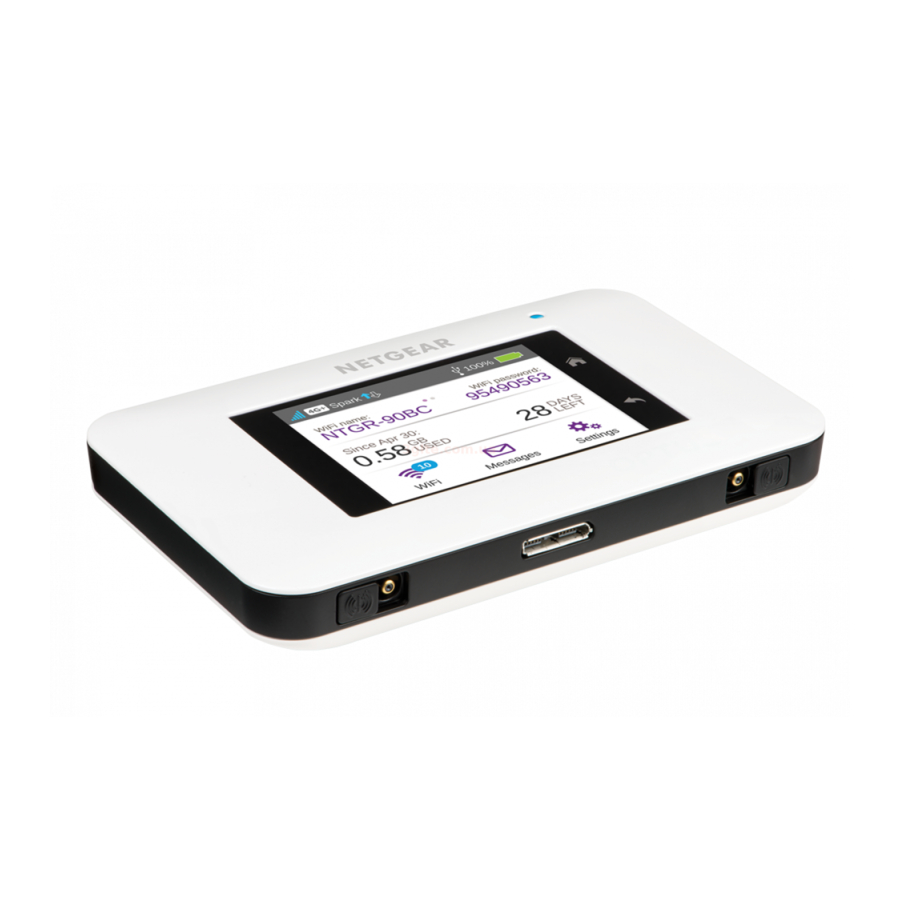
AirCard 800S:ään tutustuminen
Nämä tärkeät ominaisuudet auttavat sinua pääsemään alkuun mobiilireitittimesi kanssa.
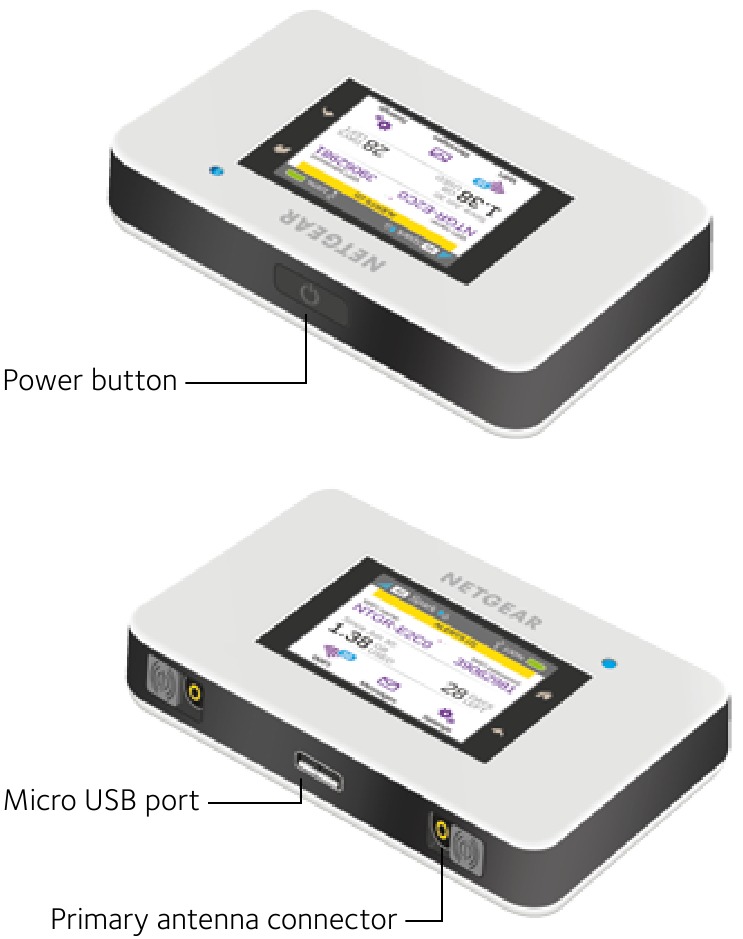
Painikkeet ja liittimet
LCD-näyttö
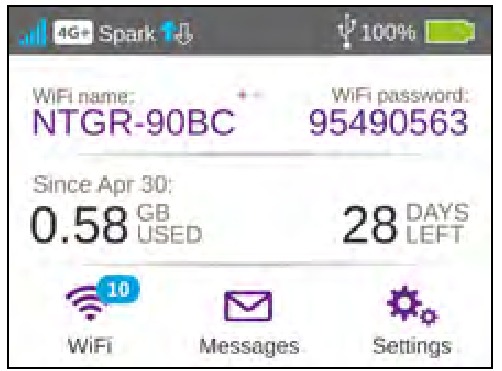
Napauta näytön kuvakkeita nähdäksesi reitittimen tilan, määrittääksesi WiFi-asetukset, tarkistaaksesi tiedonsiirron käytön ja nähdäksesi järjestelmän hälytykset.
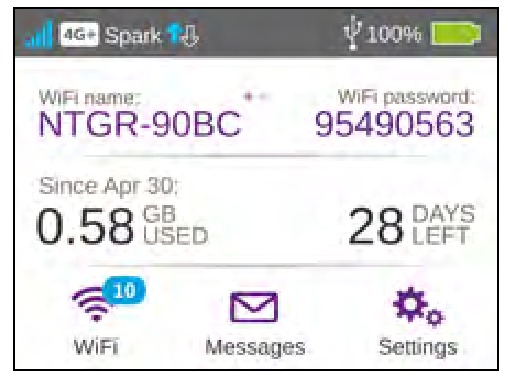
Voit tarkastella hälytyksiä ja ilmoituksia pyyhkäisemällä alaspäin näytön yläreunassa olevasta ALERTS (HÄLYTYKSET) -kuvakkeesta. Vieritä sivusuunnassa nähdäksesi useita hälytyksiä.
| Icon (Kuvake) | Description (Kuvaus) |
 Signaalin voimakkuus | 5 bars (5 palkkia) Erinomainen. 1 bar (1 palkki) Heikko taso. |
 Verkkotyyppi | 4G+ 4G+ -verkko on käytettävissä. 4G LTE-verkko on käytettävissä. H+ DC-HSPA+ HSPA+/DC HSPA. H HSPA. 3G UMTS. |
 Liikenne | Outline (Ääriviiva) Yhdistetty. Solid (Kiinteä) Lähettää tai vastaanottaa. None (Ei mitään) Ei yhdistetty. |
 Telakka | Näkyy, kun reititin on telakoituna telakkaan (myydään erikseen). |
 Akun varaustaso | 5 bars (5 palkkia) Täyteen ladattu. 1 bar (1 palkki) Akku on vähissä. |
Yhdistäminen
Yhdistääksesi mobiilireitittimesi, sinun on ensin asetettava micro-SIM-kortti paikalleen, asennettava ja ladattava akku ja painettava sitten virtapainiketta käynnistääksesi sen.
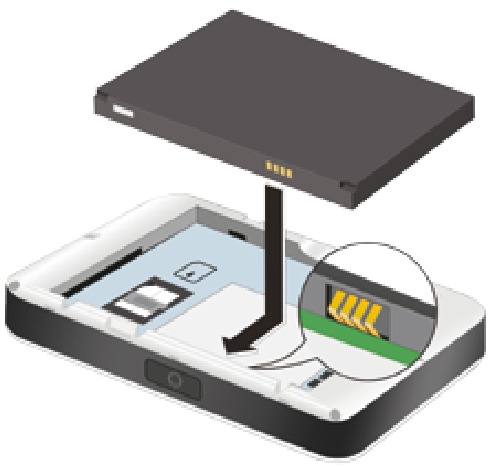
Micro-SIM-kortin asettaminen:
- Irrota takakansi käyttämällä reitittimen kulmassa olevaa peukalosalpaa.
- Irrota akku.
- Liu'uta micro-SIM-kortti paikalleen siten, että kullanväriset kontaktipinnat ovat alaspäin.
- Varmista, että micro-SIM-kortti on kunnolla paikallaan.
- Aseta akku takaisin paikalleen.

- Aseta takakansi takaisin paikalleen.
Reitittimen käynnistäminen:
Paina virtapainiketta pitkään, kunnes LCD-näyttö syttyy.
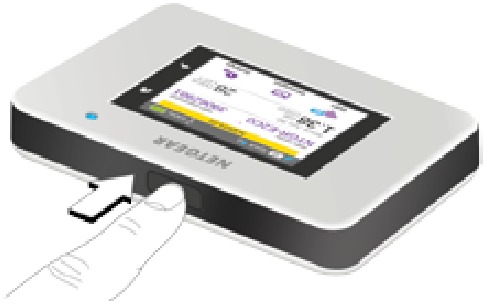
Laitteiden yhdistäminen reitittimeen:
- Tarkista, että WiFi on käytössä tietokoneellasi tai muulla laitteellasi.
- Etsi WiFi-verkkoja tietokoneellasi tai mobiililaitteellasi:
- Windows-laitteissa napsauta Internet Access (Internet-yhteys) -kuvaketta.
- Mac-laitteissa siirry WiFi-valikkoon.
- Tableteissa etsi Settings (Asetukset) -vaihtoehto.
- Valitse reitittimesi WiFi-nimi, joka näkyy LCD-näytössä.
- Kirjoita reitittimesi WiFi-salasana täsmälleen sellaisena kuin se näkyy LCD-näytössä, muistaen, että salasana on kirjainkoon suhteen tarkka. Kun tietokone tai laite on yhdistetty reitittimeen, näet numeron 1 reitittimen näytön WiFi-kuvakkeen vieressä.
- Käynnistä selain tietokoneellasi tai laitteellasi.
Olet valmis.
VINKKEJÄ:
- SIM-tilisi on oltava aktiivinen, jotta voit muodostaa yhteyden matkapuhelinverkkoon.
- Reitittimesi on valmis käytettäväksi heti pakkauksesta otettuna, mutta jos haluat mukauttaa asetuksiasi, käy osoitteessa http://netgear.aircard yhdistettyäsi AC800S-reitittimeesi.
WiFi:n määrittäminen
Voit muuttaa WiFi-nimeä (SSID) ja WiFi-salasanaa (suojausavainta) napauttamalla näytön WiFi-kuvaketta tai online-yhteyden kautta osoitteessa http://netgear.aircard.
| Pikavinkkejä | |
| WiFi-nimi (SSID) ja WiFi-salasana (suojausavain) | Näkyy aloitusnäytössä, kun reititin on päällä, ja myös akun alla. Salasana on kirjainkoon suhteen tarkka. |
| Verkkosivu | http://netgear.aircard |
| Verkkosivun salasana | password (salasana) |
Akun lataaminen
Akkusi on osittain ladattu, kun käynnistät reitittimen ensimmäisen kerran.
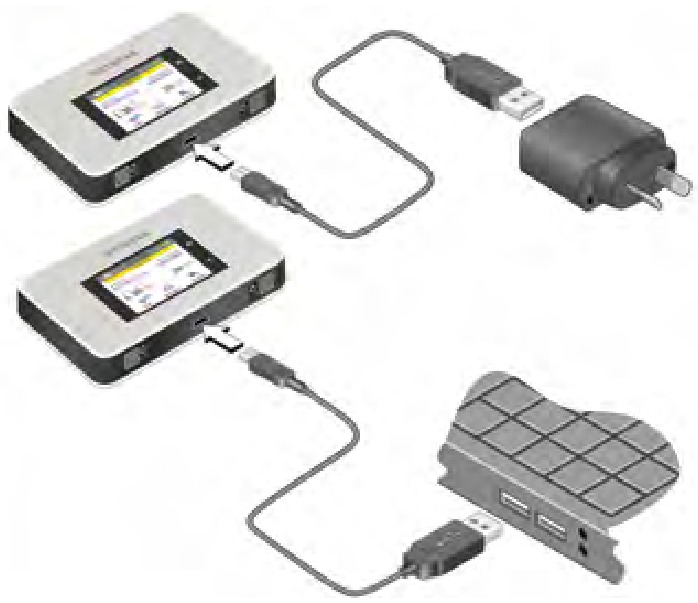
Akun lataaminen:
- Liitä micro-USB-kaapeli reitittimeesi.
- Liitä kaapelin toinen pää USB-laturiin tai tietokoneesi USB-porttiin.
![]()
Muiden laitteiden yhdistäminen
Voit lisätä verkkoosi useita laitteita käyttämällä WiFi-verkonhallintaa tai WPS:ää, jos laite voi käyttää WPS:ää. Tämän avulla voit yhdistää WPS-yhteensopivia laitteita WiFi-verkkoon ilman, että sinun tarvitsee kirjoittaa salasanaa näppäimistöllä.
Laitteiden yhdistäminen WiFi:n avulla:
- Noudata ohjeita kohdassa Laitteiden yhdistäminen reitittimeen.
Laitteiden yhdistäminen WPS:n avulla:
- Paina Power (Virta) -painiketta.
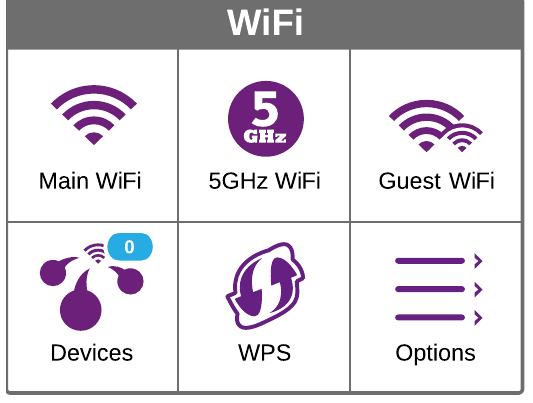
LCD-näyttö syttyy. - Napauta WiFi-kuvaketta.
![]()
- Napauta WPS-kuvaketta.
WPS-sivu avautuu. - Napauta Pair with Main WiFi (Pariliitos pää-WiFi:n kanssa) -painiketta.
- Paina tietokoneellasi tai laitteellasi WPS-painiketta kahden minuutin kuluessa.
- Reititin ja laite kommunikoivat automaattisesti suojatun yhteyden muodostamiseksi.
Kosketusnäytön käyttäminen
WiFi
Hallitse WiFi-asetuksiasi napauttamalla Main WiFi (Pää-WiFi) -kuvaketta tai online-yhteyden kautta osoitteessa http://netgear.aircard.
Jos muutat WiFi-asetuksiasi, reititin nollautuu ja kaikki yhdistetyt laitteet katkaistaan.
Viestit
Voit lähettää ja vastaanottaa tekstiviestejä (SMS). Messages (Viestit) -kuvake näyttää laitteesi vastaanottamien lukemattomien viestien määrän.
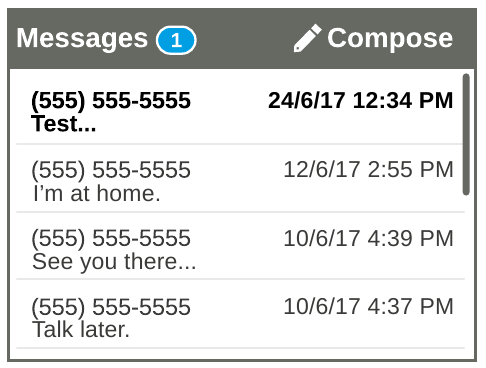
Viestien lukeminen:
- Napauta Viestit-kuvaketta aloitusnäytössä.
- Napauta viestiriviä.
Asetukset
Voit mukauttaa useita erilaisia asetuksia reitittimessäsi.
Asetusten tarkasteleminen tai muuttaminen:
- Napauta Settings (Asetukset) -kuvaketta aloitusnäytössä.
- Napauta mitä tahansa kuvaketta säätääksesi asetusta.
| Icon (Kuvake) | Description (Kuvaus) |
 Display (Näyttö) | Säädä kosketusnäytön asetuksia, kuten kirkkautta, aikakatkaisua, WiFi-tunnistetietojen näyttöä ja tilan LED-näyttöä. |
 Network (Verkko) | Valitse käytettävä verkko, aseta verkkovierailusäännöt ja näytä verkkoyhteyden tiedot. |
 Jump Boost | Käytä reititintäsi toisen laitteen akun lataamiseen Jump Boost -kaapelin avulla. |
 Airplane mode (Lentokonetila) | Poista WiFi- ja matkapuhelinradiot käytöstä lentäessäsi tai alueilla, joilla WiFi on rajoitettu. Jump Boost -ominaisuutta voidaan silti käyttää tässä tilassa. |
 USB tether | Muodosta yhteys Internetiin tuetuista tietokoneista USB-kaapelilla ja lataa laitettasi samanaikaisesti. |
 More (Lisää) | Katso tietoja laitteesta, mukaan lukien ohjelmistopäivitykset, tehdasasetusten palautus ja opetusohjelmat. |
Mobiilireitittimen verkkosivu
Voit tarkastella tai muuttaa reitittimesi asetuksia verkossa.
Verkkosivulle pääseminen:
- Käynnistä selain tietokoneelta tai laitteelta.
- Käy osoitteessa http://netgear.aircard.
- Kirjoita käyttäjätunnuksesi ja salasanasi.
Oletussalasana on password (salasana).
Reitittimen portaali tulee näkyviin.
Suojausasetusten muuttaminen
WiFi-verkkosi nimi ja salasana pitävät reitittimesi suojattuna. Reitittimessäsi on satunnaisesti luotu ja suojattu WiFi-verkon nimi (SSID) ja salasana, joita voit jatkaa käyttämistä.
Reitittimesi on täysin suojattu oletussuojausasetuksillaan, mutta voit muuttaa asetuksiasi milloin tahansa.
Verkon nimen tai salasanan muuttaminen:
- Käynnistä selain tietokoneelta tai laitteelta.
- Käy osoitteessa http://netgear.aircard.
- Kirjoita käyttäjätunnuksesi ja salasanasi.
Oletussalasana on password (salasana).
Reitittimen portaali tulee näkyviin. - Valitse WiFi > OPTIONS (WiFi > ASETUKSET).
WiFi-asetussivu tulee näkyviin. - Jos haluat muuttaa verkon nimeä, kirjoita valitsemasi nimi sille varattuun tilaan.
- Jos haluat muuttaa salasanaa, kirjoita valitsemasi salasana sille varattuun tilaan. Varmista, että pidät uuden salasanasi tallessa turvallisessa paikassa.
- Napsauta Submit (Lähetä) -painiketta.
Tuki
Kiitos, että ostit tämän NETGEAR-tuotteen. Voit käydä osoitteessa www.netgear.com/support/product/AC800S_Spark.aspx rekisteröidäksesi tuotteesi, saadaksesi apua, päästäksesi uusimpiin latauksiin ja käyttöohjeisiin sekä liittyäksesi yhteisöömme. Suosittelemme, että käytät vain virallisia NETGEAR-tukiresursseja.
Säännöstenmukaisuustiedot ovat saatavilla osoitteessa: http://www.netgear.com/about/regulatory/.
Tutustu säännöstenmukaisuusasiakirjaan ennen virtalähteen liittämistä.
NETGEAR INT LTD
Building 3 University Technology Centre
Curraheen Road Cork Ireland
NETGEAR, Inc.
350 East Plumeria Drive
San Jose, CA 95134, USA
© NETGEAR, Inc., NETGEAR ja NETGEAR-logo ovat NETGEAR, Inc:n tavaramerkkejä. Kaikkia muita kuin NETGEAR-tavaramerkkejä käytetään vain viitetarkoituksiin.

Viitteet

Lataa käyttöohje
Täältä voit ladata täydellisen pdf-version käyttöohjeesta, se voi sisältää lisäturvallisuusohjeita, takuutietoja, FCC-sääntöjä jne.
Lataa NETGEAR AirCard 800S - Mobiilireitittimen pikaopas


