NETGEAR AirCard 800S - Snelstartgids voor mobiele hotspot
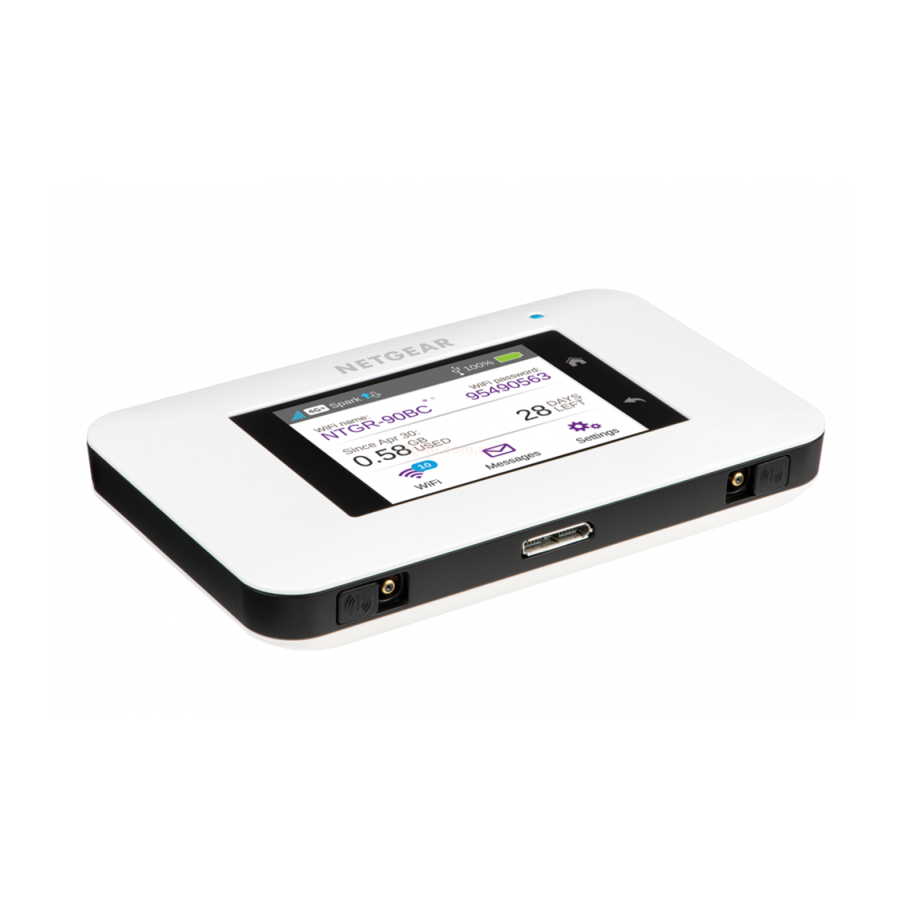
Uw AirCard 800S leren kennen
Deze belangrijke functies helpen u op weg met uw mobiele hotspot.
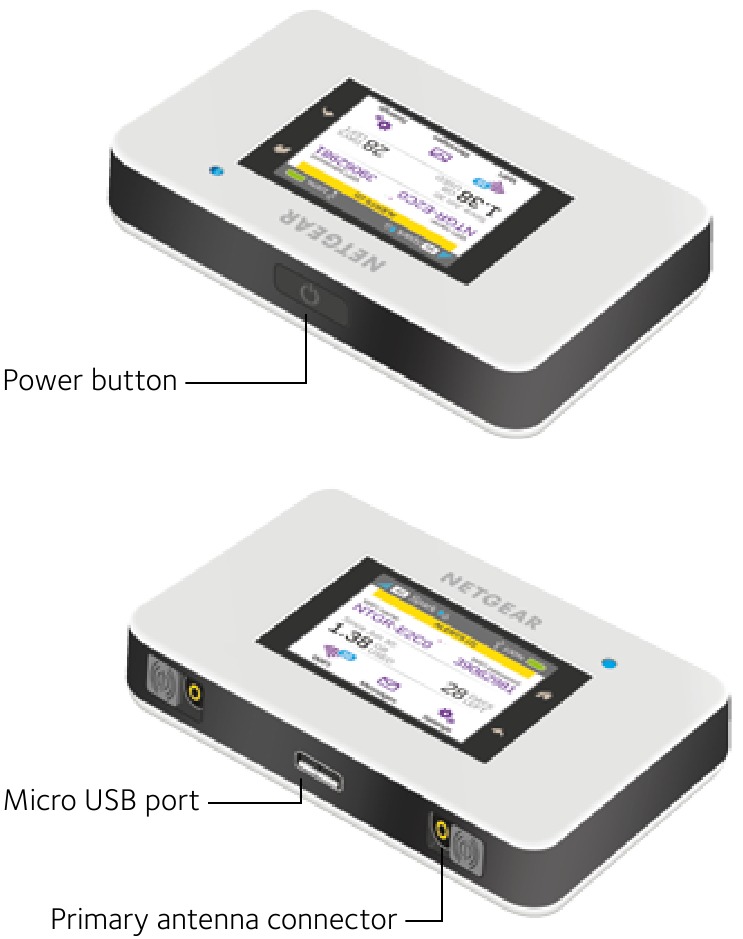
Knoppen en aansluitingen
LCD-scherm
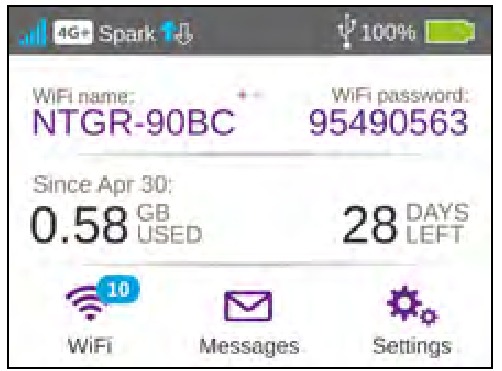
Tik op de pictogrammen op het scherm om de status van de hotspot te bekijken, WiFi-instellingen te configureren, het dataverbruik te bekijken en systeemwaarschuwingen te zien.
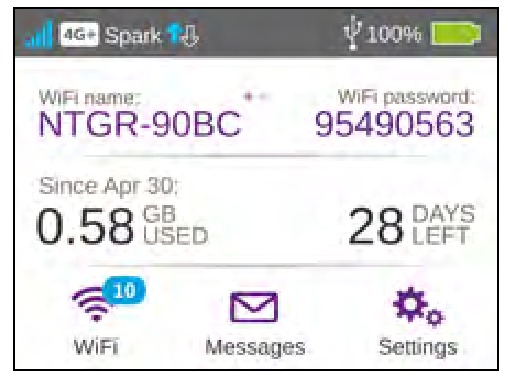
Om waarschuwingen en meldingen te bekijken, veegt u omlaag vanaf het ALERTS -pictogram bovenaan het scherm. Scrol om meerdere waarschuwingen te bekijken.
| Icon (Pictogram) | Description (Beschrijving) |
 Signaalsterkte | 5 bars Uitstekend. 1 bar Laag niveau. |
 Netwerktype | 4G+ Een 4G+-netwerk is beschikbaar. 4G Een LTE-netwerk is beschikbaar. H+ DC-HSPA+ HSPA+/DC HSPA. H HSPA. 3G UMTS. |
 Traffic (Verkeer) | Outline (Overzicht) Verbonden. Solid (Vol) Verzenden of ontvangen. None (Geen) Niet verbonden. |
 Cradle (Houder) | Verschijnt wanneer de hotspot in een houder is geplaatst (apart verkrijgbaar). |
 Batterij niveau | 5 bars Volledig opgeladen. 1 bar Batterij bijna leeg. |
Verbinding maken
Om verbinding te maken met uw mobiele hotspot, moet u eerst uw micro-simkaart plaatsen, de batterij installeren en opladen, en vervolgens op de aan/uit-knop drukken om deze in te schakelen.
De micro-simkaart plaatsen:
- Verwijder de achterklep met behulp van de duimvergrendeling op de hoek van de hotspot.
- Verwijder de batterij.
- Schuif de micro-simkaart in de sleuf, met de goudkleurige contacten naar beneden gericht.
- Zorg ervoor dat de micro-simkaart goed vastzit.
- Plaats de batterij terug.

- Plaats de achterklep terug.
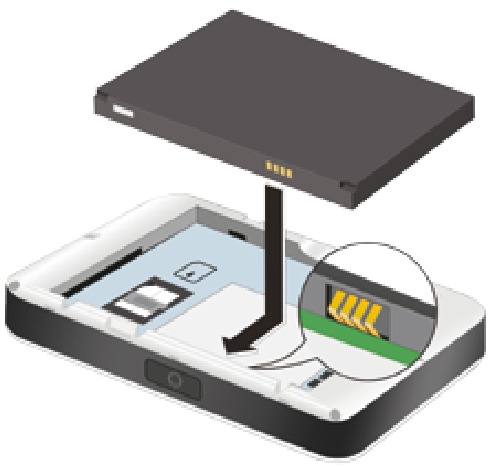
Uw hotspot inschakelen:
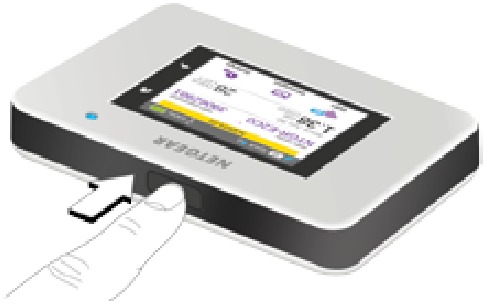
Houd de aan/uit-knop ingedrukt totdat het LCD-scherm oplicht.
Apparaten verbinden met uw hotspot:
- Controleer of WiFi is ingeschakeld op uw computer of ander apparaat.
- Zoek op uw computer of mobiele apparaat naar WiFi-netwerken:
- Voor Windows-apparaten klikt u op het pictogram Internet Access (Internettoegang).
- Voor Mac-apparaten navigeert u naar het menu WiFi .
- Voor tablets zoekt u naar een optie Settings (Instellingen).
- Selecteer de WiFi-naam van uw hotspot, die wordt weergegeven op het LCD-scherm.
- Voer het WiFi-wachtwoord van uw hotspot exact in zoals het op het LCD-scherm verschijnt, en houd er rekening mee dat het wachtwoord hoofdlettergevoelig is. Wanneer een computer of apparaat is verbonden met de hotspot, ziet u een 1 naast het WiFi -pictogram op het scherm van de hotspot.
- Start uw browser op uw computer of apparaat.
U bent klaar om te gaan.
TIPS:
- Uw simkaartaccount moet actief zijn om verbinding te maken met het mobiele netwerk.
- Uw hotspot is direct uit de doos klaar voor gebruik, maar als u uw instellingen wilt personaliseren, gaat u naar http://netgear.aircard nadat u verbinding hebt gemaakt met uw AC800S-hotspot
WiFi instellen
U kunt de WiFi-naam (SSID) en het WiFi-wachtwoord (beveiligingssleutel) wijzigen door op het WiFi -pictogram op het scherm te tikken of via online toegang op http://netgear.aircard.
| Snelle tips | |
| WiFi-naam (SSID) en WiFi-wachtwoord (beveiligingssleutel) | Worden weergegeven op het startscherm wanneer de hotspot is ingeschakeld, en ook onder de batterij. Wachtwoord is hoofdlettergevoelig. |
| Webpagina | http://netgear.aircard |
| Webpagina wachtwoord | password |
Uw batterij opladen
Uw batterij is gedeeltelijk opgeladen wanneer u uw hotspot voor het eerst start.
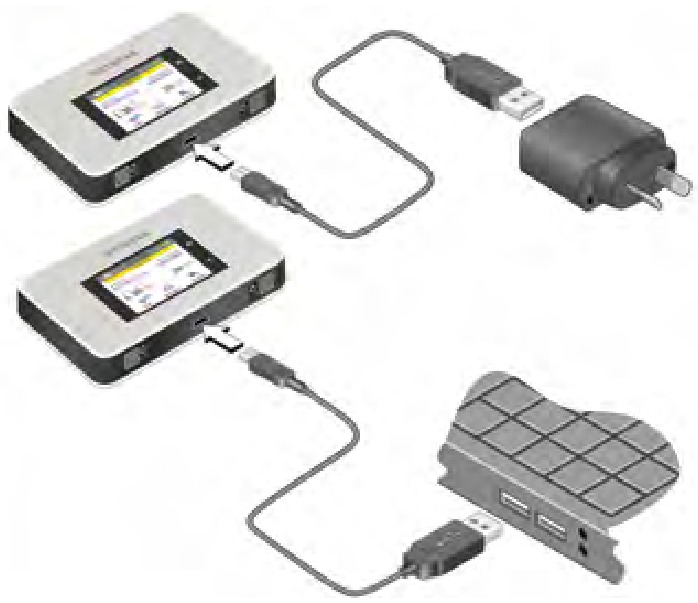
Uw batterij opladen:
- Sluit de micro-USB-kabel aan op uw hotspot.
- Sluit het andere uiteinde van de kabel aan op de USB-oplader of de USB-poort op uw computer.
![]()
Andere apparaten verbinden
U kunt meerdere apparaten aan uw netwerk toevoegen met behulp van de WiFi-netwerkbeheerder of WPS, als het apparaat WPS kan gebruiken. Hiermee kunt u WPS-compatibele apparaten verbinden met een WiFi-netwerk zonder een wachtwoord op een toetsenbord in te voeren.
Apparaten verbinden met WiFi:
- Volg de instructies onder Apparaten verbinden met uw hotspot.
Apparaten verbinden met WPS:
- Druk op de Power (Aan/uit)-knop.
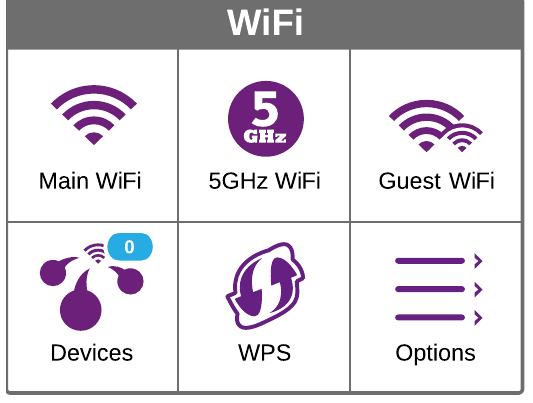
Het LCD-scherm licht op. - Tik op het WiFi -pictogram.
![]()
- Tik op het WPS -pictogram.
De WPS-pagina wordt geopend. - Tik op de knop Pair with Main WiFi (Koppelen met hoofd-WiFi).
- Druk binnen twee minuten op de WPS -knop op uw computer of apparaat.
- De hotspot en het apparaat communiceren automatisch om een beveiligde verbinding tot stand te brengen.
Het aanraakscherm gebruiken
WiFi
Beheer uw WiFi-instellingen door op het pictogram Main WiFi (Hoofd-WiFi) te tikken of via online toegang op http://netgear.aircard.
Als u uw WiFi-instellingen wijzigt, wordt uw hotspot opnieuw ingesteld en worden alle verbonden apparaten losgekoppeld.
Berichten
U kunt SMS-berichten verzenden en ontvangen. Het pictogram Messages (Berichten) toont het aantal ongelezen berichten dat uw apparaat heeft ontvangen.
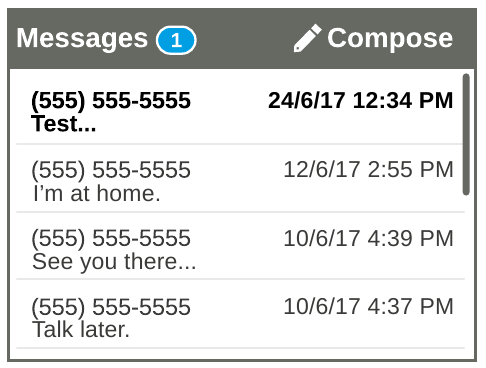
Uw berichten lezen:
- Tik op het pictogram Berichten op het startscherm.
- Tik op een berichtregel.
Instellingen
U kunt een reeks verschillende instellingen op uw hotspot aanpassen.
Instellingen bekijken of wijzigen:
- Tik op het pictogram Settings (Instellingen) op het startscherm.
- Tik op een van de pictogrammen om een instelling aan te passen.
| Icon (Pictogram) | Description (Beschrijving) |
 Display (Beeldscherm) | Pas de instellingen van het aanraakscherm aan, zoals helderheid, time-out, weergave van WiFi-gegevens en status-LED-weergave. |
 Network (Netwerk) | Kies het te gebruiken netwerk, stel roamingregels in en geef netwerkverbindingsdetails weer. |
 Jump Boost | Gebruik uw hotspot om de batterij van een ander apparaat op te laden met behulp van de Jump Boost-kabel. |
 Airplane mode (Vliegtuigmodus) | Schakel de WiFi- en mobiele radio's uit tijdens het vliegen of in gebieden waar WiFi beperkt is. De Jump Boost-functie kan nog steeds in deze modus worden gebruikt. |
 USB tether | Maak verbinding met internet vanaf ondersteunde computers met een USB-kabel en laad uw apparaat tegelijkertijd op. |
 More (Meer) | Bekijk informatie over het apparaat, inclusief software-updates, fabrieksreset en tutorials. |
Webpagina mobiele hotspot
U kunt de instellingen van uw hotspot online bekijken of wijzigen.
De webpagina openen:
- Start uw browser vanaf een computer of apparaat.
- Ga naar http://netgear.aircard.
- Voer uw login en wachtwoord in.
Het standaardwachtwoord is password.
Uw hotspot-portaal wordt weergegeven.
Uw beveiligingsinstellingen wijzigen
Uw WiFi-netwerknaam en -wachtwoord houden uw hotspot veilig. Uw hotspot wordt geleverd met een willekeurig gegenereerde en beveiligde WiFi-netwerknaam (SSID) en wachtwoord die u kunt blijven gebruiken.
Uw hotspot is volledig beveiligd met de standaard beveiligingsinstellingen, maar u kunt uw instellingen op elk gewenst moment wijzigen.
Uw netwerknaam of -wachtwoord wijzigen:
- Start uw browser vanaf een computer of apparaat.
- Ga naar http://netgear.aircard.
- Voer uw login en wachtwoord in.
Het standaardwachtwoord is password.
Uw hotspot-portaal wordt weergegeven. - Selecteer WiFi > OPTIONS(OPTIES).
De WiFi-optiepagina wordt weergegeven. - Om de netwerknaam te wijzigen, voert u de gewenste naam in de daarvoor bestemde ruimte in.
- Om het wachtwoord te wijzigen, voert u het gewenste wachtwoord in de daarvoor bestemde ruimte in. Zorg ervoor dat u uw nieuwe wachtwoord op een veilige plaats bewaart.
- Klik op de knop Submit (Verzenden).
Ondersteuning
Bedankt voor uw aankoop van dit NETGEAR-product. U kunt www.netgear.com/support/product/AC800S_Spark.aspx bezoeken om uw product te registreren, hulp te krijgen, toegang te krijgen tot de nieuwste downloads en gebruikershandleidingen en lid te worden van onze community. We raden u aan alleen officiële NETGEAR-ondersteuningsbronnen te gebruiken.
Ga voor informatie over de naleving van de regelgeving naar: http://www.netgear.com/about/regulatory/.
Raadpleeg het document over de naleving van de regelgeving voordat u de voeding aansluit.
NETGEAR INT LTD
Building 3 University Technology Centre
Curraheen Road Cork Ireland
NETGEAR, Inc.
350 East Plumeria Drive
San Jose, CA 95134, USA
© NETGEAR, Inc., NETGEAR en het NETGEAR-logo zijn handelsmerken van NETGEAR, Inc. Alle niet-NETGEAR-handelsmerken worden uitsluitend gebruikt voor referentiedoeleinden.

Referenties

Download handleiding
Hier kunt u de volledige pdf-versie van de handleiding downloaden. Deze kan aanvullende veiligheidsinstructies, garantie-informatie, FCC-regels, enz. bevatten.
Download NETGEAR AirCard 800S - Snelstartgids voor mobiele hotspot


