NETGEAR AirCard 800S - Краткое руководство по мобильной точке доступа
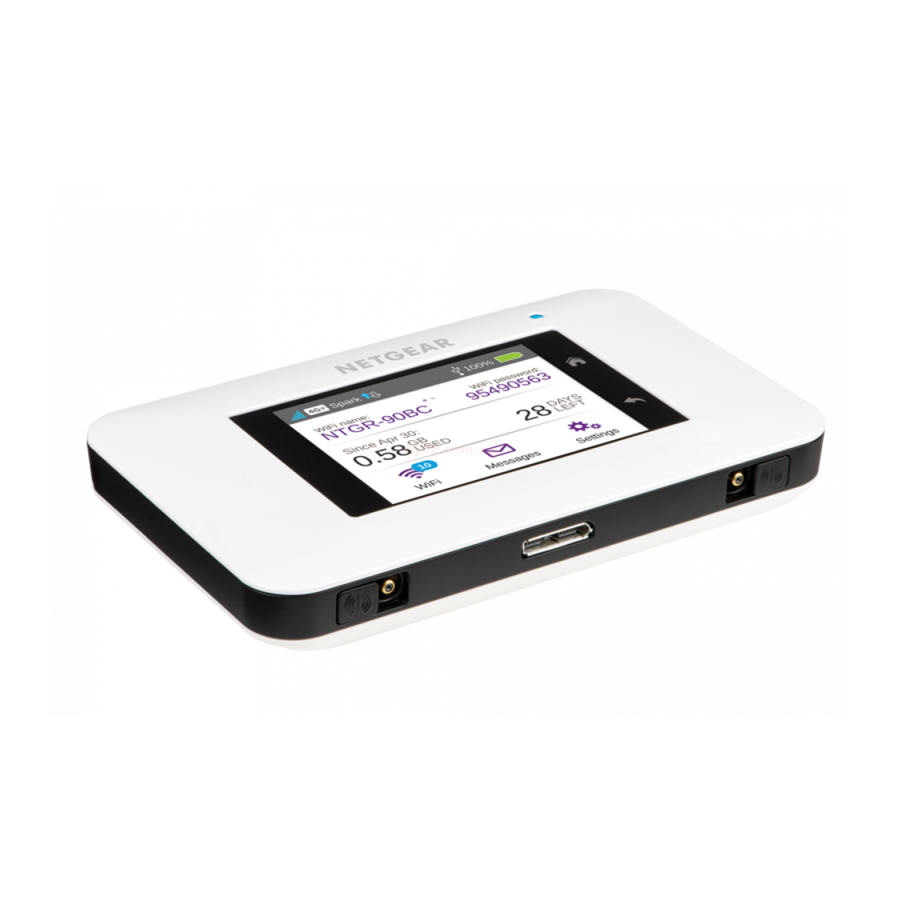
Знакомство с вашим AirCard 800S
Эти важные функции помогут вам начать работу с вашей мобильной точкой доступа.
Кнопки и разъемы
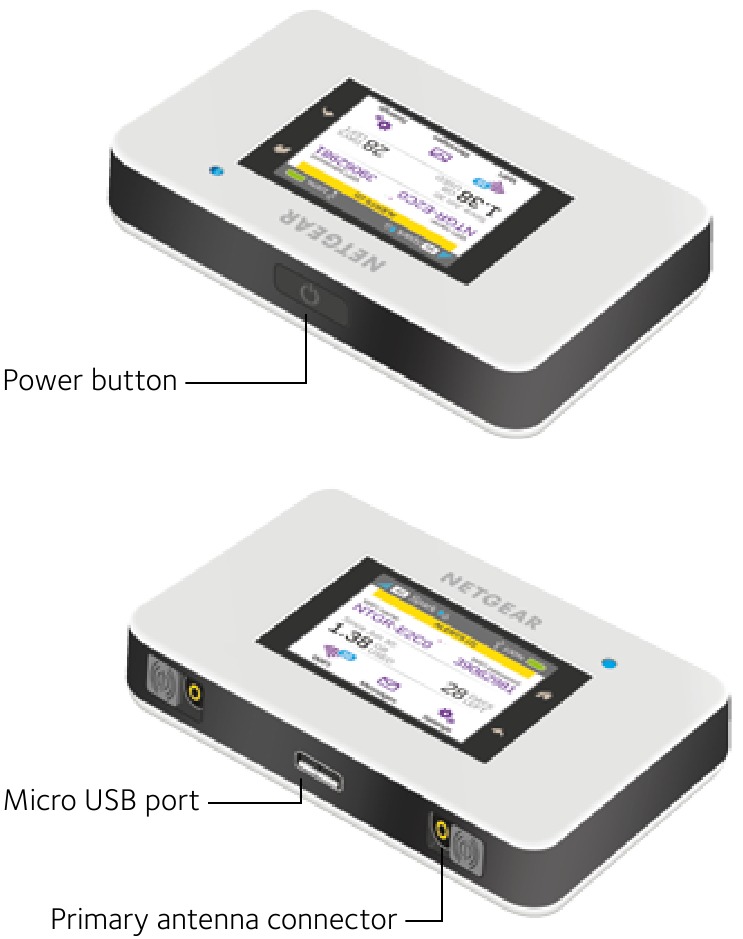
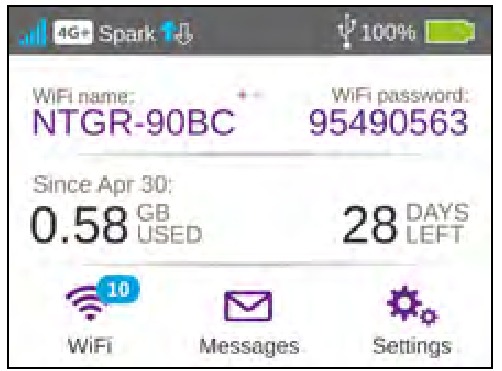
ЖК-экран
Нажимайте на значки на экране, чтобы просмотреть состояние точки доступа, настроить параметры WiFi, просмотреть использование данных и увидеть системные оповещения.
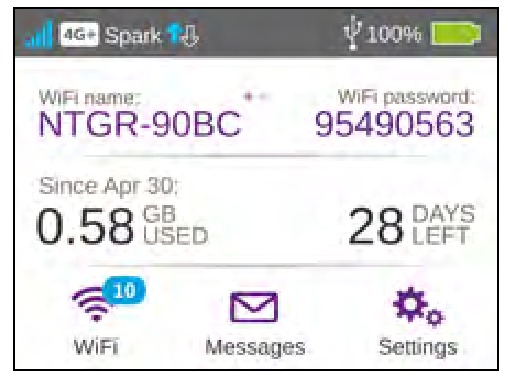
Чтобы просмотреть предупреждения и уведомления, проведите пальцем вниз от значка ALERTS (ОПОВЕЩЕНИЯ) в верхней части экрана. Прокрутите, чтобы просмотреть несколько предупреждений.
| Icon (Значок) | Description (Описание) |
 Signal strength (Уровень сигнала) | 5 bars (5 делений) Отлично. 1 bar (1 деление) Низкий уровень. |
 Network type (Тип сети) | 4G+ Доступна сеть 4G+. 4G Доступна сеть LTE. H+ DC-HSPA+ HSPA+/DC HSPA. H HSPA. 3G UMTS. |
 Traffic (Трафик) | Outline (Контур) Подключено. Solid (Сплошной) Отправка или получение. None (Нет) Не подключено. |
 Cradle (Кредл) | Отображается, когда точка доступа установлена в кредл (продается отдельно). |
 Battery level (Уровень заряда батареи) | 5 bars (5 делений) Полностью заряжена. 1 bar (1 деление) Низкий уровень заряда батареи. |
Подключение
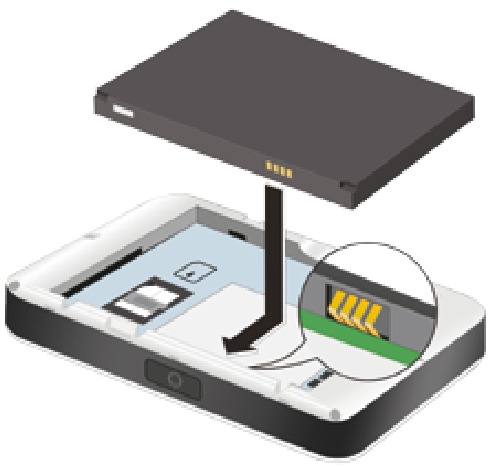
Чтобы подключить мобильную точку доступа, сначала необходимо вставить micro SIM-карту, установить и зарядить аккумулятор, а затем нажать кнопку питания, чтобы включить ее.
Чтобы вставить micro SIM-карту:
- Снимите заднюю крышку, используя защелку для большого пальца на углу точки доступа.
- Извлеките аккумулятор.
- Вставьте micro SIM-карту в слот золотыми контактами вниз.
- Убедитесь, что micro SIM-карта надежно закреплена.
- Установите аккумулятор на место.

- Установите заднюю крышку на место.
Чтобы включить точку доступа:
Нажмите и удерживайте кнопку питания, пока не загорится ЖК-экран.
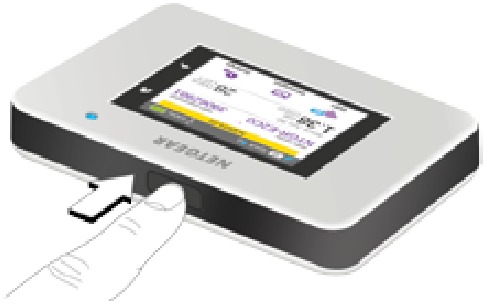
Чтобы подключить устройства к точке доступа:
- Убедитесь, что на вашем компьютере или другом устройстве включен WiFi.
- На своем компьютере или мобильном устройстве выполните поиск сетей WiFi:
- Для устройств Windows щелкните значок Internet Access (Доступ к Интернету).
- Для устройств Mac перейдите в меню WiFi.
- Для планшетов найдите опцию Settings (Настройки).
- Выберите имя WiFi вашей точки доступа, которое отображается на ЖК-экране.
- Введите пароль WiFi вашей точки доступа точно так, как он отображается на ЖК-экране, помня, что пароль чувствителен к регистру. Когда компьютер или устройство подключено к точке доступа, вы увидите 1 рядом со значком WiFi на экране точки доступа.
- Запустите браузер на своем компьютере или устройстве.
Все готово.
СОВЕТЫ:
- Ваша SIM-карта должна быть активна, чтобы вы могли подключиться к сотовой сети.
- Ваша точка доступа готова к использованию сразу после извлечения из коробки, но если вы хотите персонализировать свои настройки, посетите http://netgear.aircard после подключения к точке доступа AC800S.
Настройка WiFi
Вы можете изменить имя WiFi (SSID) и пароль WiFi (ключ безопасности), нажав значок WiFi на экране или через онлайн-доступ по адресу http://netgear.aircard.
| Быстрые советы | |
| Имя WiFi (SSID) и пароль WiFi (ключ безопасности) | Отображается на главном экране при включении точки доступа, а также под аккумулятором. Пароль чувствителен к регистру. |
| Веб-страница | http://netgear.aircard |
| Пароль веб-страницы | password |
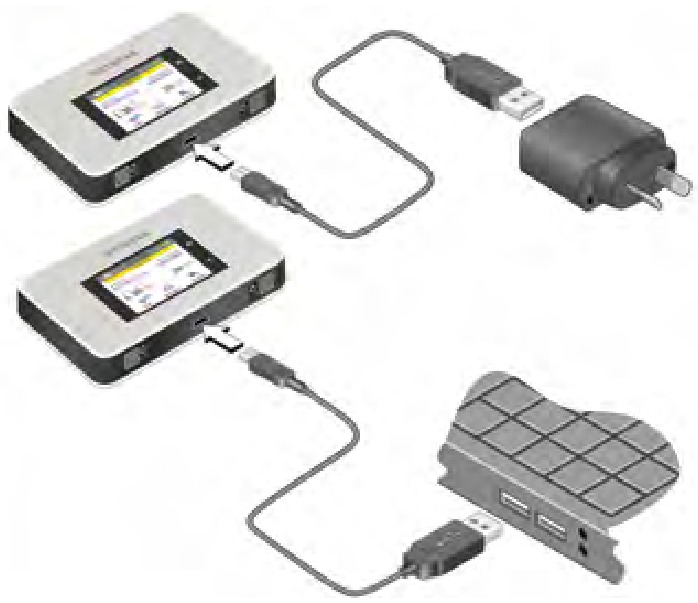
Зарядка аккумулятора
Ваш аккумулятор частично заряжен при первом запуске точки доступа.
Чтобы перезарядить аккумулятор:
- Подключите кабель micro USB к точке доступа.
- Подключите другой конец кабеля к USB-зарядному устройству или USB-порту на компьютере.
![]()
Подключение других устройств
Вы можете добавить несколько устройств в свою сеть, используя менеджер сети WiFi или WPS, если устройство может использовать WPS. Это позволяет подключать устройства с поддержкой WPS к сети WiFi без ввода пароля на клавиатуре.
Чтобы подключить устройства с помощью WiFi:
- Следуйте инструкциям в разделе Чтобы подключить устройства к точке доступа.
Чтобы подключить устройства с помощью WPS:
- Нажмите кнопку Power (Питание).
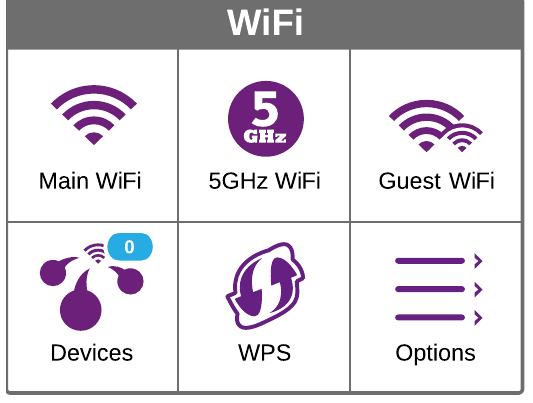
ЖК-экран загорится. - Нажмите значок WiFi .
![]()
- Нажмите значок WPS .
Откроется страница WPS. - Нажмите кнопку Pair with Main WiFi (Сопряжение с основной сетью WiFi).
- На своем компьютере или устройстве нажмите кнопку WPS в течение двух минут.
- Точка доступа и устройство автоматически связываются для установления безопасного соединения.
Использование сенсорного экрана
WiFi
Управляйте своими настройками WiFi, нажав значок Main WiFi (Основная сеть WiFi) или через онлайн-доступ по адресу http://netgear.aircard.
Если вы измените свои настройки WiFi, ваша точка доступа перезагрузится, и все подключенные устройства будут отключены.
Сообщения
Вы можете отправлять и получать SMS-сообщения. Значок Messages (Сообщения) показывает количество непрочитанных сообщений, полученных вашим устройством.
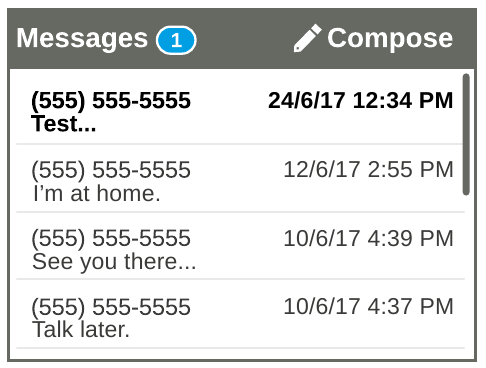
Чтобы прочитать свои сообщения:
- Нажмите значок "Сообщения" на главном экране.
- Нажмите на строку сообщения.
Настройки
Вы можете настроить ряд различных параметров на своей точке доступа.
Чтобы просмотреть или изменить настройки:
- Нажмите значок Settings (Настройки) на главном экране.
- Нажмите любой из значков, чтобы настроить параметр.
| Icon (Значок) | Description (Описание) |
 Display (Дисплей) | Настройте параметры сенсорного экрана, такие как яркость, тайм-аут, отображение учетных данных WiFi и отображение светодиодного индикатора состояния. |
 Network (Сеть) | Выберите сеть для использования, установите правила роуминга и отобразите сведения о сетевом подключении. |
 Jump Boost | Используйте свою точку доступа для увеличения заряда аккумулятора другого устройства с помощью кабеля Jump Boost. |
 Airplane mode (Режим полета) | Отключите радиомодули WiFi и сотовой связи во время полета или в местах, где WiFi ограничен. Функция Jump Boost по-прежнему может использоваться в этом режиме. |
 USB tether | Подключайтесь к Интернету с поддерживаемых компьютеров с помощью USB-кабеля и одновременно заряжайте свое устройство. |
 More (Подробнее) | Просмотрите информацию об устройстве, включая обновления программного обеспечения, сброс к заводским настройкам и учебные пособия. |
Веб-страница мобильной точки доступа
Вы можете просматривать или изменять настройки своей точки доступа онлайн.
Чтобы получить доступ к веб-странице:
- Запустите браузер с компьютера или устройства.
- Посетите http://netgear.aircard.
- Введите свой логин и пароль.
Пароль по умолчанию — password.
Отобразится портал вашей точки доступа.
Изменение параметров безопасности
Имя и пароль вашей сети WiFi обеспечивают безопасность вашей точки доступа. Ваша точка доступа поставляется со случайно сгенерированным и защищенным именем сети WiFi (SSID) и паролем, которые вы можете продолжать использовать.
Ваша точка доступа полностью безопасна при использовании настроек безопасности по умолчанию, однако вы можете изменить свои настройки в любое время.
Чтобы изменить имя или пароль сети:
- Запустите браузер с компьютера или устройства.
- Посетите http://netgear.aircard.
- Введите свой логин и пароль.
Пароль по умолчанию — password.
Отобразится портал вашей точки доступа. - Выберите WiFi > OPTIONS (WiFi > ПАРАМЕТРЫ).
Отобразится страница параметров WiFi. - Чтобы изменить имя сети, введите выбранное имя в предоставленное пространство.
- Чтобы изменить пароль, введите выбранный пароль в предоставленное пространство. Обязательно сохраните свой новый пароль в надежном месте.
- Нажмите кнопку Submit (Отправить).
Поддержка
Благодарим вас за приобретение этого продукта NETGEAR. Вы можете посетить www.netgear.com/support/product/AC800S_Spark.aspx , чтобы зарегистрировать свой продукт, получить помощь, получить доступ к последним загрузкам и руководствам пользователя, а также присоединиться к нашему сообществу. Мы рекомендуем использовать только официальные ресурсы поддержки NETGEAR.
Для получения информации о соответствии нормативным требованиям посетите: http://www.netgear.com/about/regulatory/.
Перед подключением источника питания ознакомьтесь с документом о соответствии нормативным требованиям.
NETGEAR INT LTD
Building 3 University Technology Centre
Curraheen Road Cork Ireland
NETGEAR, Inc.
350 East Plumeria Drive
San Jose, CA 95134, USA
© NETGEAR, Inc., NETGEAR и логотип NETGEAR являются товарными знаками NETGEAR, Inc. Любые товарные знаки, не принадлежащие NETGEAR, используются только для справочных целей.

Ссылки

Скачать инструкцию
Здесь вы можете скачать полную PDF‑версию инструкции. Она может содержать дополнительные инструкции по безопасности, информацию о гарантии, правила FCC и т. д.
Скачать NETGEAR AirCard 800S - Краткое руководство по мобильной точке доступа


