NETGEAR XRM570 - Руководство по быстрой установке роутера и Mesh WiFi системы
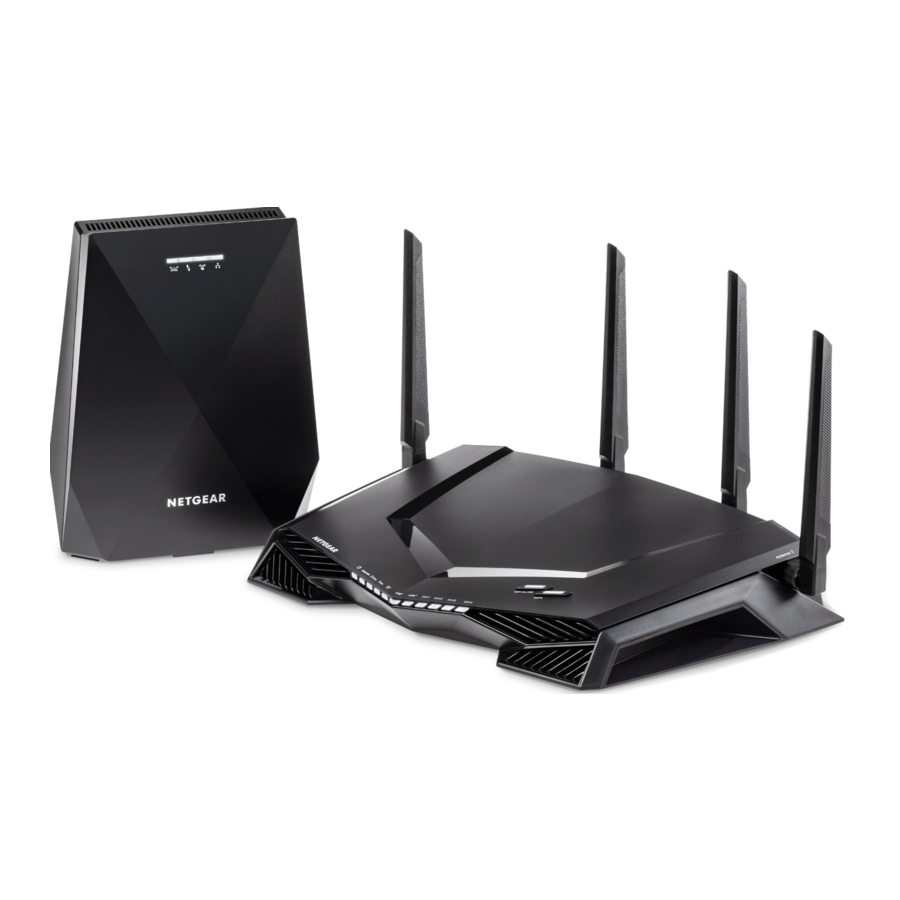
Начало работы
- Для первоначальной настройки разместите свой расширитель в той же комнате, что и ваш роутер. Вы можете переместить свой расширитель в новое место после настройки.

- Настройте свой роутер:
- Снимите колпачки антенн со стоек антенн на задней панели роутера.
- Прикрепите и расположите антенны.

Для наилучшей производительности WiFi расположите антенны, как показано на рисунке. - Отключите модем, извлеките и снова вставьте резервную батарею, если она используется, а затем снова подключите модем.
- Используйте кабель Ethernet для подключения модема к желтому порту Internet на роутере.
Note (Примечание): Если ваше интернет-соединение не требует модема, подключите основной кабель Ethernet к желтому порту Internet на роутере.

- Включите роутер и расширитель:
- Подключите адаптеры питания к роутеру и расширителю и вставьте адаптеры питания в розетки.

Индикатор питания роутера![]() загорается белым цветом, а индикатор питания расширителя на задней панели расширителя загорается зеленым цветом, когда они готовы.
загорается белым цветом, а индикатор питания расширителя на задней панели расширителя загорается зеленым цветом, когда они готовы. - Подождите, пока расширитель автоматически подключится к вашему роутеру.
Во время этого процесса все светодиоды на передней панели расширителя мигают белым цветом, пока расширитель не подключится к вашему роутеру.
Когда ваш расширитель успешно подключится к вашему роутеру, будет гореть только индикатор Router Link (соединение с роутером) расширителя.
- Подключите адаптеры питания к роутеру и расширителю и вставьте адаптеры питания в розетки.
- Используйте индикатор Router Link (соединение с роутером) расширителя, чтобы определить состояние соединения между вашим расширителем и роутером:
![]() Горит белым. Лучшее соединение.
Горит белым. Лучшее соединение.
![]() Горит янтарным. Хорошее соединение.
Горит янтарным. Хорошее соединение.
![]() Горит красным. Плохое соединение.
Горит красным. Плохое соединение.
![]() Не горит. Нет соединения.
Не горит. Нет соединения.
Note (Примечание): Если индикатор Router Link (соединение с роутером) не горит белым цветом, мы рекомендуем переместить расширитель ближе к роутеру и снова проверить индикатор. - Завершите настройку сети WiFi одним из следующих способов:
- Настройте свою сеть с помощью веб-интерфейса роутера. Используйте веб-браузер для входа в роутер и просмотра веб-интерфейса роутера. Если ваша сеть еще не настроена, помощник по установке NETGEAR отображается при первом входе в роутер.
Для получения дополнительной информации см. Настройка сети с помощью веб-интерфейса роутера.
Note (Примечание): Мы рекомендуем использовать веб-интерфейс роутера для настройки сети. - Настройте свою сеть с помощью приложения Nighthawk. Приложение Nighthawk проведет вас через процесс настройки.
Для получения дополнительной информации см. Настройка сети с помощью приложения Nighthawk.
- Настройте свою сеть с помощью веб-интерфейса роутера. Используйте веб-браузер для входа в роутер и просмотра веб-интерфейса роутера. Если ваша сеть еще не настроена, помощник по установке NETGEAR отображается при первом входе в роутер.


 загорается белым цветом, а индикатор питания расширителя на задней панели расширителя загорается зеленым цветом, когда они готовы.
 Горит белым. Лучшее соединение.
 Горит янтарным. Хорошее соединение.
 Горит красным. Плохое соединение.
 Не горит. Нет соединения.
Настройка сети с помощью веб-интерфейса роутера
- Убедитесь, что на вашем расширителе горит индикатор Router Link (соединение с роутером)
![]() .
. - Убедитесь, что на вашем роутере горит индикатор на кнопке WiFi On/Off (WiFi вкл/выкл).
- Найдите наклейку на роутере, на которой указано имя сети WiFi и пароль вашего роутера.

- Используйте имя сети WiFi и пароль, указанные на наклейке, чтобы подключить компьютер или мобильное устройство с поддержкой WiFi к сети WiFi вашего роутера.
- Запустите веб-браузер.
Автоматически отобразится помощник по установке. - Если помощник по установке не отображается, посетите www.routerlogin.net.
- Следуйте отображаемым подсказкам, чтобы завершить настройку сети.
Индикатор Internet на роутере загорается белым цветом, когда роутер подключен к Интернету.

![]()
Если вы хотите изменить имя сети WiFi и пароль своего роутера, убедитесь, что индикатор Router Link (соединение с роутером) вашего расширителя горит, прежде чем изменять имя сети WiFi и пароль своего роутера, чтобы изменения могли быть применены к вашему расширителю. После изменения имени сети WiFi и пароля вашего роутера ваш расширитель на короткое время отключается, а затем снова подключается. - После завершения настройки переместите расширитель в новое место.
Для получения дополнительной информации см. Найдите хорошее место для своего расширителя. - Подключите свои устройства с поддержкой WiFi к расширенной сети.
Для получения дополнительной информации см. Подключите свои устройства к сети WiFi.


Настройка сети с помощью приложения Nighthawk
- Убедитесь, что на вашем расширителе горит индикатор Router Link (соединение с роутером)
![]() .
. - Загрузите приложение Nighthawk на свое мобильное устройство.
![]()
![www.apple.com]()
![play.google.com]()
Для получения дополнительной информации о приложении Nighthawk посетите Nighthawk-app.com. - Убедитесь, что на вашем роутере горит индикатор на кнопке WiFi On/Off (WiFi вкл/выкл).
- Найдите наклейку на роутере, на которой указано имя сети WiFi и пароль вашего роутера.

- На своем мобильном устройстве откройте менеджер WiFi-соединений, а затем найдите и подключитесь к сети WiFi своего роутера.
- Запустите приложение Nighthawk.
- Следуйте отображаемым подсказкам, чтобы завершить настройку сети.
Индикатор Internet на роутере загорается белым цветом, когда роутер подключен к Интернету.
![]()
Если вы хотите изменить имя сети WiFi и пароль своего роутера, убедитесь, что индикатор Router Link (соединение с роутером) вашего расширителя горит, прежде чем изменять имя сети WiFi и пароль своего роутера. После изменения имени сети WiFi и пароля вашего роутера ваш расширитель на короткое время отключится, а затем снова подключится. - После завершения настройки переместите расширитель в новое место.
Для получения дополнительной информации см. Найдите хорошее место для своего расширителя. - Подключите свои устройства с поддержкой WiFi к расширенной сети.
Для получения дополнительной информации см. Подключите свои устройства к сети WiFi.


Найдите хорошее место для своего расширителя
- Отключите расширитель и переместите его в новое место.
Мы рекомендуем, чтобы новое место находилось примерно посередине между вашим роутером и областью со слабым сигналом WiFi.
Расширитель должен находиться в пределах досягаемости сети WiFi вашего роутера. - Включите расширитель.
- Используйте индикатор Router Link (соединение с роутером)
![]() , чтобы найти место, где соединение расширителя с роутером является оптимальным.
, чтобы найти место, где соединение расширителя с роутером является оптимальным.
Этот индикатор показывает соединение WiFi между расширителем и роутером:
![]() Горит белым. Лучшее соединение.
Горит белым. Лучшее соединение.
![]() Горит янтарным. Хорошее соединение.
Горит янтарным. Хорошее соединение.
![]() Горит красным. Плохое соединение.
Горит красным. Плохое соединение.
![]() Не горит. Нет соединения.
Не горит. Нет соединения.
Note (Примечание): Если индикатор Router Link (соединение с роутером) не горит белым цветом, мы рекомендуем переместить расширитель ближе к роутеру и снова проверить индикатор.
Подключите свои устройства к сети WiFi
После настройки расширитель использует те же настройки WiFi, что и ваш роутер. Используйте имя сети WiFi и пароль своего роутера для подключения устройств с поддержкой WiFi к сети WiFi.
Мы рекомендуем включить функцию Smart Connect (умное подключение) на вашем роутере и функцию One WiFi Name (одно имя WiFi) на вашем расширителе. Когда эти две функции включены, ваша сеть транслирует только одно имя WiFi:
- На вашем роутере, если вы включили функцию Smart Connect (умное подключение), ваш роутер использует одни и те же настройки WiFi для своих сетей WiFi 2,4 и 5 ГГц.
- На вашем расширителе функция One WiFi Name (одно имя WiFi) автоматически включается после настройки, что позволяет вашему расширителю использовать те же настройки сети WiFi, что и ваш роутер.
Войдите в свой расширитель
После установки ваш расширитель использует то же имя пользователя и пароль для входа, что и ваш роутер. Вы можете войти в свой расширитель, чтобы просмотреть или изменить настройки расширителя.
- Запустите веб-браузер с компьютера или мобильного устройства, подключенного к сети расширителя.
- Войдите в свой расширитель:
- Если вы не включили функцию One WiFi Name (одно имя WiFi), введите www.mywifiext.net в адресную строку браузера.
- Если вы включили функцию One WiFi Name (одно имя WiFi), введите один из следующих URL-адресов:
- Компьютер под управлением Windows. http://mywifiext.local или http://mywifiext
- Компьютеры Mac и устройства iOS. http://mywifiext.local
- Устройства Android. http://<IP-адрес расширителя> (например, http://192.168.1.3)
Чтобы узнать IP-адрес своего расширителя, выполните следующие действия:- Войдите в свой роутер.
- Найдите страницу в веб-интерфейсе роутера, на которой перечислены устройства, подключенные к вашему роутеру.
- Найдите свой расширитель в списке и запишите IP-адрес своего расширителя.
- Введите IP-адрес своего расширителя в адресную строку веб-браузера.
Отобразится страница входа.
- Введите имя пользователя и пароль администратора роутера и нажмите кнопку LOG IN (ВОЙТИ).
Отобразится страница состояния.
Войдите в свой роутер
После установки вы можете войти в свой роутер, чтобы просмотреть или изменить настройки роутера.
- Запустите веб-браузер с компьютера или мобильного устройства, подключенного к сети роутера.
- Введите http://www.routerlogin.net.
Откроется окно входа. - Введите имя пользователя и пароль администратора роутера.
Имя пользователя — admin. Пароль — это тот, который вы указали при первом входе в систему.
Имя пользователя и пароль чувствительны к регистру.
Отобразится панель управления.
Поиск и устранение неисправностей
После завершения установки, если индикатор Router Link (соединение с роутером)  на вашем расширителе не горит, ваш расширитель не подключился к вашему роутеру.
Вы должны использовать WPS для подключения расширителя к роутеру.

- Нажмите кнопку WPS на расширителе, пока индикатор WPS
![]() не начнет мигать белым цветом.
не начнет мигать белым цветом. - В течение двух минут нажмите кнопку WPS на вашем роутере.
Когда расширитель подключится к роутеру, загорится индикатор Router Link (соединение с роутером)![]() .
.
Если индикатор Router Link (соединение с роутером) горит белым цветом, соединение между вашим роутером и расширителем хорошее. Если индикатор Router Link (соединение с роутером) горит янтарным или красным цветом, переместите расширитель ближе к роутеру и повторите попытку.
Note (Примечание): Если ваш роутер поддерживает диапазон 5 ГГц, а ваш расширитель не подключился к этому диапазону, повторите процесс WPS.
 не начнет мигать белым цветом.
Поддержка
Благодарим вас за приобретение этого продукта NETGEAR. Вы можете посетить www.netgear.com/support, чтобы зарегистрировать свой продукт, получить помощь, получить доступ к последним загрузкам и руководствам пользователя, а также присоединиться к нашему сообществу. Мы рекомендуем использовать только официальные ресурсы поддержки NETGEAR.
Для получения информации о соответствии нормативным требованиям, включая Декларацию соответствия ЕС, посетите https://www.netgear.com/about/regulatory/.
Перед подключением источника питания ознакомьтесь с документом о соответствии нормативным требованиям.
 NETGEAR INTL LTD
Building 3, University Technology Centre
Curraheen Road, Cork, Ireland
NETGEAR, Inc.
350 East Plumeria Drive
San Jose, CA 95134, USA
© NETGEAR, Inc., NETGEAR и логотип NETGEAR являются товарными знаками NETGEAR, Inc. Любые товарные знаки, не принадлежащие NETGEAR, используются только для справочных целей.

Апрель 2019 г.

Ссылки
NETGEAR
Router Login & Setup | NETGEAR
![www.apple.com]() App Store - Apple
App Store - Apple![play.google.com]() Google Play
Google Playhttp://nighthawk-app.com
Router Login & Setup | NETGEAR
NETGEAR Support | NETGEAR
Regulatory | NETGEAR


Скачать инструкцию
Здесь вы можете скачать полную PDF‑версию инструкции. Она может содержать дополнительные инструкции по безопасности, информацию о гарантии, правила FCC и т. д.
Скачать NETGEAR XRM570 - Руководство по быстрой установке роутера и Mesh WiFi системы


