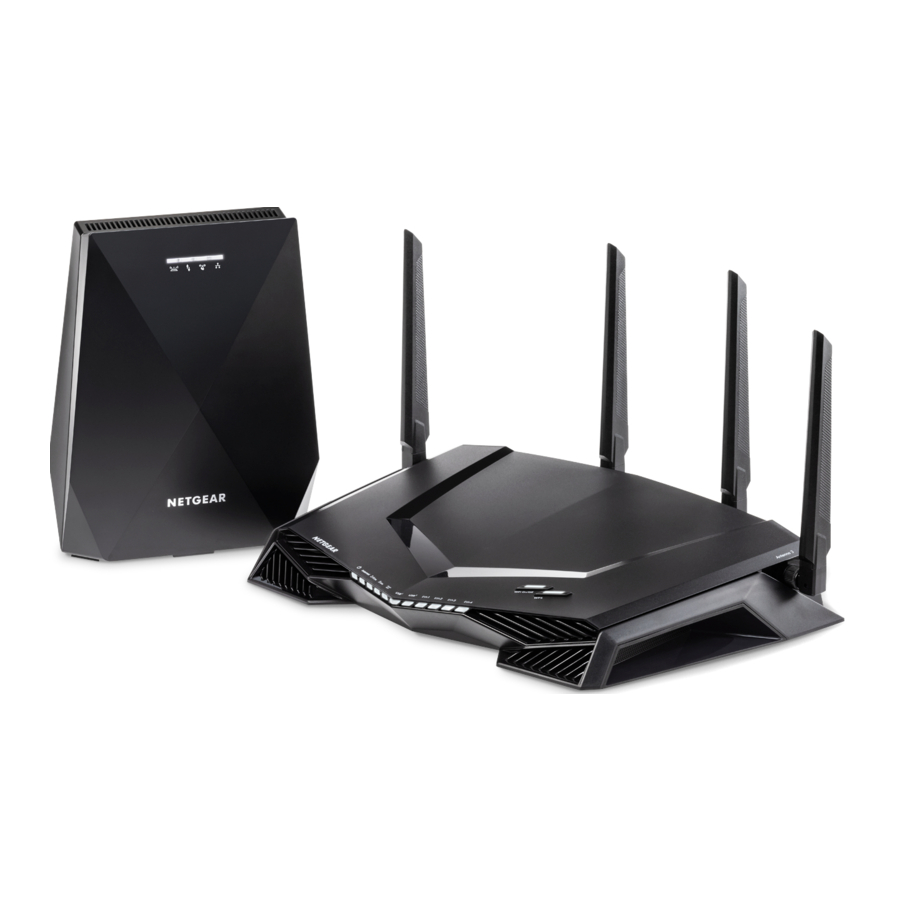
NETGEAR XRM570 – ruuteri ja Mesh WiFi süsteemi kiirjuhend
Alustamine
- Esialgseks seadistamiseks asetage laiendi ruuteriga samasse ruumi. Pärast seadistamist saate laiendi uude asukohta teisaldada.

- Seadistage oma ruuter:
- Eemaldage antennikaaned ruuteri tagaküljel olevatelt antennipostidelt.
- Kinnitage ja paigutage antennid.

Parima WiFi jõudluse saavutamiseks paigutage antennid nagu näidatud. - Ühendage modem lahti, eemaldage ja sisestage uuesti varuaku, kui see seda kasutab, ja seejärel ühendage modem uuesti.
- Kasutage Etherneti kaablit modemi ühendamiseks ruuteri kollase Interneti-pordiga.
Märkus: kui teie Interneti-ühendus ei vaja modemit, ühendage oma peamine Etherneti kaabel ruuteri kollase Interneti-pordiga.

- Lülitage sisse oma ruuter ja laiendi:
- Ühendage toiteadapterid oma ruuteri ja laiendiga ning ühendage toiteadapterid pistikupesadesse.

Ruuteri toite LED![]() muutub pidevalt valgeks ja laiendi toite LED laiendi tagaküljel muutub pidevalt roheliseks, kui need on valmis.
muutub pidevalt valgeks ja laiendi toite LED laiendi tagaküljel muutub pidevalt roheliseks, kui need on valmis. - Oodake, kuni laiendi automaatselt teie ruuteriga ühenduse loob.
Selle protsessi ajal vilguvad kõik laiendi esiküljel olevad LED-id valgelt, kuni laiendi teie ruuteriga ühenduse loob.
Kui teie laiendi loob teie ruuteriga edukalt ühenduse, jääb põlema ainult laiendi ruuteri lingi LED.
- Ühendage toiteadapterid oma ruuteri ja laiendiga ning ühendage toiteadapterid pistikupesadesse.
- Kasutage laiendi ruuteri lingi LED-i, et määrata laiendi ja ruuteri vaheline ühenduse olek:
![]() Pidev valge. Parim ühendus.
Pidev valge. Parim ühendus.
![]() Pidev kollane. Hea ühendus.
Pidev kollane. Hea ühendus.
![]() Pidev punane. Kehv ühendus.
Pidev punane. Kehv ühendus.
![]() Väljas. Ühendus puudub.
Väljas. Ühendus puudub.
Märkus: kui ruuteri lingi LED ei põle pidevalt valgelt, soovitame teil viia laiendi ruuterile lähemale ja LED-i uuesti kontrollida. - Lõpetage oma WiFi-võrgu seadistamine ühega järgmistest meetoditest:
- Seadistage oma võrk ruuteri veebiliidesega. Kasutage veebibrauserit, et ruuterisse sisse logida ja ruuteri veebiliidest vaadata. Kui teie võrk pole veel seadistatud, kuvatakse NETGEARi installiabiline esimest korda, kui ruuterisse sisse logite.
Lisateabe saamiseks vaadake Seadistage oma võrk ruuteri veebiliidese abil.
Märkus: soovitame teil kasutada oma võrgu seadistamiseks ruuteri veebiliidest. - Seadistage oma võrk rakendusega Nighthawk. Rakendus Nighthawk juhendab teid seadistusprotsessi käigus.
Lisateabe saamiseks vaadake Seadistage oma võrk rakendusega Nighthawk.
- Seadistage oma võrk ruuteri veebiliidesega. Kasutage veebibrauserit, et ruuterisse sisse logida ja ruuteri veebiliidest vaadata. Kui teie võrk pole veel seadistatud, kuvatakse NETGEARi installiabiline esimest korda, kui ruuterisse sisse logite.


 muutub pidevalt valgeks ja laiendi toite LED laiendi tagaküljel muutub pidevalt roheliseks, kui need on valmis.
 Pidev valge. Parim ühendus.
 Pidev kollane. Hea ühendus.
 Pidev punane. Kehv ühendus.
 Väljas. Ühendus puudub.
Seadistage oma võrk ruuteri veebiliidese abil
- Veenduge oma laiendil, et ruuteri lingi LED
![]() põleb.
põleb. - Veenduge oma ruuteril, et WiFi sisse/välja (WiFi On/Off) nupu LED põleb.
- Otsige ruuterilt kleebis, mis kuvab teie ruuteri WiFi-võrgu nime ja parooli.

- Kasutage kleebisel olevat WiFi-võrgu nime ja parooli, et ühendada oma WiFi-toega arvuti või mobiilseade ruuteri WiFi-võrguga.
- Käivitage veebibrauser.
Installiabiline kuvatakse automaatselt. - Kui installiabiline ei kuvata, külastage www.routerlogin.net.
- Võrgu seadistamise lõpetamiseks järgige kuvatavaid juhiseid.
Ruuteri Interneti-LED muutub valgeks, kui ruuter on Internetiga ühendatud.

![]()
Kui soovite muuta oma ruuteri WiFi-võrgu nime ja parooli, veenduge, et teie laiendi ruuteri lingi LED põleb enne ruuteri WiFi-võrgu nime ja parooli muutmist, et muudatused saaksid teie laiendi suhtes rakenduda. Pärast ruuteri WiFi-võrgu nime ja parooli muutmist katkestab teie laiendi korraks ühenduse ja loob seejärel uuesti ühenduse. - Pärast seadistamise lõpetamist viige oma laiendi uude asukohta.
Lisateabe saamiseks vaadake Leidke oma laiendile hea koht. - Ühendage oma WiFi-toega seadmed laiendatud võrguga.
Lisateabe saamiseks vaadake Ühendage oma seadmed WiFi-võrguga.


Seadistage oma võrk rakendusega Nighthawk
- Veenduge oma laiendil, et ruuteri lingi LED
![]() põleb.
põleb. - Laadige oma mobiilseadmesse alla rakendus Nighthawk.
![]()
![www.apple.com]()
![play.google.com]()
Rakenduse Nighthawk kohta lisateabe saamiseks külastage Nighthawk-app.com. - Veenduge oma ruuteril, et WiFi sisse/välja (WiFi On/Off) nupu LED põleb.
- Otsige ruuterilt kleebis, mis kuvab teie ruuteri WiFi-võrgu nime ja parooli.

- Avage oma mobiilseadmes WiFi-ühenduse haldur ning leidke ja looge ühendus oma ruuteri WiFi-võrguga.
- Käivitage rakendus Nighthawk.
- Võrgu seadistamise lõpetamiseks järgige kuvatavaid juhiseid.
Ruuteri Interneti-LED muutub valgeks, kui ruuter on Internetiga ühendatud.
![]()
Kui soovite muuta oma ruuteri WiFi-võrgu nime ja parooli, veenduge, et teie laiendi ruuteri lingi LED põleb enne ruuteri WiFi-võrgu nime ja parooli muutmist. Pärast ruuteri WiFi-võrgu nime ja parooli muutmist katkestab teie laiendi korraks ühenduse ja loob seejärel uuesti ühenduse. - Pärast seadistamise lõpetamist viige oma laiendi uude asukohta.
Lisateabe saamiseks vaadake Leidke oma laiendile hea koht. - Ühendage oma WiFi-toega seadmed laiendatud võrguga.
Lisateabe saamiseks vaadake Ühendage oma seadmed WiFi-võrguga.


Leidke oma laiendile hea koht
- Ühendage oma laiendi lahti ja viige see uude asukohta.
Soovitame, et uus asukoht oleks umbes poolel teel teie ruuteri ja kehva WiFi-signaaliga ala vahel.
Laiendi peab olema teie ruuteri WiFi-võrgu levialas. - Lülitage oma laiendi sisse.
- Kasutage ruuteri lingi LED-i
![]() , et leida koht, kus laiendi ja ruuteri vaheline ühendus on optimaalne.
, et leida koht, kus laiendi ja ruuteri vaheline ühendus on optimaalne.
See LED näitab WiFi-ühendust laiendi ja ruuteri vahel:
![]() Pidev valge. Parim ühendus.
Pidev valge. Parim ühendus.
![]() Pidev kollane. Hea ühendus.
Pidev kollane. Hea ühendus.
![]() Pidev punane. Kehv ühendus.
Pidev punane. Kehv ühendus.
![]() Väljas. Ühendus puudub.
Väljas. Ühendus puudub.
Märkus: kui ruuteri lingi LED ei põle pidevalt valgelt, soovitame teil viia laiendi ruuterile lähemale ja LED-i uuesti kontrollida.
Ühendage oma seadmed WiFi-võrguga
Pärast seadistamist kasutab teie laiendi samu WiFi-sätteid, mida teie ruuter. Kasutage oma ruuteri WiFi-võrgu nime ja parooli, et ühendada oma WiFi-toega seadmed WiFi-võrguga.
Soovitame teil lubada oma ruuteril funktsiooni Smart Connect ja oma laiendil funktsiooni One WiFi Name. Kui need kaks funktsiooni on lubatud, edastab teie võrk ainult ühte WiFi-nime:
- Kui lubasite oma ruuteril funktsiooni Smart Connect, kasutab teie ruuter oma 2,4 ja 5 GHz WiFi-võrkude jaoks samu WiFi-sätteid.
- Teie laiendil lubatakse funktsioon One WiFi Name pärast seadistamist automaatselt, mis võimaldab teie laiendil kasutada samu WiFi-võrgu sätteid, mida teie ruuter.
Logige oma laiendisse sisse
Pärast installimist kasutab teie laiendi sama sisselogimise kasutajanime ja parooli, mida teie ruuter. Saate oma laiendisse sisse logida, et vaadata või muuta oma laiendi sätteid.
- Käivitage veebibrauser arvutist või mobiilseadmest, mis on ühendatud teie laiendi võrguga.
- Logige oma laiendisse sisse:
- Kui te ei lubanud funktsiooni One WiFi Name, sisestage brauseri aadressiväljale www.mywifiext.net.
- Kui lubasite funktsiooni One WiFi Name, sisestage üks järgmistest URL-idest:
- Windowsi-põhine arvuti. http://mywifiext.local või http://mywifiext
- Maci arvutid ja iOS-seadmed. http://mywifiext.local
- Android-seadmed. http://<laiendi IP-aadress> (näiteks http://192.168.1.3)
Laiendi IP-aadressi leidmiseks tehke järgmist:- Logige oma ruuterisse sisse.
- Leidke oma ruuteri veebiliidesest leht, kus on loetletud teie ruuteriga ühendatud seadmed.
- Leidke loendist oma laiendi ja pange kirja oma laiendi IP-aadress.
- Sisestage oma laiendi IP-aadress oma veebibrauseri aadressiväljale.
Kuvatakse sisselogimisleht.
- Sisestage oma ruuteri administraatori kasutajanimi ja parool ning klõpsake nuppu LOGI SISSE (LOG IN).
Kuvatakse olekuleht (Status page).
Logige oma ruuterisse sisse
Pärast installimist saate oma ruuterisse sisse logida, et vaadata või muuta oma ruuteri sätteid.
- Käivitage veebibrauser arvutist või mobiilseadmest, mis on ühendatud teie ruuteri võrguga.
- Sisestage http://www.routerlogin.net.
Avaneb sisselogimisaken. - Sisestage ruuteri administraatori kasutajanimi ja parool.
Kasutajanimi on admin. Parool on see, mille määrasite esimesel sisselogimisel.
Kasutajanimi ja parool on tõstutundlikud.
Kuvatakse juhtpaneel (Dashboard).
Veaotsing
Kui pärast installimise lõpetamist ei põle teie laiendi ruuteri lingi LED  , ei loonud teie laiendi teie ruuteriga ühendust.
Laiendi ruuteriga ühendamiseks peate kasutama WPS-i.

- Vajutage laiendil nuppu WPS, kuni WPS-i LED
![]() vilgub valgelt.
vilgub valgelt. - Kahe minuti jooksul vajutage oma ruuteril nuppu WPS.
Kui laiendi loob ruuteriga ühenduse, süttib ruuteri lingi LED![]() .
.
Kui ruuteri lingi LED põleb valgelt, on teie ruuteri ja laiendi vaheline ühendus hea. Kui ruuteri lingi LED põleb kollaselt või punaselt, viige laiendi ruuterile lähemale ja proovige uuesti.
Märkus: kui teie ruuter toetab 5 GHz sagedusala ja teie laiendi ei loonud selle sagedusalaga ühendust, korrake WPS-i protsessi.
 vilgub valgelt.
Tugi
Täname, et ostsite selle NETGEARi toote. Saate külastada veebisaiti www.netgear.com/support, et oma toode registreerida, abi saada, uusimatele allalaadimistele ja kasutusjuhenditele juurde pääseda ning meie kogukonnaga liituda. Soovitame teil kasutada ainult ametlikke NETGEARi tugiressursse.
Regulatiivse vastavuse teabe, sealhulgas EL-i vastavusdeklaratsiooni saamiseks külastage veebisaiti https://www.netgear.com/about/regulatory/.
Enne toiteallika ühendamist vaadake regulatiivse vastavuse dokumenti.
 NETGEAR INTL LTD
Building 3, University Technology Centre
Curraheen Road, Cork, Ireland
NETGEAR, Inc.
350 East Plumeria Drive
San Jose, CA 95134, USA
© NETGEAR, Inc., NETGEAR ja NETGEARi logo on NETGEAR, Inc. kaubamärgid. Kõiki mitte-NETGEARi kaubamärke kasutatakse ainult viitamise eesmärgil.

Aprill 2019

Viited
NETGEAR
Router Login & Setup | NETGEAR
![www.apple.com]() App Store - Apple
App Store - Apple![play.google.com]() Google Play
Google Playhttp://nighthawk-app.com
Router Login & Setup | NETGEAR
NETGEAR Support | NETGEAR
Regulatory | NETGEAR


Laadi alla juhend
Siin saate alla laadida juhendi täieliku pdf-versiooni, mis võib sisaldada täiendavaid ohutusjuhiseid, garantiiteavet, FCC eeskirju jne.
Laadi alla NETGEAR XRM570 – ruuteri ja Mesh WiFi süsteemi kiirjuhend


