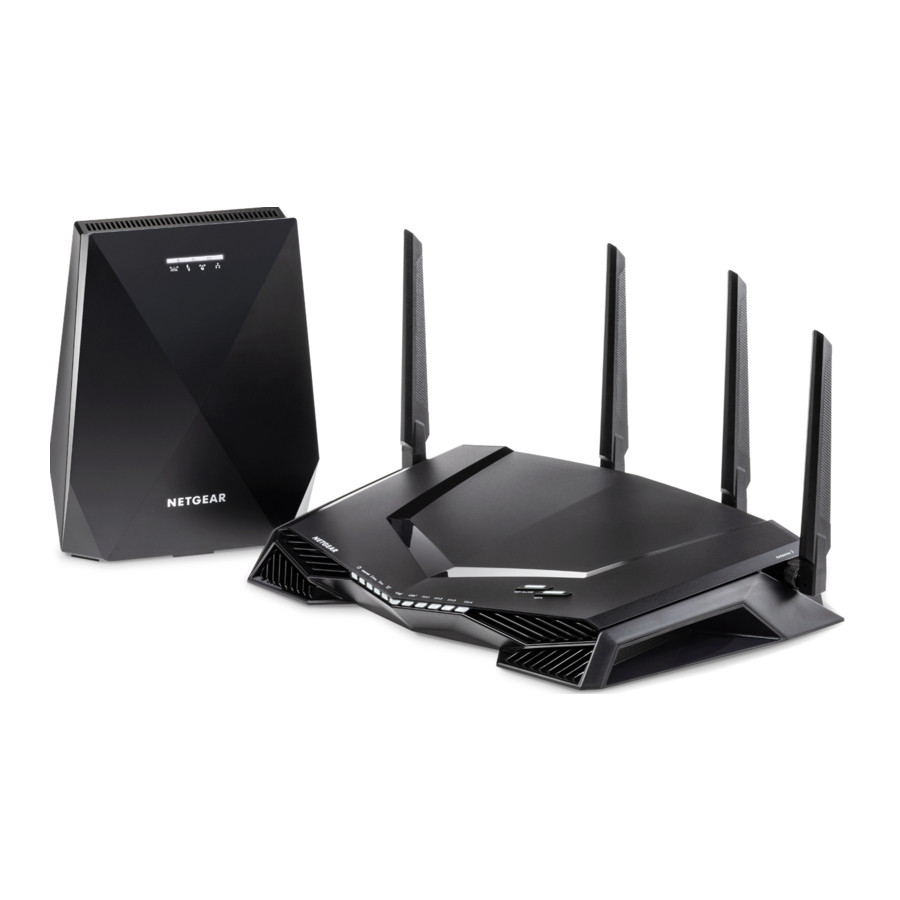
NETGEAR XRM570 - Mwongozo wa Haraka wa Kuanza kwa Router na Mfumo wa WiFi wa Mesh
Kuanza
- Kwa usanidi wa awali, weka kiongeza chako katika chumba kimoja na router yako. Unaweza kuhamisha kiongeza chako hadi eneo jipya baada ya usanidi.

- Sanidi router yako:
- Ondoa vifuniko vya antena kutoka kwenye nguzo za antena nyuma ya router.
- Ambatisha na uweke antena.

Kwa utendaji bora wa WiFi, weka antena kama inavyoonyeshwa. - Chomoa modemu yako, ondoa na uweke tena betri ya akiba ikiwa inatumia moja, na kisha chomeka modemu tena.
- Tumia kebo ya Ethaneti kuunganisha modemu kwenye bandari ya manjano ya Intaneti kwenye router.
Kumbuka: Ikiwa muunganisho wako wa Intaneti hauhitaji modemu, unganisha kebo yako kuu ya Ethaneti kwenye bandari ya manjano ya Intaneti kwenye router.

- Washa router na kiongeza chako:
- Unganisha adapta za umeme kwenye router na kiongeza chako na uchomeke adapta za umeme kwenye plagi.

LED ya Nguvu (Power LED) ya router![]() huwaka nyeupe thabiti, na kwa LED ya Nguvu ya kiongeza nyuma ya kiongeza huwaka kijani thabiti zinapokuwa tayari.
huwaka nyeupe thabiti, na kwa LED ya Nguvu ya kiongeza nyuma ya kiongeza huwaka kijani thabiti zinapokuwa tayari. - Subiri kiongeza kiungane kiotomatiki na router yako.
Wakati wa mchakato huu, LED zote mbele ya kiongeza hupepesa nyeupe hadi kiongeza kiungane na router yako.
Kiongeza chako kinapounganishwa kwa mafanikio na router yako, ni LED ya Kiungo cha Router (Router Link LED) ya kiongeza pekee ndiyo inasalia kuwaka.
- Unganisha adapta za umeme kwenye router na kiongeza chako na uchomeke adapta za umeme kwenye plagi.
- Tumia LED ya Kiungo cha Router ya kiongeza kubaini hali ya muunganisho kati ya kiongeza na router yako:
![]() Nyeupe thabiti. Muunganisho bora.
Nyeupe thabiti. Muunganisho bora.
![]() Kaharabu thabiti. Muunganisho mzuri.
Kaharabu thabiti. Muunganisho mzuri.
![]() Nyekundu thabiti. Muunganisho mbaya.
Nyekundu thabiti. Muunganisho mbaya.
![]() Imezimwa. Hakuna muunganisho.
Imezimwa. Hakuna muunganisho.
Kumbuka: Ikiwa LED ya Kiungo cha Router haiwaki nyeupe thabiti, tunapendekeza uweke kiongeza chako karibu na router yako na uangalie LED tena. - Maliza kusanidi mtandao wako wa WiFi kwa kutumia mojawapo ya njia hizi:
- Sanidi mtandao wako na kiolesura cha wavuti cha router. Tumia kivinjari cha wavuti kuingia kwenye router na kutazama kiolesura cha wavuti cha router. Ikiwa mtandao wako haujasanidiwa bado, msaidizi wa usakinishaji wa NETGEAR huonyesha mara ya kwanza unapoingia kwenye router.
Kwa habari zaidi, angalia Sanidi mtandao wako kwa kutumia kiolesura cha wavuti cha router.
Kumbuka: Tunapendekeza utumie kiolesura cha wavuti cha router kusanidi mtandao wako. - Sanidi mtandao wako na programu ya Nighthawk. Programu ya Nighthawk hukuongoza kupitia mchakato wa usanidi.
Kwa habari zaidi, angalia Sanidi mtandao wako kwa kutumia programu ya Nighthawk.
- Sanidi mtandao wako na kiolesura cha wavuti cha router. Tumia kivinjari cha wavuti kuingia kwenye router na kutazama kiolesura cha wavuti cha router. Ikiwa mtandao wako haujasanidiwa bado, msaidizi wa usakinishaji wa NETGEAR huonyesha mara ya kwanza unapoingia kwenye router.


 huwaka nyeupe thabiti, na kwa LED ya Nguvu ya kiongeza nyuma ya kiongeza huwaka kijani thabiti zinapokuwa tayari.
 Nyeupe thabiti. Muunganisho bora.
 Kaharabu thabiti. Muunganisho mzuri.
 Nyekundu thabiti. Muunganisho mbaya.
 Imezimwa. Hakuna muunganisho.
Sanidi mtandao wako kwa kutumia kiolesura cha wavuti cha router
- Kwenye kiongeza chako, hakikisha kuwa LED ya Kiungo cha Router (Router Link LED)
![]() imewashwa.
imewashwa. - Kwenye router yako, hakikisha kuwa LED kwenye kitufe cha WiFi Imewashwa/Imezimwa (WiFi On/Off) imewashwa.
- Tafuta kibandiko kwenye router yako ambacho kinaonyesha jina la mtandao wa WiFi na nenosiri la router yako.

- Tumia jina la mtandao wa WiFi na nenosiri kwenye kibandiko kuunganisha kompyuta yako au kifaa chako cha mkononi kilichowezeshwa na WiFi kwenye mtandao wa WiFi wa router yako.
- Zindua kivinjari cha wavuti.
Msaidizi wa usakinishaji huonyesha kiotomatiki. - Ikiwa msaidizi wa usakinishaji haonyeshi, tembelea www.routerlogin.net.
- Fuata madokezo yanayoonyeshwa ili kumaliza kusanidi mtandao wako.
LED ya Intaneti ya router huwaka nyeupe wakati router imeunganishwa kwenye Intaneti.

![]()
Ikiwa unataka kubadilisha jina la mtandao wa WiFi na nenosiri la router yako, hakikisha kuwa LED ya Kiungo cha Router ya kiongeza chako imewashwa kabla ya kubadilisha jina la mtandao wa WiFi na nenosiri la router yako ili mabadiliko yaweze kutumika kwa kiongeza chako. Baada ya kubadilisha jina la mtandao wa WiFi na nenosiri la router yako, kiongeza chako hukatika kwa muda mfupi na kisha huunganishwa tena. - Baada ya usanidi kukamilika, hamisha kiongeza chako hadi eneo jipya.
Kwa habari zaidi, angalia Tafuta eneo zuri kwa kiongeza chako. - Unganisha vifaa vyako vilivyowezeshwa na WiFi kwenye mtandao uliopanuliwa.
Kwa habari zaidi, angalia Unganisha vifaa vyako kwenye mtandao wa WiFi.


Sanidi mtandao wako kwa kutumia programu ya Nighthawk
- Kwenye kiongeza chako, hakikisha kuwa LED ya Kiungo cha Router (Router Link LED)
![]() imewashwa.
imewashwa. - Pakua programu ya Nighthawk kwenye kifaa chako cha mkononi.
![]()
![www.apple.com]()
![play.google.com]()
Kwa habari zaidi kuhusu programu ya Nighthawk, tembelea Nighthawk-app.com. - Kwenye router yako, hakikisha kuwa LED kwenye kitufe cha WiFi Imewashwa/Imezimwa (WiFi On/Off) imewashwa.
- Tafuta kibandiko kwenye router yako ambacho kinaonyesha jina la mtandao wa WiFi na nenosiri la router yako.

- Kwenye kifaa chako cha mkononi, fungua kidhibiti cha muunganisho wa WiFi, na kisha utafute na uunganishe kwenye mtandao wa WiFi wa router yako.
- Zindua programu ya Nighthawk.
- Fuata madokezo yanayoonyeshwa ili kumaliza kusanidi mtandao wako.
LED ya Intaneti ya router huwaka nyeupe wakati router imeunganishwa kwenye Intaneti.
![]()
Ikiwa unataka kubadilisha jina la mtandao wa WiFi na nenosiri la router yako, hakikisha kuwa LED ya Kiungo cha Router ya kiongeza chako imewashwa kabla ya kubadilisha jina la mtandao wa WiFi na nenosiri la router yako. Baada ya kubadilisha jina la mtandao wa WiFi na nenosiri la router yako, kiongeza chako kitakatika kwa muda mfupi na kisha kitaunganishwa tena. - Baada ya usanidi kukamilika, hamisha kiongeza chako hadi eneo jipya.
Kwa habari zaidi, angalia Tafuta eneo zuri kwa kiongeza chako. - Unganisha vifaa vyako vilivyowezeshwa na WiFi kwenye mtandao uliopanuliwa.
Kwa habari zaidi, angalia Unganisha vifaa vyako kwenye mtandao wa WiFi.


Tafuta eneo zuri kwa kiongeza chako
- Chomoa kiongeza chako na ukipeleke hadi eneo jipya.
Tunapendekeza kwamba eneo jipya liwe karibu katikati ya router yako na eneo lenye mawimbi duni ya WiFi.
Kiongeza lazima kiwe ndani ya upeo wa mtandao wa WiFi wa router yako. - Washa kiongeza chako.
- Tumia LED ya Kiungo cha Router (Router Link LED)
![]() kutafuta eneo ambapo muunganisho wa kiongeza-hadi-router ni bora.
kutafuta eneo ambapo muunganisho wa kiongeza-hadi-router ni bora.
LED hii inaonyesha muunganisho wa WiFi kati ya kiongeza na router:
![]() Nyeupe thabiti. Muunganisho bora.
Nyeupe thabiti. Muunganisho bora.
![]() Kaharabu thabiti. Muunganisho mzuri.
Kaharabu thabiti. Muunganisho mzuri.
![]() Nyekundu thabiti. Muunganisho mbaya.
Nyekundu thabiti. Muunganisho mbaya.
![]() Imezimwa. Hakuna muunganisho.
Imezimwa. Hakuna muunganisho.
Kumbuka: Ikiwa LED ya Kiungo cha Router haiwaki nyeupe thabiti, tunapendekeza uweke kiongeza chako karibu na router yako na uangalie LED tena.
Unganisha vifaa vyako kwenye mtandao wa WiFi
Baada ya usanidi, kiongeza chako hutumia mipangilio sawa ya WiFi kama router yako. Tumia jina la mtandao wa WiFi na nenosiri la router yako kuunganisha vifaa vyako vilivyowezeshwa na WiFi kwenye mtandao wa WiFi.
Tunapendekeza uwashe kipengele cha Smart Connect kwenye router yako na kipengele cha Jina Moja la WiFi (One WiFi Name) kwenye kiongeza chako. Vipengele hivi viwili vinapowashwa, mtandao wako hutangaza jina moja la WiFi pekee:
- Kwenye router yako, ikiwa umewasha kipengele cha Smart Connect, router yako hutumia mipangilio sawa ya WiFi kwa mitandao yake ya WiFi ya 2.4 na 5 GHz.
- Kwenye kiongeza chako, kipengele cha Jina Moja la WiFi huwashwa kiotomatiki baada ya usanidi, ambayo inaruhusu kiongeza chako kutumia mipangilio sawa ya mtandao wa WiFi kama router yako.
Ingia kwenye kiongeza chako
Baada ya usakinishaji, kiongeza chako hutumia jina la mtumiaji na nenosiri sawa la kuingia kama router yako. Unaweza kuingia kwenye kiongeza chako ili kutazama au kubadilisha mipangilio ya kiongeza chako.
- Zindua kivinjari cha wavuti kutoka kwa kompyuta au kifaa cha mkononi ambacho kimeunganishwa kwenye mtandao wako wa kiongeza.
- Ingia kwenye kiongeza chako:
- Ikiwa haukuwasha kipengele cha Jina Moja la WiFi, ingiza www.mywifiext.net kwenye sehemu ya anwani ya kivinjari.
- Ikiwa umewasha kipengele cha Jina Moja la WiFi, ingiza mojawapo ya URL zifuatazo:
- Kompyuta inayotumia Windows. http://mywifiext.local au http://mywifiext
- Kompyuta za Mac na vifaa vya iOS. http://mywifiext.local
- Vifaa vya Android. http://<anwani ya IP ya kiongeza> (kwa mfano, http://192.168.1.3)
Ili kupata anwani ya IP ya kiongeza chako, fanya yafuatayo:- Ingia kwenye router yako.
- Tafuta ukurasa katika kiolesura cha wavuti cha router yako ambao unaorodhesha vifaa vilivyounganishwa kwenye router yako.
- Tafuta kiongeza chako kwenye orodha na uandike anwani ya IP ya kiongeza chako.
- Ingiza anwani ya IP ya kiongeza chako kwenye sehemu ya anwani ya kivinjari chako cha wavuti.
Ukurasa wa kuingia huonyesha.
- Ingiza jina la mtumiaji na nenosiri la msimamizi wa router yako na ubofye kitufe cha INGIA (LOG IN).
Ukurasa wa Hali (Status) huonyesha.
Ingia kwenye router yako
Baada ya usakinishaji, unaweza kuingia kwenye router yako ili kutazama au kubadilisha mipangilio ya router yako.
- Zindua kivinjari cha wavuti kutoka kwa kompyuta au kifaa cha mkononi ambacho kimeunganishwa kwenye mtandao wako wa router.
- Ingiza http://www.routerlogin.net.
Dirisha la kuingia hufunguka. - Ingiza jina la mtumiaji na nenosiri la msimamizi wa router.
Jina la mtumiaji ni admin. Nenosiri ni lile ulilobainisha mara ya kwanza ulipoingia.
Jina la mtumiaji na nenosiri vinatofautisha herufi kubwa na ndogo.
Dashibodi (Dashboard) huonyesha.
Utatuzi wa matatizo
Baada ya usakinishaji kukamilika, ikiwa LED ya Kiungo cha Router (Router Link LED)  kwenye kiongeza chako haijawashwa, kiongeza chako hakikuunganishwa kwenye router yako.
Lazima utumie WPS kuunganisha kiongeza chako kwenye router yako.

- Bonyeza kitufe cha WPS kwenye kiongeza hadi LED ya WPS
![]() ipepese nyeupe.
ipepese nyeupe. - Ndani ya dakika mbili, bonyeza kitufe cha WPS kwenye router yako.
Kiongeza kinapounganishwa kwenye router, LED ya Kiungo cha Router (Router Link LED)![]() huwaka.
huwaka.
Ikiwa LED ya Kiungo cha Router huwaka nyeupe, muunganisho kati ya router yako na kiongeza ni mzuri. Ikiwa LED ya Kiungo cha Router huwaka kaharabu au nyekundu, songesha kiongeza karibu na router na ujaribu tena.
Kumbuka: Ikiwa router yako inasaidia bendi ya 5 GHz na kiongeza chako hakikuunganishwa kwenye bendi hiyo, rudia mchakato wa WPS.
 ipepese nyeupe.
Usaidizi
Asante kwa kununua bidhaa hii ya NETGEAR. Unaweza kutembelea www.netgear.com/support kusajili bidhaa yako, kupata usaidizi, kufikia vipakuliwa na miongozo ya watumiaji ya hivi karibuni, na kujiunga na jumuiya yetu. Tunapendekeza utumie rasilimali rasmi za usaidizi za NETGEAR pekee.
Kwa habari za utiifu wa kanuni ikiwa ni pamoja na Tamko la Umoja wa Ulaya la Utiifu, tembelea https://www.netgear.com/about/regulatory/.
Angalia hati ya utiifu wa kanuni kabla ya kuunganisha usambazaji wa umeme.
 NETGEAR INTL LTD
Building 3, University Technology Centre
Curraheen Road, Cork, Ireland
NETGEAR, Inc.
350 East Plumeria Drive
San Jose, CA 95134, USA
© NETGEAR, Inc., NETGEAR na Nembo ya NETGEAR ni alama za biashara za NETGEAR, Inc. Alama zozote za biashara zisizo za NETGEAR zinatumika kwa madhumuni ya marejeleo pekee.

Aprili 2019

Marejeleo
NETGEAR
Router Login & Setup | NETGEAR
![www.apple.com]() App Store - Apple
App Store - Apple![play.google.com]() Google Play
Google Playhttp://nighthawk-app.com
Router Login & Setup | NETGEAR
NETGEAR Support | NETGEAR
Regulatory | NETGEAR


Pakua mwongozo
Hapa unaweza kupakua toleo kamili la pdf la mwongozo, linaweza kujumuisha maelekezo ya ziada ya usalama, taarifa za udhamini, sheria za FCC, n.k.
Pakua NETGEAR XRM570 - Mwongozo wa Haraka wa Kuanza kwa Router na Mfumo wa WiFi wa Mesh


