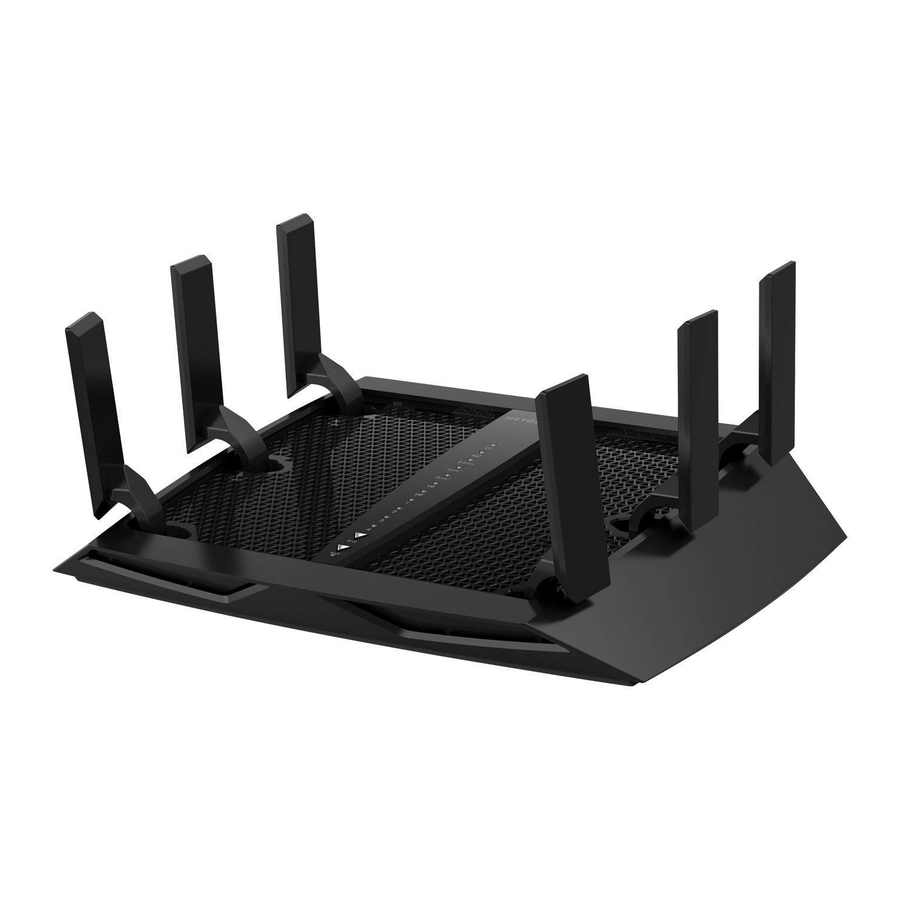
NETGEAR Nighthawk X6 AC3200 (R8000) Mwongozo
- 1 Jina la Mtandao wa WiFi na Nenosiri
- 2 Jiunge na Mtandao wa WiFi
- 3 Angalia au Badilisha Mipangilio ya Router
- 4 Fikia Kifaa cha USB Kwenye Mtandao
- 5 Washa Huduma Bora ya Ubora Inayobadilika
- 6 Fikia Kipanga Njia Chako Ukiwa Mbali Kwa Kutumia Programu ya genie
- 7 Fikia Kipanga Njia Chako Ukiwa Mbali Ukitumia ReadyCLOUD
- 8 Hifadhi Nakala na ReadySHARE Vault
- 9 Chapisha Bila Waya Ukitumia ReadySHARE Printer
- 10 Vipengele Zaidi vya Premium
- 11 Msaada
- 12 Marejeleo
- 13 Pakua mwongozo
- 14 Katika Lugha Nyingine
Jina la Mtandao wa WiFi na Nenosiri
Jina la mtandao wa WiFi (SSID) na nenosiri (ufunguo wa mtandao) ambavyo vimepewa awali ni vya kipekee kwa router yako, kama namba ya seriali. Kwa sababu router hutumia usalama wa WiFi kiotomatiki, hauitaji kuiweka. Mipangilio ya WiFi iko kwenye lebo ya router.

Tunapendekeza utumie mipangilio ya WiFi iliyoandaliwa awali kwa sababu unaweza kuangalia lebo ikiwa utaisahau. Unaweza pia kuingia kwenye router ili ubadilishe mipangilio hii. Ukifanya hivyo, andika mipangilio mipya ya WiFi na uiweke mahali salama.
Unaweza kuandika mipangilio ya WiFi kutoka kwenye lebo kwenye router yako katika nafasi hii ili iwe rahisi kurejelea. Ukibadilisha mipangilio ya WiFi, andika mipangilio mipya ili iwe rahisi kurejelea na uweke kijitabu hiki mahali salama.
- Jina la mtandao wa WiFi (SSID):___
- Ufunguo wa mtandao (nenosiri): ___
Jiunge na Mtandao wa WiFi
Unaweza ama kutumia Usanidi wa WiFi Uliolindwa (WPS) au uchague mtandao wa WiFi wa router yako na uandike nenosiri lake.
Jiunge na Mtandao wa WiFi Kwa Kutumia WPS
Kwa msaada kuhusu kitufe cha WPS kwenye kompyuta yako au kifaa cha WiFi, angalia maagizo au msaada wa mtandaoni uliojumuishwa na kompyuta au kifaa hicho. Vifaa vingine vya zamani haviwezi kutumia WPS.
Ili kujiunga na mtandao kwa kutumia WPS:
- Bonyeza kitufe cha WPS kwenye router kwa sekunde tatu hadi tano. LED ya WPS kwenye router inamulika.
- Ndani ya dakika mbili, kwenye kompyuta yako au kifaa kingine cha WiFi, bonyeza kitufe chake cha WPS au bonyeza kitufe chake cha WPS kwenye skrini. LED ya WPS kwenye router inawaka nyeupe bila kupepesa wakati kompyuta au kifaa cha WiFi kinaunganisha kwenye router yako.
- Rudia mchakato huu ili kuongeza kompyuta zingine au vifaa vya WiFi.
Jiunge na Mtandao wa WiFi Kwa Kutumia Mipangilio ya WiFi ya Router
Tumia jina la mtandao wa WiFi na nenosiri la router ili kuunganisha kompyuta yako au kifaa cha WiFi kwenye mtandao wa router kupitia WiFi. Ikiwa haukubadilisha jina la mtandao wa WiFi na nenosiri la router, tumia jina la mtandao wa WiFi na nenosiri la router vilivyoandaliwa awali, ambavyo viko kwenye lebo ya router.
Ili kuchagua mtandao wako na uweke nenosiri lake:
- Kwenye kompyuta yako au kifaa kingine cha WiFi, fungua kidhibiti cha muunganisho wa WiFi ambacho kinasimamia miunganisho yako ya WiFi.
Kidhibiti cha muunganisho wa WiFi kinachanganua mitandao ya WiFi katika eneo lako. - Tafuta na uchague jina la mtandao wa WiFi wa router yako (SSID). SSID iko kwenye lebo ya router.
- Ingiza nenosiri la router (au nenosiri lako maalum ikiwa ulibadilisha) na ubonyeze kitufe cha Connect (Unganisha).
Nenosiri liko kwenye lebo ya router. - Rudia Hatua ya 1 hadi Hatua ya 3 ili kuongeza kompyuta zingine au vifaa vya WiFi.
Angalia au Badilisha Mipangilio ya Router
Baada ya kutumia msaidizi wa usakinishaji wa NETGEAR kuweka router, unaweza kuingia kwenye router ili uangalie au ubadilishe mipangilio yake.
Ingia Kwenye Router
Ili kuingia kwenye router:
- Unganisha kompyuta au kifaa cha WiFi kwenye router.
Unaweza kuunganisha kwa kutumia muunganisho wa waya au muunganisho wa WiFi:- Ili kuunganisha kwa kutumia muunganisho wa waya, tumia kebo ya Ethernet (haijajumuishwa) kuunganisha bandari ya Ethernet kwenye kompyuta yako kwenye bandari ya Ethernet kwenye router.
- Ili kuunganisha kwa kutumia muunganisho wa WiFi, tafuta jina la mtandao wa WiFi na nenosiri la router kwenye lebo ya router. Fungua kidhibiti cha muunganisho wa WiFi kwenye kompyuta yako au kifaa cha WiFi, tafuta jina la mtandao wa WiFi wa router, na utumie nenosiri la router kuunganisha.
- Anzisha kivinjari cha wavuti na utembelee www.routerlogin.net. Dirisha la kuingia linafunguka.
- Ingiza admin kwa jina la mtumiaji na password (nenosiri) kwa nenosiri.
Ukurasa wa kwanza wa BASIC unaonyeshwa.
Badilisha Jina la Mtandao wa WiFi na Nenosiri
Jina la mtandao wa WiFi (SSID) na nenosiri la router lililowekwa mapema viko kwenye lebo ya router. Ikiwa unataka kubadilisha jina la mtandao wa WiFi na nenosiri la router yako, ingia kwenye router.
Ili kubadilisha jina la mtandao wa WiFi na nenosiri la router:
- Anzisha kivinjari cha wavuti kutoka kwa kompyuta au kifaa cha WiFi kilichounganishwa kwenye mtandao na utembelee www.routerlogin.net.
Dirisha la kuingia linafunguka. - Ingiza jina la mtumiaji na nenosiri la router.
Jina la mtumiaji ni admin na nenosiri chaguo-msingi ni password (nenosiri). Tumia vitambulisho chaguo-msingi ikiwa hukuvibadilisha. Ukurasa wa kwanza wa BASIC unaonyeshwa. - Chagua Wireless (Bila Waya).
Ukurasa wa Usanidi wa Wireless unaonyeshwa. - Ili kubadilisha jina la mtandao wa WiFi (SSID), ingiza jina jipya katika sehemu ya Name (SSID) (Jina (SSID)).
- Ili kubadilisha nenosiri la WiFi, ingiza nenosiri jipya katika sehemu ya Password (Network Key) (Nenosiri (Ufunguo wa Mtandao)).
- Bonyeza kitufe cha Apply (Tumia).
Mipangilio yako imehifadhiwa.
Badilisha Nenosiri la msimamizi
Ili kubadilisha nenosiri la msimamizi:
- Anzisha kivinjari cha wavuti kutoka kwa kompyuta au kifaa cha WiFi kilichounganishwa kwenye mtandao na utembelee www.routerlogin.net. Dirisha la kuingia linafunguka.
- Ingiza admin kwa jina la mtumiaji na password (nenosiri) kwa nenosiri. Ukurasa wa kwanza wa BASIC unaonyeshwa.
- Chagua ADVANCED > Administration > Set Password (IMEENDELEA > Usimamizi > Weka Nenosiri). Ukurasa wa Weka Nenosiri unaonyeshwa.
- Andika nenosiri lako la zamani na uandike nenosiri jipya mara mbili.
- Ili kuweza kurejesha nenosiri, chagua kisanduku cha tiki cha Enable Password Recovery (Washa Urejeshaji wa Nenosiri).
Tunapendekeza uwashe urejeshaji wa nenosiri. - Chagua maswali mawili ya usalama na utoe majibu kwao.
- Bonyeza kitufe cha Apply (Tumia).
Mipangilio yako imehifadhiwa.
Rejesha Nenosiri la Msimamizi Lililosahaulika
Nenosiri chaguo-msingi la jina la mtumiaji la msimamizi ni password (nenosiri). Ikiwa ulibadilisha nenosiri na ukiwasha kipengele cha urejeshaji wa nenosiri, unaweza kurejesha nenosiri hili.
Ili kurejesha nenosiri la msimamizi lililosahaulika:
- Anzisha kivinjari cha wavuti kutoka kwa kompyuta au kifaa cha WiFi kilichounganishwa kwenye mtandao na utembelee www.routerlogin.net.
Dirisha la kuingia linafunguka. - Bonyeza kitufe cha Cancel (Ghairi).
Ikiwa urejeshaji wa nenosiri umewashwa, unaulizwa uweke namba ya seriali ya router. Namba ya seriali iko kwenye lebo ya router. - Ingiza namba ya seriali ya router.
- Bonyeza kitufe cha Continue (Endelea).
Ukurasa unaonyesha unaokuomba majibu ya maswali yako ya usalama. - Ingiza majibu yaliyohifadhiwa kwa maswali yako ya usalama.
- Bonyeza kitufe cha Continue (Endelea).
Ukurasa unaonyesha nenosiri lako lililorejeshwa. - Bonyeza kitufe cha Login again (Ingia tena). Dirisha la kuingia linafunguka.
- Ukiwa na nenosiri lako lililorejeshwa, ingia kwenye router.
Fikia Kifaa cha USB Kwenye Mtandao
ReadySHARE hukuruhusu kufikia na kushiriki kifaa cha kuhifadhi cha USB kilichounganishwa kwenye bandari za USB za router. (Ikiwa kifaa chako cha USB kinatumia viendeshi maalum, hakioani.)

Ili kufikia kifaa cha kuhifadhi cha USB kutoka kwa kompyuta ya Windows:
- Unganisha kifaa chako cha kuhifadhi cha USB kwenye bandari ya USB kwenye router.
Ili kupata kasi bora ya ufikiaji wa kifaa cha USB, tumia bandari ya bluu ya USB 3.0 kwenye router. Inaweza kuchukua hadi dakika mbili kabla ya kifaa cha kuhifadhi cha USB kuwa tayari kushirikiwa. - Kwenye kompyuta ya Windows ambayo imeunganishwa kwenye mtandao, chagua Start > Run (Anza > Endesha), ingiza \\readyshare kwenye kisanduku cha mazungumzo, na ubonyeze kitufe cha OK (Sawa).
Dirisha linaonyesha faili na folda kwenye kifaa.
Ili kufikia kifaa cha kuhifadhi cha USB kutoka kwa Mac:
- Unganisha kifaa chako cha kuhifadhi cha USB kwenye bandari ya USB kwenye router.
Ili kupata kasi bora ya ufikiaji wa kifaa cha USB, tumia bandari ya bluu ya USB 3.0 kwenye router. Inaweza kuchukua hadi dakika mbili kabla ya kifaa cha kuhifadhi cha USB kuwa tayari kushirikiwa. - Kwenye Mac ambayo imeunganishwa kwenye mtandao, anzisha Finder na uchague Go > Connect to Server (Nenda > Unganisha kwenye Seva).
Dirisha la Unganisha kwenye seva linafunguka. - Ingiza smb://readyshare kwenye sehemu ya Server Address (Anwani ya Seva) na ubonyeze kitufe cha Connect (Unganisha).
- Unapoulizwa, chagua kitufe cha redio cha Guest (Mgeni).
- Ikiwa umeweka udhibiti wa ufikiaji kwenye router na umeruhusu Mac yako kufikia mtandao, chagua kitufe cha redio cha Registered User (Mtumiaji Aliyesajiliwa) na uingize admin kwa jina na password (nenosiri) kwa nenosiri.
Kwa habari zaidi kuhusu udhibiti wa ufikiaji, angalia mwongozo wa mtumiaji, ambao unapatikana mtandaoni kwenye downloadcenter.netgear.com au kupitia kiungo kwenye kiolesura cha mtumiaji cha router. - Bonyeza kitufe cha Connect (Unganisha).
Dirisha linaonyesha faili na folda kwenye kifaa.
Washa Huduma Bora ya Ubora Inayobadilika
Huduma Bora ya Ubora Inayobadilika (QoS) hutatua msongamano wa trafiki ya Intaneti wakati kipimo data cha Intaneti kimezuiwa kwa kutumia utambulisho bora wa programu na kifaa, ugawaji wa kipimo data, na mbinu za kuweka kipaumbele trafiki. Ikiwa unapenda michezo na video za utiririshaji, basi unaweza kufaidika kwa kuwezesha QoS Inayobadilika.
 Kumbuka: Ikiwa unatumia muunganisho wa gigabaiti wa Intaneti, au kasi yako ya kupakua na kupakia ya Intaneti ni Mbps 300 au zaidi, basi hauitaji kutumia QoS Inayobadilika.
Ili kuwezesha QoS Inayobadilika:
- Zindua kivinjari cha wavuti kutoka kwa kompyuta au kifaa cha WiFi kilichounganishwa kwenye mtandao na utembelee www.routerlogin.net.
Dirisha la kuingia linafunguka. - Ingiza jina la mtumiaji na nenosiri la kipanga njia.
Jina la mtumiaji ni admin na nenosiri chaguo-msingi ni password. Tumia vitambulisho chaguo-msingi ikiwa hukuvibadilisha. Ukurasa wa nyumbani wa MSINGI unaonyeshwa. - Chagua Dynamic QoS (QoS Inayobadilika).
Ukurasa wa QoS Inayobadilika unaonyeshwa. - Chagua kisanduku cha kuteua cha Enable Dynamic QoS (Wezesha QoS Inayobadilika).
- Bainisha kipimo data chako cha Intaneti.
Unaweza kutumia Speedtest kugundua kipimo data chako cha Intaneti au unaweza kuingiza kipimo data chako cha Intaneti mwenyewe. Tunapendekeza utumie Speedtest.
Ili kutumia Speedtest kugundua kipimo data chako cha Intaneti, fanya yafuatayo:- Kwa matokeo sahihi zaidi ya Speedtest, hakikisha kuwa hakuna vifaa vingine vinavyofikia Intaneti.
- Bofya kitufe cha Speedtest (Speedtest).
Speedtest huamua kipimo data chako cha Intaneti.
- Bofya kitufe cha Apply (Tumia).
Mipangilio yako imehifadhiwa. - Ili kuona utumiaji wa kipimo data na kifaa na programu, bofya kiungo cha Click here to see bandwidth utilization by device and application (Bofya hapa ili uone utumiaji wa kipimo data na kifaa na programu) chini ya ukurasa.
Kwa maelezo zaidi, angalia mwongozo wa mtumiaji, unaopatikana mtandaoni kwenye downloadcenter.netgear.com au kupitia kiungo katika kiolesura cha mtumiaji cha kipanga njia.
Fikia Kipanga Njia Chako Ukiwa Mbali Kwa Kutumia Programu ya genie
Unaweza kutumia programu ya genie kufikia kipanga njia chako ukiwa mbali na kubadilisha mipangilio yake muhimu. Ufikiaji wa mbali na programu ya genie unaauniwa kwa kompyuta za Windows, vifaa vya mkononi vya iOS, na vifaa vya mkononi vya Android. Kwa maelezo zaidi kuhusu kipengele hiki, angalia mwongozo wa mtumiaji wa programu ya genie, unaopatikana mtandaoni kwenye downloadcenter.netgear.com.
Ili kusanidi ufikiaji wa mbali kwa kutumia programu ya genie kwa kompyuta za Windows:
- Tembelea www.NETGEAR.com/genie na upakue toleo jipya zaidi la programu ya genie kwa Windows.
- Unda akaunti ya genie ya ufikiaji wa mbali:
- Unganisha kompyuta yako kwenye mtandao wa kipanga njia.
- Zindua programu ya genie.
- Chagua Router Settings (Mipangilio ya Kipanga Njia). Ukurasa wa Kuingia kwa Kipanga Njia unaonyeshwa.
- Kutoka kwenye menyu ya Login as (Ingia kama), chagua Remote Access (Ufikiaji wa Mbali).
- Bofya kiungo cha Sign up (Jisajili).
- Kamilisha sehemu ili kuunda akaunti.
- Ingia katika akaunti yako ya genie ya ufikiaji wa mbali.
Programu ya genie huamua ikiwa kipanga njia kimesajiliwa na akaunti yako ya genie. Ikiwa kipanga njia hakijasajiliwa, fuata maagizo kwenye skrini.
Baada ya kipanga njia kusajiliwa na akaunti yako ya genie, ikoni ya wingu huonyeshwa kwenye ukurasa. Sasa unaweza kufikia kipanga njia chako ukiwa mbali kutoka kwa programu ya genie iliyosakinishwa kwenye kompyuta yako.
Fikia Kipanga Njia Chako Ukiwa Mbali Ukitumia ReadyCLOUD
ReadyCLOUD hukuruhusu kufikia faili ukiwa mbali kwenye kifaa cha hifadhi ya USB kilichounganishwa kwenye kipanga njia. Kwa maelezo zaidi kuhusu kutumia ReadyCLOUD, angalia mwongozo wa mtumiaji wa ReadyCLOUD kwa vipanga njia, unaopatikana mtandaoni kwenye downloadcenter.netgear.com.
Ili kusanidi akaunti yako ya ReadyCLOUD na kusajili kipanga njia chako:
- Unda akaunti ya ReadyCLOUD:
- Tembelea readycloud.netgear.com na ubofye kiungo cha Sign In (Ingia). Ukurasa wa Kuingia unaonyeshwa.
- Bofya kiungo cha Create Account (Unda Akaunti), kamilisha sehemu ili kusanidi akaunti yako, na ubofye kitufe cha Create (Unda).
- Sanidi na usajili kipanga njia chako:
- Unganisha kifaa cha hifadhi ya USB kwenye mlango wa USB kwenye kipanga njia chako.
- Zindua kivinjari cha wavuti kutoka kwa kompyuta au kifaa cha WiFi kilichounganishwa kwenye mtandao na utembelee www.routerlogin.net. Ukurasa wa nyumbani wa MSINGI unaonyeshwa.
- Chagua ReadySHARE. Ukurasa wa Hifadhi ya USB (Mipangilio ya Msingi) unaonyeshwa.
- Chagua kitufe cha redio cha ReadyCLOUD. Ukurasa wa ReadyCLOUD unaonyeshwa.
- Ingiza jina lako la mtumiaji na nenosiri la ReadyCLOUD na ubofye kitufe cha Register (Sajili). Kipanga njia sasa kimesajiliwa na akaunti yako ya ReadyCLOUD. Baada ya usajili, tembelea readycloud.netgear.com na utumie jina lako la mtumiaji na nenosiri la ReadyCLOUD ili uingie katika akaunti yako.
- Baada ya usajili, tembelea readycloud.netgear.com na utumie jina lako la mtumiaji na nenosiri la ReadyCLOUD ili uingie katika akaunti yako.
Ukurasa wa ReadyCLOUD huonyesha kipanga njia ulichosajili na yaliyomo kwenye kifaa cha hifadhi ya USB kilichounganishwa kwenye kipanga njia.
Hifadhi Nakala na ReadySHARE Vault
Kipanga njia chako huja na programu huru ya kuhifadhi nakala kwa kompyuta zote za Windows nyumbani kwako. Unganisha diski kuu (HDD) ya USB kwenye mlango wa USB kwenye kipanga njia chako kwa hifadhi nakala iliyokati, endelevu na ya kiotomatiki.
Kumbuka: Mifumo ifuatayo ya uendeshaji inasaidia ReadySHARE Vault: Windows XP SP3, Windows 7, Windows 8, Windows 8.1, na Windows 10
Ili kuhifadhi nakala ya kompyuta yako ya Windows:
- Unganisha HDD ya USB kwenye mlango wa USB kwenye kipanga njia.
- Pakua ReadySHARE Vault kutoka netgear.com/readyshare na uisakinishe kwenye kila kompyuta ya Windows.
- Zindua ReadySHARE Vault. Dashibodi ya ReadySHARE Vault huonyeshwa.
- Tumia dashibodi au kichupo cha Backup (Hifadhi Nakala) ili kusanidi na kuendesha kazi zako za kuhifadhi nakala.
Chapisha Bila Waya Ukitumia ReadySHARE Printer
ReadySHARE Printer hukuruhusu kuunganisha kichapishi cha USB kwenye mlango wa USB kwenye kipanga njia na uchapishe bila waya.
Ili kusanidi ReadySHARE Printer:
- Unganisha kichapishi cha USB kwenye mlango wa USB kwenye kipanga njia na kebo ya kichapishi cha USB.
- Kwenye kila kompyuta itakayoshiriki kichapishi, fanya yafuatayo:
- Sakinisha programu ya sasa ya kiendeshi cha kichapishi cha USB (inapatikana kutoka kwa mtengenezaji wa kichapishi).
- Pakua huduma ya Kituo cha Udhibiti cha USB cha NETGEAR kutoka netgear.com/readyshare na uisakinishe.
- Chagua lugha.
- Ukiulizwa, chagua kichapishi na ubofye kitufe cha Connect (Unganisha) kwa kila kompyuta.
Kompyuta ya kwanza inapounganisha, hali hubadilika kuwa Imeunganishwa kwa mikono na xxx.
Kwa kila kompyuta, unapo kamilisha Hatua ya 3, hali ya kichapishi huonyeshwa kama Inapatikana.
Vipengele Zaidi vya Premium
Kipanga njia chako hukuruhusu kufanya yafuatayo na zaidi:
- Cheza muziki kutoka kwa kifaa cha hifadhi ya USB na seva ya iTunes.
- Sanidi muunganisho salama wa huduma ya VPN kwenye mtandao wako wa nyumbani.
- Unda seva ya FTP ya kibinafsi na URL maalum.
Seva ya iTunes
Seva ya iTunes hukuruhusu kucheza muziki na iTunes kwenye kompyuta yako ya Windows au Mac au na programu ya Apple Remote kwenye iPhone au iPad yako kutoka kwa kifaa cha hifadhi ya USB kilichounganishwa kwenye mlango wa USB kwenye kipanga njia chako. Unaweza pia kutumia programu ya Apple Remote kutoka kwa iPhone au iPad kucheza muziki kwenye vifaa vyovyote vya AirPlay, kama vile Apple TV au vipokezi vinavyounga mkono AirPlay.
Ili kusanidi seva ya iTunes ya kipanga njia ili kucheza muziki kwenye kompyuta yako ya Windows au Mac, lazima uweke Kushiriki Nyumbani.
Ili kusanidi seva ya iTunes ya kipanga njia ili kucheza muziki kwenye iPhone au iPad yako, lazima upakue programu ya Apple Remote.
Kwa maelezo zaidi kuhusu jinsi ya kusanidi seva ya iTunes, angalia mwongozo wa mtumiaji, unaopatikana mtandaoni kwenye downloadcenter.netgear.com au kupitia kiungo katika kiolesura cha mtumiaji cha kipanga njia.
Huduma ya VPN
Huduma ya VPN inaruhusu ufikiaji wa mbali kwa mtandao wako wa nyumbani na muunganisho salama. Baada ya kusanidi huduma ya VPN, unaweza kutumia VPN kufikia hifadhi na midia ya USB ya kipanga njia na kufikia huduma yako ya Intaneti nyumbani.
Kwa maelezo zaidi kuhusu jinsi ya kusanidi huduma ya VPN, angalia mwongozo wa mtumiaji, unaopatikana mtandaoni kwenye downloadcenter.netgear.com au kupitia kiungo katika kiolesura cha mtumiaji cha kipanga njia.
Seva ya Kibinafsi ya FTP
Ukiwa na URL yako maalum ya bure, unaweza kutumia FTP kufikia mtandao wako wakati hauko nyumbani kupitia DNS Inayobadilika.
Kwa maelezo zaidi kuhusu jinsi ya kusanidi seva yako ya FTP, angalia mwongozo wa mtumiaji, unaopatikana mtandaoni kwenye downloadcenter.netgear.com au kupitia kiungo katika kiolesura cha mtumiaji cha kipanga njia.
Msaada
Unaweza kutembelea www.netgear.com/support ili kusajili bidhaa yako, kupata msaada, kufikia vipakuliwa na miongozo ya watumiaji ya hivi karibuni, na ujiunge na jumuiya yetu. Tunapendekeza utumie rasilimali rasmi za usaidizi za NETGEAR pekee.
Marejeleo
![www.routerlogin.net]() Kuingia na Usanidi wa Router | NETGEAR
Kuingia na Usanidi wa Router | NETGEARProgramu ya NETGEAR Nighthawk | NETGEAR
Usaidizi wa NETGEAR | NETGEAR
Kituo cha Kupakua | Vipakuliwa na Hati | NETGEAR
NETGEAR: WiFi ya Kipekee na Mtandao
Ufikiaji wa Hifadhi ya USB ya ReadySHARE | Vipengele vya Router | Usaidizi wa NETGEAR


Pakua mwongozo
Hapa unaweza kupakua toleo kamili la pdf la mwongozo, linaweza kujumuisha maelekezo ya ziada ya usalama, taarifa za udhamini, sheria za FCC, n.k.
Pakua NETGEAR Nighthawk X6 AC3200 (R8000) Mwongozo


