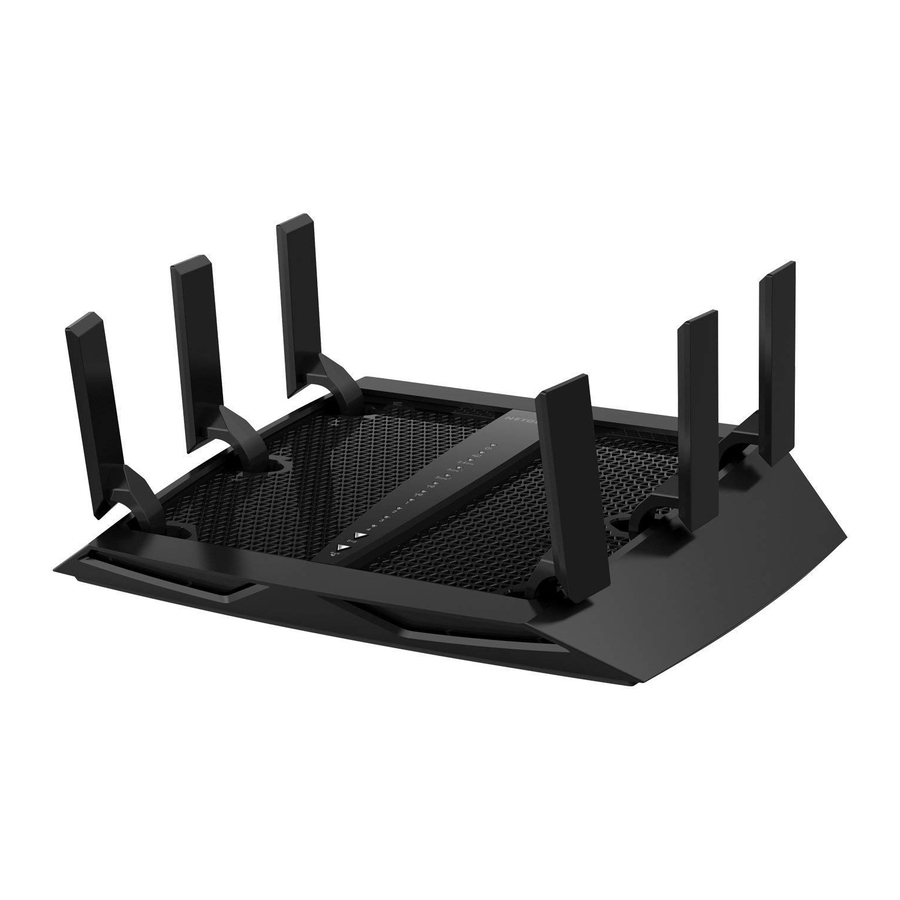
NETGEAR Nighthawk X6 AC3200 (R8000) kasutusjuhend
- 1 WiFi võrgu nimi ja parool
- 2 WiFi võrguga ühinemine
- 3 Ruuteri seadete kuvamine või muutmine
- 4 USB-seadmele võrgus juurdepääs
- 5 Dünaamilise teenuse kvaliteedi lubamine
- 6 Ruuterile kaugjuurdepääs rakenduse genie abil
- 7 Ruuterile kaugjuurdepääs ReadyCLOUDiga
- 8 Varundamine ReadySHARE Vaultiga
- 9 Traadita printimine ReadySHARE Printeriga
- 10 Rohkem lisafunktsioone
- 11 Tugi
- 12 Viited
- 13 Laadi alla juhend
- 14 Teistes keeltes
WiFi võrgu nimi ja parool
Eelnevalt määratud WiFi võrgu nimi (SSID) ja parool (võtme) on teie ruuteri jaoks unikaalsed, nagu seerianumber. Kuna ruuter kasutab automaatselt WiFi turvalisust, ei pea te seda seadistama. WiFi seaded on ruuteril oleval sildil.

Soovitame kasutada eelnevalt määratud WiFi seadeid, sest kui need ununevad, saate silti kontrollida. Samuti saate nende seadete muutmiseks ruuterisse sisse logida. Sel juhul kirjutage uued WiFi seaded üles ja hoidke neid kindlas kohas.
Saate hõlpsaks viitamiseks kirjutada WiFi seaded oma ruuteri sildilt siia ruumi. Kui muudate WiFi seadeid, kirjutage hõlpsaks viitamiseks üles uued seaded ja hoidke seda brošüüri kindlas kohas.
- WiFi võrgu nimi (SSID):___
- Võti (parool): ___
WiFi võrguga ühinemine
Saate kasutada kas Wi-Fi Protected Setup (WPS) funktsiooni või valida oma ruuteri WiFi võrgu ja sisestada selle parooli.
WiFi võrguga ühinemine WPS-i abil
Arvutis või WiFi-seadmes oleva WPS-nupu kohta abi saamiseks vaadake arvuti või seadmega kaasasolevaid juhiseid või veebiabi. Mõned vanemad seadmed ei saa WPS-i kasutada.
WPS-i abil võrguga ühinemiseks tehke järgmist.
- Vajutage ruuteril WPS-nuppu kolm kuni viis sekundit. Ruuteri WPS LED-tuli vilgub.
- Kahe minuti jooksul vajutage arvutis või muus WiFi-seadmes selle WPS-nuppu või klõpsake selle ekraanil kuvatavat WPS-nuppu. Kui arvuti või WiFi-seade on teie ruuteriga ühendatud, süttib ruuteri WPS LED-tuli pidevalt valgelt.
- Korrake seda protsessi teiste arvutite või WiFi-seadmete lisamiseks.
WiFi võrguga ühinemine ruuteri WiFi seadete abil
Kasutage ruuteri WiFi võrgu nime ja parooli, et ühendada oma arvuti või WiFi-seade WiFi kaudu ruuteri võrguga. Kui te ei muutnud ruuteri WiFi võrgu nime ja parooli, kasutage ruuteri eelnevalt määratud WiFi võrgu nime ja parooli, mis on ruuteril oleval sildil.
Võrgu valimiseks ja selle parooli sisestamiseks tehke järgmist.
- Avage arvutis või muus WiFi-seadmes WiFi-ühenduse haldur, mis haldab teie WiFi-ühendusi.
WiFi-ühenduse haldur otsib teie piirkonnas WiFi-võrke. - Leidke ja valige oma ruuteri WiFi võrgu nimi (SSID). SSID on ruuteril oleval sildil.
- Sisestage ruuteri parool (või teie kohandatud parool, kui te seda muutsite) ja klõpsake nuppu Connect (Ühenda).
Parool on ruuteril oleval sildil. - Korrake samme 1 kuni 3 teiste arvutite või WiFi-seadmete lisamiseks.
Ruuteri seadete kuvamine või muutmine
Pärast ruuteri seadistamist NETGEARi installimisabilise abil saate ruuterisse sisse logida, et selle seadeid vaadata või muuta.
Ruuterisse sisselogimine
Ruuterisse sisselogimiseks tehke järgmist.
- Ühendage arvuti või WiFi-seade ruuteriga.
Saate ühenduse luua juhtmega või WiFi-ühenduse abil:- Juhtmega ühenduse loomiseks kasutage Etherneti kaablit (ei kuulu komplekti), et ühendada arvuti Etherneti port ruuteri Etherneti pordiga.
- WiFi-ühenduse loomiseks leidke ruuteri eelnevalt määratud WiFi võrgu nimi ja parool ruuteril oleval sildil. Avage arvutis või WiFi-seadmes WiFi-ühenduse haldur, leidke ruuteri WiFi võrgu nimi ja kasutage ühenduse loomiseks ruuteri parooli.
- Käivitage veebibrauser ja külastage veebisaiti www.routerlogin.net. Avaneb sisselogimisaken.
- Sisestage kasutajanimeks admin ja parooliks password.
Kuvatakse BASIC avaleht.
WiFi võrgu nime ja parooli muutmine
Ruuteri eelseadistatud WiFi võrgu nimi (SSID) ja parool on ruuteril oleval sildil. Kui soovite muuta oma ruuteri WiFi võrgu nime ja parooli, logige ruuterisse sisse.
Ruuteri WiFi võrgu nime ja parooli muutmiseks tehke järgmist.
- Käivitage võrguga ühendatud arvutis või WiFi-seadmes veebibrauser ja külastage veebisaiti www.routerlogin.net.
Avaneb sisselogimisaken. - Sisestage ruuteri kasutajanimi ja parool.
Kasutajanimi on admin ja vaikeväärtusega parool on password. Kasutage vaikeväärtusega mandaate, kui te neid ei muutnud. Kuvatakse BASIC avaleht. - Valige Wireless (Traadita ühendus).
Kuvatakse leht Wireless Setup (Traadita ühenduse seadistamine). - WiFi võrgu nime (SSID) muutmiseks sisestage uus nimi väljale Name (SSID).
- WiFi parooli muutmiseks sisestage uus parool väljale Password (Network Key).
- Klõpsake nuppu Apply (Rakenda).
Teie seaded on salvestatud.
Administraatori parooli muutmine
Administraatori parooli muutmiseks tehke järgmist.
- Käivitage võrguga ühendatud arvutis või WiFi-seadmes veebibrauser ja külastage veebisaiti www.routerlogin.net. Avaneb sisselogimisaken.
- Sisestage kasutajanimeks admin ja parooliks password. Kuvatakse BASIC avaleht.
- Valige ADVANCED > Administration > Set Password (TÄIENDATUD > Administreerimine > Määra parool). Kuvatakse leht Set Password (Määra parool).
- Tippige oma vana parool ja seejärel kaks korda uus parool.
- Parooli taastamise võimaldamiseks märkige ruut Enable Password Recovery (Luba parooli taastamine).
Soovitame parooli taastamise lubada. - Valige kaks turbeküsimust ja vastake neile.
- Klõpsake nuppu Apply (Rakenda).
Teie seaded on salvestatud.
Unustatud administraatori parooli taastamine
Kasutajanime admin vaikeväärtusega parool on password. Kui te parooli muutsite ja lubasite parooli taastamise funktsiooni, saate selle parooli taastada.
Unustatud administraatori parooli taastamiseks tehke järgmist.
- Käivitage võrguga ühendatud arvutis või WiFi-seadmes veebibrauser ja külastage veebisaiti www.routerlogin.net.
Avaneb sisselogimisaken. - Klõpsake nuppu Cancel (Tühista).
Kui parooli taastamine on lubatud, palutakse teil sisestada ruuteri seerianumber. Seerianumber on ruuteril oleval sildil. - Sisestage ruuteri seerianumber.
- Klõpsake nuppu Continue (Jätka).
Kuvatakse leht, kus küsitakse vastuseid teie turbeküsimustele. - Sisestage salvestatud vastused oma turbeküsimustele.
- Klõpsake nuppu Continue (Jätka).
Kuvatakse leht teie taastatud parooliga. - Klõpsake nuppu Login again (Logi uuesti sisse). Avaneb sisselogimisaken.
- Kasutage ruuterisse sisselogimiseks oma taastatud parooli.
USB-seadmele võrgus juurdepääs
ReadySHARE võimaldab teil juurde pääseda ruuteri USB-portidega ühendatud USB-salvestusseadmele ja seda jagada. (Kui teie USB-seade kasutab spetsiaalseid draivereid, ei ole see ühilduv.)

USB-salvestusseadmele Windowsi arvutist juurdepääsemiseks tehke järgmist.
- Ühendage oma USB-salvestusseade ruuteri USB-porti.
Parima USB-seadmele juurdepääsu kiiruse saamiseks kasutage ruuteril sinist USB 3.0 porti. Võib kuluda kuni kaks minutit, enne kui USB-salvestusseade on jagamiseks valmis. - Valige võrguga ühendatud Windowsi arvutis Start > Run (Käivita), sisestage dialoogiboksi \\readyshare ja klõpsake nuppu OK.
Aknas kuvatakse seadmes olevad failid ja kaustad.
USB-salvestusseadmele Macist juurdepääsemiseks tehke järgmist.
- Ühendage oma USB-salvestusseade ruuteri USB-porti.
Parima USB-seadmele juurdepääsu kiiruse saamiseks kasutage ruuteril sinist USB 3.0 porti. Võib kuluda kuni kaks minutit, enne kui USB-salvestusseade on jagamiseks valmis. - Käivitage võrguga ühendatud Macis Finder ja valige Go > Connect to Server (Mine > Ühenda serveriga).
Avaneb aken Connect to server (Ühenda serveriga). - Sisestage väljale Server Address (Serveri aadress) smb://readyshare ja klõpsake nuppu Connect (Ühenda).
- Kui küsitakse, valige raadionupp Guest (Külaline).
- Kui seadistasite ruuteris juurdepääsukontrolli ja lubasite oma Macil võrgule juurde pääseda, valige raadionupp Registered User (Registreeritud kasutaja) ja sisestage nimeks admin ja parooliks password.
Lisateavet juurdepääsukontrolli kohta leiate kasutusjuhendist, mis on saadaval veebis aadressil downloadcenter.netgear.com või ruuteri kasutajaliidese lingi kaudu. - Klõpsake nuppu Connect (Ühenda).
Aknas kuvatakse seadmes olevad failid ja kaustad.
Dünaamilise teenuse kvaliteedi lubamine
Dünaamiline teenuse kvaliteet (QoS) lahendab Interneti-liikluse ülekoormuse, kui Interneti ribalaiust piiratakse parema rakenduse ja seadme tuvastamise, ribalaiuse eraldamise ja liikluse prioriseerimise tehnikate abil. Kui teile meeldib mängida ja videoid voogesitada, saate dünaamilise teenuse kvaliteedi lubamisest kasu.
 Märkus: kui kasutate gigabitist Interneti-ühendust või teie Interneti allalaadimis- ja üleslaadimiskiirus on 300 Mbit/s või kiirem, siis ei pea te dünaamilist teenuse kvaliteeti kasutama.
Dünaamilise teenuse kvaliteedi lubamiseks toimige järgmiselt:
- Käivitage veebibrauser arvutist või WiFi-seadmest, mis on võrguga ühendatud, ja külastage aadressi www.routerlogin.net.
Avaneb sisselogimisaken. - Sisestage ruuteri kasutajanimi ja parool.
Kasutajanimi on admin ja vaikeväärtus on password. Kasutage vaikeandmeid, kui te pole neid muutnud. Kuvatakse BASIC-avaleht. - Valige Dynamic QoS (dünaamiline teenuse kvaliteet).
Kuvatakse dünaamilise teenuse kvaliteedi leht. - Märkige ruut Enable Dynamic QoS (luba dünaamiline teenuse kvaliteet).
- Määrake oma Interneti ribalaius.
Saate kasutada Speedtesti, et tuvastada oma Interneti ribalaius, või saate sisestada oma Interneti ribalaiuse käsitsi. Soovitame kasutada Speedtesti.
Interneti ribalaiuse tuvastamiseks Speedtesti abil tehke järgmist.- Speedtesti täpsemate tulemuste saamiseks veenduge, et ükski teine seade ei pääseks Internetti.
- Klõpsake nuppu Speedtest.
Speedtest määrab teie Interneti ribalaiuse.
- Klõpsake nuppu Apply (rakenda).
Teie seaded on salvestatud. - Seadme ja rakenduse ribalaiuse kasutuse vaatamiseks klõpsake lehe allosas linki Click here to see bandwidth utilization by device and application (klõpsake siin, et näha seadme ja rakenduse ribalaiuse kasutust).
Lisateabe saamiseks vaadake kasutusjuhendit, mis on saadaval veebis aadressil downloadcenter.netgear.com või ruuteri kasutajaliideses oleva lingi kaudu.
Ruuterile kaugjuurdepääs rakenduse genie abil
Saate kasutada rakendust genie, et ruuterile kaugjuurdepääsu saada ja selle peamisi sätteid muuta. Kaugjuurdepääsu rakendusega genie toetatakse Windowsi arvutite, iOS-i mobiilseadmete ja Androidi mobiilseadmete puhul. Selle funktsiooni kohta lisateabe saamiseks vaadake rakenduse genie kasutusjuhendit, mis on saadaval veebis aadressil downloadcenter.netgear.com.
Kaugjuurdepääsu seadistamine rakenduse genie abil Windowsi arvutite jaoks:
- Külastage veebisaiti www.NETGEAR.com/genie ja laadige alla rakenduse genie uusim versioon Windowsile.
- Looge kaugjuurdepääsu genie konto.
- Ühendage oma arvuti ruuteri võrguga.
- Käivitage rakendus genie.
- Valige Router Settings (ruuteri seaded). Kuvatakse ruuteri sisselogimisleht.
- Valige menüüst Login as (logi sisse kui) suvand Remote Access (kaugjuurdepääs).
- Klõpsake linki Sign up (registreeru).
- Konto loomiseks täitke väljad.
- Logige sisse oma kaugjuurdepääsu genie kontole.
Rakendus genie teeb kindlaks, kas ruuter on teie genie kontoga registreeritud. Kui ruuter pole registreeritud, järgige ekraanil kuvatavaid juhiseid.
Pärast ruuteri registreerimist teie genie kontoga kuvatakse lehel pilveikoon. Nüüd saate oma ruuterile kaugjuurdepääsu arvutisse installitud rakenduse genie kaudu.
Ruuterile kaugjuurdepääs ReadyCLOUDiga
ReadyCLOUD võimaldab teil eemalt juurde pääseda failidele ruuteriga ühendatud USB-mäluseadmes. ReadyCLOUD-i kasutamise kohta lisateabe saamiseks vaadake ruuterite ReadyCLOUD-i kasutusjuhendit, mis on saadaval veebis aadressil downloadcenter.netgear.com.
ReadyCLOUD-i konto seadistamine ja ruuteri registreerimine:
- Looge ReadyCLOUD-i konto.
- Külastage aadressi readycloud.netgear.com ja klõpsake linki Sign In (logi sisse). Kuvatakse sisselogimisleht.
- Klõpsake linki Create Account (loo konto), täitke väljad konto seadistamiseks ja klõpsake nuppu Create (loo).
- Ruuteri seadistamine ja registreerimine.
- Ühendage USB-mäluseade oma ruuteri USB-porti.
- Käivitage veebibrauser arvutist või WiFi-seadmest, mis on võrguga ühendatud, ja külastage aadressi www.routerlogin.net. Kuvatakse BASIC-avaleht.
- Valige ReadySHARE. Kuvatakse USB-mäluseadme (põhiseaded) leht.
- Valige raadionupp ReadyCLOUD. Kuvatakse ReadyCLOUD-i leht.
- Sisestage oma ReadyCLOUD-i kasutajanimi ja parool ning klõpsake nuppu Register (registreeri). Ruuter on nüüd teie ReadyCLOUD-i kontoga registreeritud. Pärast registreerimist külastage aadressi readycloud.netgear.com ja kasutage oma ReadyCLOUD-i kasutajanime ja parooli, et oma kontole sisse logida.
- Pärast registreerimist külastage aadressi readycloud.netgear.com ja kasutage oma ReadyCLOUD-i kasutajanime ja parooli, et oma kontole sisse logida.
ReadyCLOUD-i lehel kuvatakse ruuter, mille registreerisite, ja ruuteriga ühendatud USB-mäluseadme sisu.
Varundamine ReadySHARE Vaultiga
Teie ruuteriga on kaasas tasuta varundustarkvara kõigi teie kodu Windowsi arvutite jaoks. Ühendage USB-kõvaketas (HDD) ruuteri USB-porti tsentraliseeritud, pideva ja automaatse varunduse jaoks.
Märkus: järgmised operatsioonisüsteemid toetavad ReadySHARE Vaulti: Windows XP SP3, Windows 7, Windows 8, Windows 8.1 ja Windows 10
Windowsi arvuti varundamiseks tehke järgmist:
- Ühendage USB-HDD ruuteri USB-porti.
- Laadige alla ReadySHARE Vault aadressilt netgear.com/readyshare ja installige see igasse Windowsi arvutisse.
- Käivitage ReadySHARE Vault. Kuvatakse ReadySHARE Vaulti armatuurlaud.
- Kasutage armatuurlauda või vahekaarti Backup (varundus), et oma varundustööd seadistada ja käivitada.
Traadita printimine ReadySHARE Printeriga
ReadySHARE Printer võimaldab teil ühendada USB-printeri ruuteri USB-porti ja printida traadita ühenduse kaudu.
ReadySHARE Printeri seadistamine:
- Ühendage USB-printer USB-printerikaabli abil ruuteri USB-porti.
- Tehke igas arvutis, mis printerit jagab, järgmist.
- Installige praegune USB-printeri draiveritarkvara (saadaval printeri tootjalt).
- Laadige alla NETGEARi USB Control Centeri utiliit aadressilt netgear.com/readyshare ja installige see.
- Valige keel.
- Kui küsitakse, valige printer ja klõpsake iga arvuti jaoks nuppu Connect (ühenda).
Kui esimene arvuti ühendub, muutub olek väärtuseks Manually connected by xxx (xxx ühendas käsitsi).
Iga arvuti puhul, kui olete 3. etapi lõpetanud, kuvatakse printeri olekuna Available (saadaval).
Rohkem lisafunktsioone
Teie ruuter võimaldab teil teha järgmist ja muud:
- Esitada muusikat USB-mäluseadmest iTunes’i serveriga.
- Seadistada turvaline VPN-teenuse ühendus oma koduvõrguga.
- Luua isiklik FTP-server kohandatud URL-iga.
iTunes’i server
iTunes’i server võimaldab teil esitada muusikat iTunes’iga oma Windowsi või Maci arvutis või Apple Remote’i rakendusega oma iPhone’is või iPadis USB-mäluseadmest, mis on ühendatud ruuteri USB-porti. Samuti saate kasutada Apple Remote’i rakendust iPhone’ist või iPadist, et esitada muusikat mis tahes AirPlay seadmetes, nagu Apple TV või AirPlay-i toega vastuvõtjad.
Et seadistada ruuteri iTunes’i server muusika esitamiseks oma Windowsi või Maci arvutis, peate seadistama koduse jagamise.
Et seadistada ruuteri iTunes’i server muusika esitamiseks oma iPhone’is või iPadis, peate alla laadima Apple Remote’i rakenduse.
Lisateabe saamiseks iTunes’i serveri seadistamise kohta vaadake kasutusjuhendit, mis on saadaval veebis aadressil downloadcenter.netgear.com või ruuteri kasutajaliideses oleva lingi kaudu.
VPN-teenus
VPN-teenus võimaldab turvalise ühendusega kaugjuurdepääsu teie koduvõrgule. Pärast VPN-teenuse seadistamist saate kasutada VPN-i, et pääseda juurde ruuteri USB-draivile ja meediale ning kasutada oma Interneti-teenust kodus.
Lisateabe saamiseks VPN-teenuse seadistamise kohta vaadake kasutusjuhendit, mis on saadaval veebis aadressil downloadcenter.netgear.com või ruuteri kasutajaliideses oleva lingi kaudu.
Isiklik FTP-server
Oma kohandatud tasuta URL-iga saate kasutada FTP-d, et pääseda juurde oma võrgule, kui te pole kodus Dynamic DNS-i kaudu.
Lisateabe saamiseks FTP-serveri seadistamise kohta vaadake kasutusjuhendit, mis on saadaval veebis aadressil downloadcenter.netgear.com või ruuteri kasutajaliideses oleva lingi kaudu.
Tugi
Saate külastada saiti www.netgear.com/support, et oma toode registreerida, abi saada, uusimaid allalaadimisi ja kasutusjuhendeid vaadata ning meie kogukonnaga liituda. Soovitame kasutada ainult ametlikke NETGEAR-i tugiressursse.
Viited
![www.routerlogin.net]() Router Login & Setup | NETGEAR
Router Login & Setup | NETGEARNETGEAR Nighthawk App | NETGEAR
NETGEAR Support | NETGEAR
Download Center | Downloads and Documentation | NETGEAR
NETGEAR: Advanced WiFi & Networking
ReadySHARE USB Storage Access | Router Features | NETGEAR Support


Laadi alla juhend
Siin saate alla laadida juhendi täieliku pdf-versiooni, mis võib sisaldada täiendavaid ohutusjuhiseid, garantiiteavet, FCC eeskirju jne.
Laadi alla NETGEAR Nighthawk X6 AC3200 (R8000) kasutusjuhend


