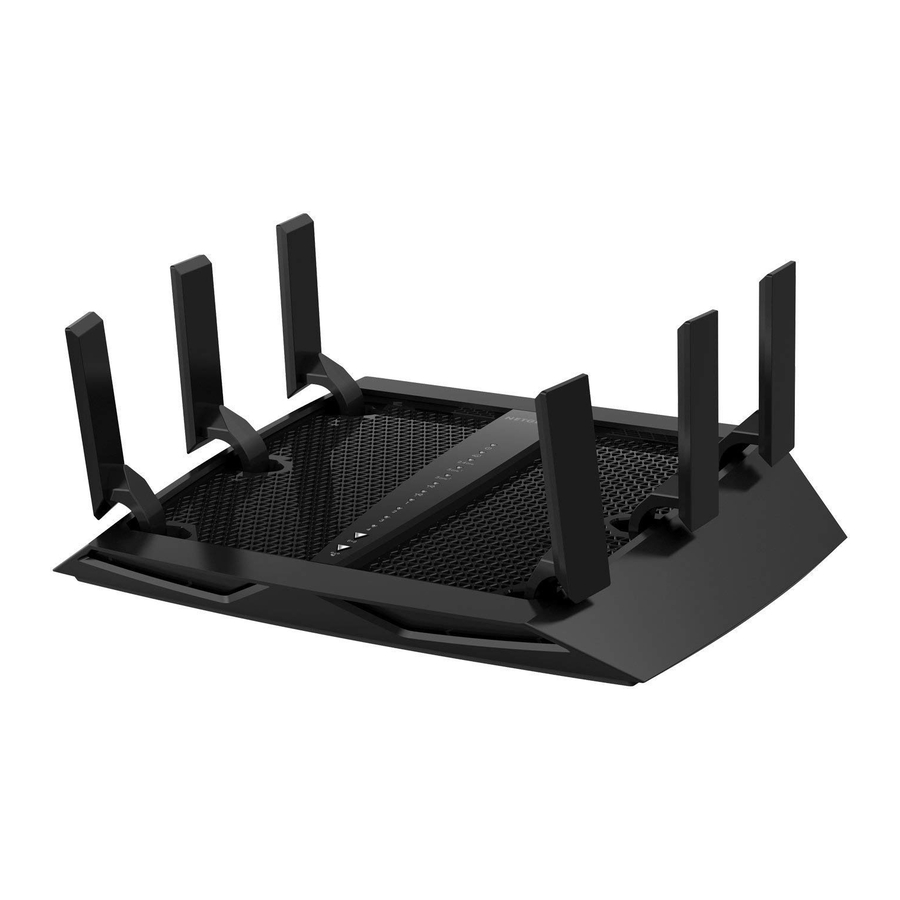
NETGEAR Nighthawk X6 AC3200 (R8000) нұсқаулығы
- 1 WiFi желісінің атауы мен құпия сөзі
- 2 WiFi желісіне қосылыңыз
- 3 Маршрутизатор параметрлерін қарау немесе өзгерту
- 4 Желідегі USB құрылғысына кіру
- 5 Динамикалық Қызмет сапасын қосу
- 6 genie App қолданбасын пайдаланып, маршрутизаторыңызға қашықтан кіру
- 7 ReadyCLOUD көмегімен маршрутизаторыңызға қашықтан кіру
- 8 ReadySHARE Vault көмегімен сақтық көшірмесін жасау
- 9 ReadySHARE Printer көмегімен сымсыз басып шығару
- 10 Көбірек премиум мүмкіндіктері
- 11 Қолдау
- 12 Сілтемелер
- 13 Нұсқаулықты жүктеп алу
- 14 Басқа тілдерде
WiFi желісінің атауы мен құпия сөзі
Алдын ала тағайындалған WiFi желісінің атауы (SSID) және құпия сөзі (желі кілті) сіздің маршрутизаторыңыз үшін бірегей, сериялық нөмір сияқты. Маршрутизатор автоматты түрде WiFi қауіпсіздігін пайдаланатындықтан, оны орнатудың қажеті жоқ. WiFi параметрлері маршрутизатордағы жапсырмада орналасқан.

Алдын ала тағайындалған WiFi параметрлерін пайдалануды ұсынамыз, өйткені оларды ұмытып қалсаңыз, жапсырманы тексере аласыз. Сондай-ақ, осы параметрлерді өзгерту үшін маршрутизаторға кіруге болады. Егер солай істесеңіз, жаңа WiFi параметрлерін жазып алып, қауіпсіз жерде сақтаңыз.
Жеңіл анықтама үшін осы жерге маршрутизаторыңыздағы жапсырмадан WiFi параметрлерін жазып алуға болады. Егер WiFi параметрлерін өзгертсеңіз, жеңіл анықтама үшін жаңа параметрлерді жазып алыңыз және осы кітапшаны қауіпсіз жерде сақтаңыз.
- WiFi желісінің атауы (SSID):___
- Желі кілті (құпия сөз): ___
WiFi желісіне қосылыңыз
Wi-Fi Protected Setup (WPS) пайдалануға немесе маршрутизаторыңыздың WiFi желісін таңдап, оның құпия сөзін теруге болады.
WPS арқылы WiFi желісіне қосылыңыз
Компьютеріңіздегі немесе WiFi құрылғысындағы WPS түймесіне қатысты анықтама алу үшін, сол компьютермен немесе құрылғымен бірге келген нұсқауларды немесе онлайн анықтаманы қараңыз. Кейбір ескі жабдық WPS-ті пайдалана алмайды.
WPS арқылы желіге қосылу үшін:
- Маршрутизатордағы WPS түймесін үш-бес секунд басып тұрыңыз. Маршрутизатордағы WPS шамы жыпылықтайды.
- Екі минут ішінде, компьютеріңізде немесе басқа WiFi құрылғысында оның WPS түймесін басыңыз немесе экрандағы WPS түймесін басыңыз. Компьютер немесе WiFi құрылғысы маршрутизаторға қосылған кезде маршрутизатордағы WPS шамы ақ түспен жанады.
- Басқа компьютерлерді немесе WiFi құрылғыларын қосу үшін осы процесті қайталаңыз.
Маршрутизатордың WiFi параметрлерін пайдаланып WiFi желісіне қосылыңыз
Компьютеріңізді немесе WiFi құрылғысын WiFi арқылы маршрутизатор желісіне қосу үшін маршрутизатордың WiFi желісінің атауы мен құпия сөзін пайдаланыңыз. Егер маршрутизатордың WiFi желісінің атауы мен құпия сөзін өзгертпесеңіз, маршрутизатордағы жапсырмада көрсетілген маршрутизатордың алдын ала тағайындалған WiFi желісінің атауы мен құпия сөзін пайдаланыңыз.
Желіңізді таңдау және оның құпия сөзін енгізу үшін:
- Компьютеріңізде немесе басқа WiFi құрылғысында WiFi қосылымдарын басқаратын WiFi қосылымының менеджерін ашыңыз.
WiFi қосылымының менеджері сіздің аймағыңыздағы WiFi желілерін сканерлейді. - Маршрутизаторыңыздың WiFi желісінің атауын (SSID) тауып, таңдаңыз. SSID маршрутизатордағы жапсырмада көрсетілген.
- Маршрутизатордың құпия сөзін (немесе өзгерткен болсаңыз, реттелетін құпия сөзіңізді) енгізіп, Connect (Қосылу) түймесін басыңыз.
Құпия сөз маршрутизатордағы жапсырмада көрсетілген. - Басқа компьютерлерді немесе WiFi құрылғыларын қосу үшін 1-қадамнан 3-қадамға дейін қайталаңыз.
Маршрутизатор параметрлерін қарау немесе өзгерту
Маршрутизаторды орнату үшін NETGEAR орнату көмекшісін пайдаланғаннан кейін, оның параметрлерін қарау немесе өзгерту үшін маршрутизаторға кіруге болады.
Маршрутизаторға кіру
Маршрутизаторға кіру үшін:
- Компьютерді немесе WiFi құрылғысын маршрутизаторға қосыңыз.
Сымды қосылымды немесе WiFi қосылымын пайдаланып қосылуға болады:- Сымды қосылымды пайдаланып қосылу үшін, компьютеріңіздегі Ethernet портын маршрутизатордағы Ethernet портына қосу үшін Ethernet кабелін (жинаққа кірмейді) пайдаланыңыз.
- WiFi қосылымын пайдаланып қосылу үшін, маршрутизатордағы жапсырмадан маршрутизатордың алдын ала тағайындалған WiFi желісінің атауы мен құпия сөзін табыңыз. Компьютеріңіздегі немесе WiFi құрылғысындағы WiFi қосылымының менеджерін ашып, маршрутизатордың WiFi желісінің атауын тауып, қосылу үшін маршрутизатордың құпия сөзін пайдаланыңыз.
- Веб-браузерді іске қосып, www.routerlogin.net сайтына кіріңіз. Кіру терезесі ашылады.
- Пайдаланушы аты үшін admin және құпия сөз үшін password енгізіңіз.
BASIC Home беті көрсетіледі.
WiFi желісінің атауы мен құпия сөзін өзгерту
Маршрутизатордың алдын ала орнатылған WiFi желісінің атауы (SSID) және құпия сөзі маршрутизатордағы жапсырмада көрсетілген. Маршрутизаторыңыздың WiFi желісінің атауы мен құпия сөзін өзгерткіңіз келсе, маршрутизаторға кіріңіз.
Маршрутизатордың WiFi желісінің атауы мен құпия сөзін өзгерту үшін:
- Желіге қосылған компьютерден немесе WiFi құрылғысынан веб-браузерді іске қосып, www.routerlogin.net сайтына кіріңіз.
Кіру терезесі ашылады. - Маршрутизатор пайдаланушысының аты мен құпия сөзін енгізіңіз.
Пайдаланушы аты admin және әдепкі құпия сөз password болып табылады. Оларды өзгертпесеңіз, әдепкі деректерді пайдаланыңыз. BASIC Home беті көрсетіледі. - Wireless (Сымсыз) тармағын таңдаңыз.
Wireless Setup (Сымсыз орнату) беті көрсетіледі. - WiFi желісінің атауын (SSID) өзгерту үшін Name (SSID) (Атауы (SSID)) өрісіне жаңа атау енгізіңіз.
- WiFi құпия сөзін өзгерту үшін Password (Network Key) (Құпия сөз (Желі кілті)) өрісіне жаңа құпия сөз енгізіңіз.
- Apply (Қолдану) түймесін басыңыз.
Параметрлеріңіз сақталады.
Әкімші құпия сөзін өзгерту
Әкімші құпия сөзін өзгерту үшін:
- Желіге қосылған компьютерден немесе WiFi құрылғысынан веб-браузерді іске қосып, www.routerlogin.net сайтына кіріңіз. Кіру терезесі ашылады.
- Пайдаланушы аты үшін admin және құпия сөз үшін password енгізіңіз. BASIC Home беті көрсетіледі.
- ADVANCED > Administration > Set Password (ҚОСЫМША > Басқару > Құпия сөзді орнату) тармағын таңдаңыз. Set Password (Құпия сөзді орнату) беті көрсетіледі.
- Ескі құпия сөзіңізді теріңіз және жаңа құпия сөзді екі рет теріңіз.
- Құпия сөзді қалпына келтіру мүмкіндігіне ие болу үшін Enable Password Recovery (Құпия сөзді қалпына келтіруді қосу) құсбелгісін таңдаңыз.
Құпия сөзді қалпына келтіруді қосуды ұсынамыз. - Екі қауіпсіздік сұрағын таңдап, оларға жауаптар беріңіз.
- Apply (Қолдану) түймесін басыңыз.
Параметрлеріңіз сақталады.
Ұмытылған әкімші құпия сөзін қалпына келтіру
Әкімші пайдаланушы атының әдепкі құпия сөзі password болып табылады. Құпия сөзді өзгертсеңіз және құпия сөзді қалпына келтіру мүмкіндігін қоссаңыз, осы құпия сөзді қайтарып алуға болады.
Ұмытылған әкімші құпия сөзін қайтарып алу үшін:
- Желіге қосылған компьютерден немесе WiFi құрылғысынан веб-браузерді іске қосып, www.routerlogin.net сайтына кіріңіз.
Кіру терезесі ашылады. - Cancel (Бас тарту) түймесін басыңыз.
Құпия сөзді қалпына келтіру қосылған болса, сізден маршрутизатордың сериялық нөмірін енгізу сұралады. Сериялық нөмір маршрутизатордағы жапсырмада көрсетілген. - Маршрутизатордың сериялық нөмірін енгізіңіз.
- Continue (Жалғастыру) түймесін басыңыз.
Қауіпсіздік сұрақтарына жауаптарды сұрайтын бет көрсетіледі. - Қауіпсіздік сұрақтарына сақталған жауаптарды енгізіңіз.
- Continue (Жалғастыру) түймесін басыңыз.
Қалпына келтірілген құпия сөзіңізді көрсететін бет көрсетіледі. - Login again (Қайта кіру) түймесін басыңыз. Кіру терезесі ашылады.
- Қалпына келтірілген құпия сөзіңізбен маршрутизаторға кіріңіз.
Желідегі USB құрылғысына кіру
ReadySHARE маршрутизатордың USB порттарына қосылған USB сақтау құрылғысына кіруге және ортақ пайдалануға мүмкіндік береді. (Егер USB құрылғысы арнайы драйверлерді пайдаланса, ол үйлесімді емес.)

Windows компьютерінен USB сақтау құрылғысына кіру үшін:
- USB сақтау құрылғысын маршрутизатордағы USB портына қосыңыз.
USB құрылғысына ең жақсы кіру жылдамдығын алу үшін маршрутизатордағы көк USB 3.0 портын пайдаланыңыз. USB сақтау құрылғысының ортақ пайдалануға дайын болуы екі минутқа дейін созылуы мүмкін. - Желіге қосылған Windows компьютерінде Start > Run (Бастау > Орындау) тармағын таңдап, диалогтық терезеге \\readyshare енгізіп, OK түймесін басыңыз.
Терезеде құрылғыдағы файлдар мен қалталар көрсетіледі.
Mac компьютерінен USB сақтау құрылғысына кіру үшін:
- USB сақтау құрылғысын маршрутизатордағы USB портына қосыңыз.
USB құрылғысына ең жақсы кіру жылдамдығын алу үшін маршрутизатордағы көк USB 3.0 портын пайдаланыңыз. USB сақтау құрылғысының ортақ пайдалануға дайын болуы екі минутқа дейін созылуы мүмкін. - Желіге қосылған Mac компьютерінде Finder-ді іске қосып, Go > Connect to Server (Өту > Серверге қосылу) тармағын таңдаңыз.
Connect to server (Серверге қосылу) терезесі ашылады. - Server Address (Сервердің мекенжайы) өрісіне smb://readyshare енгізіп, Connect (Қосылу) түймесін басыңыз.
- Сұралған кезде Guest (Қонақ) радио түймесін таңдаңыз.
- Маршрутизаторда кіруді басқаруды орнатсаңыз және Mac компьютеріңізге желіге кіруге рұқсат берсеңіз, Registered User (Тіркелген пайдаланушы) радио түймесін таңдап, атау үшін admin және құпия сөз үшін password енгізіңіз.
Кіруді басқару туралы қосымша ақпаратты пайдаланушы нұсқаулығынан қараңыз, оны downloadcenter.netgear.com сайтынан немесе маршрутизатордың пайдаланушы интерфейсіндегі сілтеме арқылы алуға болады. - Connect (Қосылу) түймесін басыңыз.
Терезеде құрылғыдағы файлдар мен қалталар көрсетіледі.
Динамикалық Қызмет сапасын қосу
Динамикалық Қызмет сапасы (QoS) жақсырақ қолданба және құрылғыны анықтау, өткізу қабілетін бөлу және трафикті басымдау техникасын пайдалану арқылы Интернеттің өткізу қабілеті шектеулі болғанда Интернет трафигінің кептелісін шешеді. Ойындар ойнау және бейнелерді ағынмен жіберу ұнаса, Динамикалық QoS функциясын қосу сізге пайда әкелуі мүмкін.
 Ескертпе: егер сіз гигабиттік Интернет қосылымын пайдалансаңыз немесе Интернеттен жүктеу және жүктеу жылдамдығы 300 Мбит/с немесе одан жылдам болса, Динамикалық QoS функциясын пайдаланудың қажеті жоқ.
Динамикалық QoS функциясын қосу үшін:
- Желіге қосылған компьютерден немесе WiFi құрылғысынан веб-шолғышты іске қосып, www.routerlogin.net сайтына кіріңіз.
Кіру терезесі ашылады. - Маршрутизатордың пайдаланушы атын және құпия сөзін енгізіңіз.
Пайдаланушы аты admin, ал әдепкі құпия сөз password. Егер сіз оларды өзгертпеген болсаңыз, әдепкі тіркеу деректерін пайдаланыңыз. Негізгі беті көрсетіледі. - Dynamic QoS (Динамикалық QoS) тармағын таңдаңыз.
Dynamic QoS (Динамикалық QoS) беті көрсетіледі. - Enable Dynamic QoS (Динамикалық QoS функциясын қосу) құсбелгісін таңдаңыз.
- Интернет өткізу қабілетін көрсетіңіз.
Интернет өткізу қабілетін анықтау үшін Speedtest қолданбасын пайдалануға немесе Интернет өткізу қабілетін қолмен енгізуге болады. Speedtest қолданбасын пайдалануды ұсынамыз.
Интернет өткізу қабілетін анықтау үшін Speedtest қолданбасын пайдалану үшін, келесі әрекеттерді орындаңыз:- Speedtest нәтижелерінің дәлірек болуы үшін басқа құрылғылардың Интернетке кірмегеніне көз жеткізіңіз.
- Speedtest (Speedtest) түймесін басыңыз.
Speedtest сіздің Интернет өткізу қабілетін анықтайды.
- Apply (Қолдану) түймесін басыңыз.
Параметрлеріңіз сақталады. - Құрылғы мен қолданба бойынша өткізу қабілетін пайдалануды көру үшін беттің төменгі жағындағы Click here to see bandwidth utilization by device and application (Құрылғы мен қолданба бойынша өткізу қабілетін пайдалануды көру үшін осы жерді басыңыз) сілтемесін басыңыз.
Қосымша ақпарат алу үшін downloadcenter.netgear.com сайтында немесе маршрутизатордың пайдаланушы интерфейсіндегі сілтеме арқылы қолжетімді пайдаланушы нұсқаулығын қараңыз.
genie App қолданбасын пайдаланып, маршрутизаторыңызға қашықтан кіру
genie App қолданбасын пайдаланып, маршрутизаторыңызға қашықтан кіріп, оның негізгі параметрлерін өзгерте аласыз. genie App қолданбасымен қашықтан кіру Windows компьютерлері, iOS мобильді құрылғылары және Android мобильді құрылғылары үшін қолдау көрсетіледі. Бұл мүмкіндік туралы қосымша ақпарат алу үшін downloadcenter.netgear.com сайтында қолжетімді genie App қолданбасының пайдаланушы нұсқаулығын қараңыз.
Windows компьютерлері үшін genie App қолданбасын пайдаланып, қашықтан кіруді орнату үшін:
- www.NETGEAR.com/genie сайтына кіріп, Windows жүйесіне арналған genie App қолданбасының соңғы нұсқасын жүктеп алыңыз.
- Қашықтан кіруге арналған genie тіркелгісін жасаңыз:
- Компьютеріңізді маршрутизатор желісіне қосыңыз.
- genie App қолданбасын іске қосыңыз.
- Router Settings (Маршрутизатор параметрлері) тармағын таңдаңыз. Router Login (Маршрутизаторға кіру) беті көрсетіледі.
- Login as (Кіру ретінде) мәзірінен Remote Access (Қашықтан кіру) тармағын таңдаңыз.
- Sign up (Тіркелу) сілтемесін басыңыз.
- Тіркелгі жасау үшін өрістерді толтырыңыз.
- Қашықтан кіруге арналған genie тіркелгіңізге кіріңіз.
genie App қолданбасы маршрутизатордың genie тіркелгісіне тіркелгенін анықтайды. Егер маршрутизатор тіркелмеген болса, экрандағы нұсқауларды орындаңыз.
Маршрутизатор genie тіркелгісіне тіркелгеннен кейін бетте бұлт белгішесі көрсетіледі. Енді компьютеріңізге орнатылған genie App қолданбасынан маршрутизаторыңызға қашықтан кіре аласыз.
ReadyCLOUD көмегімен маршрутизаторыңызға қашықтан кіру
ReadyCLOUD маршрутизаторға қосылған USB сақтау құрылғысындағы файлдарға қашықтан кіруге мүмкіндік береді. ReadyCLOUD функциясын пайдалану туралы қосымша ақпарат алу үшін downloadcenter.netgear.com сайтында қолжетімді маршрутизаторларға арналған ReadyCLOUD пайдаланушы нұсқаулығын қараңыз.
ReadyCLOUD тіркелгіңізді орнатып, маршрутизаторыңызды тіркеу үшін:
- ReadyCLOUD тіркелгісін жасаңыз:
- readycloud.netgear.com сайтына кіріп, Sign In (Кіру) сілтемесін басыңыз. Sign In (Кіру) беті көрсетіледі.
- Create Account (Тіркелгі жасау) сілтемесін басып, тіркелгіңізді орнату үшін өрістерді толтырып, Create (Жасау) түймесін басыңыз.
- Маршрутизаторыңызды орнатып, тіркеңіз:
- USB сақтау құрылғысын маршрутизаторыңыздағы USB портына қосыңыз.
- Желіге қосылған компьютерден немесе WiFi құрылғысынан веб-шолғышты іске қосып, www.routerlogin.net сайтына кіріңіз. Негізгі беті көрсетіледі.
- ReadySHARE тармағын таңдаңыз. USB Storage (Basic Settings) (USB сақтау (Негізгі параметрлер)) беті көрсетіледі.
- ReadyCLOUD радио түймесін таңдаңыз. ReadyCLOUD беті көрсетіледі.
- ReadyCLOUD пайдаланушы атыңыз бен құпия сөзіңізді енгізіп, Register (Тіркеу) түймесін басыңыз. Маршрутизатор енді ReadyCLOUD тіркелгісінде тіркелді. Тіркеуден кейін readycloud.netgear.com сайтына кіріп, ReadyCLOUD пайдаланушы атыңыз бен құпия сөзіңізді пайдаланып, тіркелгіңізге кіріңіз.
- Тіркеуден кейін readycloud.netgear.com сайтына кіріп, ReadyCLOUD пайдаланушы атыңыз бен құпия сөзіңізді пайдаланып, тіркелгіңізге кіріңіз.
ReadyCLOUD бетінде сіз тіркеген маршрутизатор және маршрутизаторға қосылған USB сақтау құрылғысының мазмұны көрсетіледі.
ReadySHARE Vault көмегімен сақтық көшірмесін жасау
Сіздің маршрутизаторыңыз үйдегі барлық Windows компьютерлеріне арналған тегін сақтық көшірме бағдарламалық жасақтамасымен бірге келеді. Орталықтандырылған, үздіксіз және автоматты сақтық көшірме жасау үшін USB қатты дискісін (HDD) маршрутизаторыңыздағы USB портына қосыңыз.
Ескертпе: келесі операциялық жүйелер ReadySHARE Vault қолданбасын қолдайды: Windows XP SP3, Windows 7, Windows 8, Windows 8.1 және Windows 10.
Windows компьютеріңіздің сақтық көшірмесін жасау үшін:
- USB HDD дискісін маршрутизатордағы USB портына қосыңыз.
- netgear.com/readyshare сайтынан ReadySHARE Vault қолданбасын жүктеп алып, оны әрбір Windows компьютеріне орнатыңыз.
- ReadySHARE Vault қолданбасын іске қосыңыз. ReadySHARE Vault ақпараттық панелі көрсетіледі.
- Сақтық көшірме тапсырмаларын орнату және іске қосу үшін ақпараттық панельді немесе Backup (Сақтық көшірме) қойындысын пайдаланыңыз.
ReadySHARE Printer көмегімен сымсыз басып шығару
ReadySHARE Printer USB принтерін маршрутизатордағы USB портына қосуға және сымсыз басып шығаруға мүмкіндік береді.
ReadySHARE Printer бағдарламасын орнату үшін:
- USB принтерін USB принтер кабелі арқылы маршрутизатордағы USB портына қосыңыз.
- Принтерді ортақ пайдаланатын әрбір компьютерде келесі әрекеттерді орындаңыз:
- USB принтерінің ағымдағы драйвер бағдарламалық жасақтамасын орнатыңыз (принтер өндірушісінен қолжетімді).
- netgear.com/readyshare сайтынан NETGEAR USB Control Center утилитасын жүктеп алып, орнатыңыз.
- Тілді таңдаңыз.
- Сұралса, принтерді таңдап, әрбір компьютер үшін Connect (Қосу) түймесін басыңыз.
Бірінші компьютер қосылған кезде күй қолмен xxx арқылы қосылды күйіне өзгереді.
Әрбір компьютер үшін 3-қадамды орындағанда, принтер күйі Available (Қолжетімді) ретінде көрсетіледі.
Көбірек премиум мүмкіндіктері
Сіздің маршрутизаторыңыз келесі және басқа да әрекеттерді орындауға мүмкіндік береді:
- iTunes серверімен USB сақтау құрылғысынан музыка ойнатыңыз.
- Үй желісіне қауіпсіз VPN қызметі қосылымын орнатыңыз.
- Арнайы URL мекенжайы бар жеке FTP серверін жасаңыз.
iTunes Server
iTunes Server Windows немесе Mac компьютеріндегі iTunes немесе iPhone немесе iPad құрылғысындағы Apple Remote App қолданбасы арқылы маршрутизатордағы USB портына қосылған USB сақтау құрылғысынан музыка ойнатуға мүмкіндік береді. Apple TV немесе AirPlay қолдайтын қабылдағыштар сияқты кез келген AirPlay құрылғыларында музыка ойнату үшін iPhone немесе iPad құрылғысынан Apple Remote App қолданбасын да пайдалануға болады.
Windows немесе Mac компьютерінде музыка ойнату үшін маршрутизатордың iTunes Server бағдарламасын орнату үшін Home Sharing бағдарламасын орнату қажет.
iPhone немесе iPad құрылғысында музыка ойнату үшін маршрутизатордың iTunes Server бағдарламасын орнату үшін Apple Remote App қолданбасын жүктеп алу қажет.
iTunes Server бағдарламасын орнату туралы қосымша ақпарат алу үшін downloadcenter.netgear.com сайтында немесе маршрутизатордың пайдаланушы интерфейсіндегі сілтеме арқылы қолжетімді пайдаланушы нұсқаулығын қараңыз.
VPN Service
VPN Service қауіпсіз қосылым арқылы үй желісіне қашықтан кіруге мүмкіндік береді. VPN Service бағдарламасын орнатқаннан кейін VPN көмегімен маршрутизатордың USB дискісі мен медиасына кіріп, үйдегі Интернет қызметіне кіре аласыз.
VPN Service бағдарламасын орнату туралы қосымша ақпарат алу үшін downloadcenter.netgear.com сайтында немесе маршрутизатордың пайдаланушы интерфейсіндегі сілтеме арқылы қолжетімді пайдаланушы нұсқаулығын қараңыз.
Жеке FTP Server
Теңшелген тегін URL мекенжайымен Dynamic DNS арқылы үйде болмаған кезде желіге кіру үшін FTP пайдалануға болады.
FTP серверін орнату туралы қосымша ақпарат алу үшін downloadcenter.netgear.com сайтында немесе маршрутизатордың пайдаланушы интерфейсіндегі сілтеме арқылы қолжетімді пайдаланушы нұсқаулығын қараңыз.
Қолдау
Өніміңізді тіркеу, көмек алу, соңғы жүктеулер мен пайдаланушы нұсқаулықтарына қол жеткізу және біздің қауымдастыққа қосылу үшін www.netgear.com/support сайтына кіре аласыз. Тек ресми NETGEAR қолдау ресурстарын пайдалануды ұсынамыз.
Сілтемелер
![www.routerlogin.net]() Router Login & Setup | NETGEAR
Router Login & Setup | NETGEARNETGEAR Nighthawk App | NETGEAR
NETGEAR Support | NETGEAR
Download Center | Downloads and Documentation | NETGEAR
NETGEAR: Advanced WiFi & Networking
ReadySHARE USB Storage Access | Router Features | NETGEAR Support


Нұсқаулықты жүктеп алу
Мұнда нұсқаулықтың толық pdf нұсқасын жүктеп алуға болады, онда қосымша қауіпсіздік нұсқаулары, кепілдік туралы ақпарат, FCC ережелері және т.б. болуы мүмкін.
NETGEAR Nighthawk X6 AC3200 (R8000) нұсқаулығы жүктеп алу


