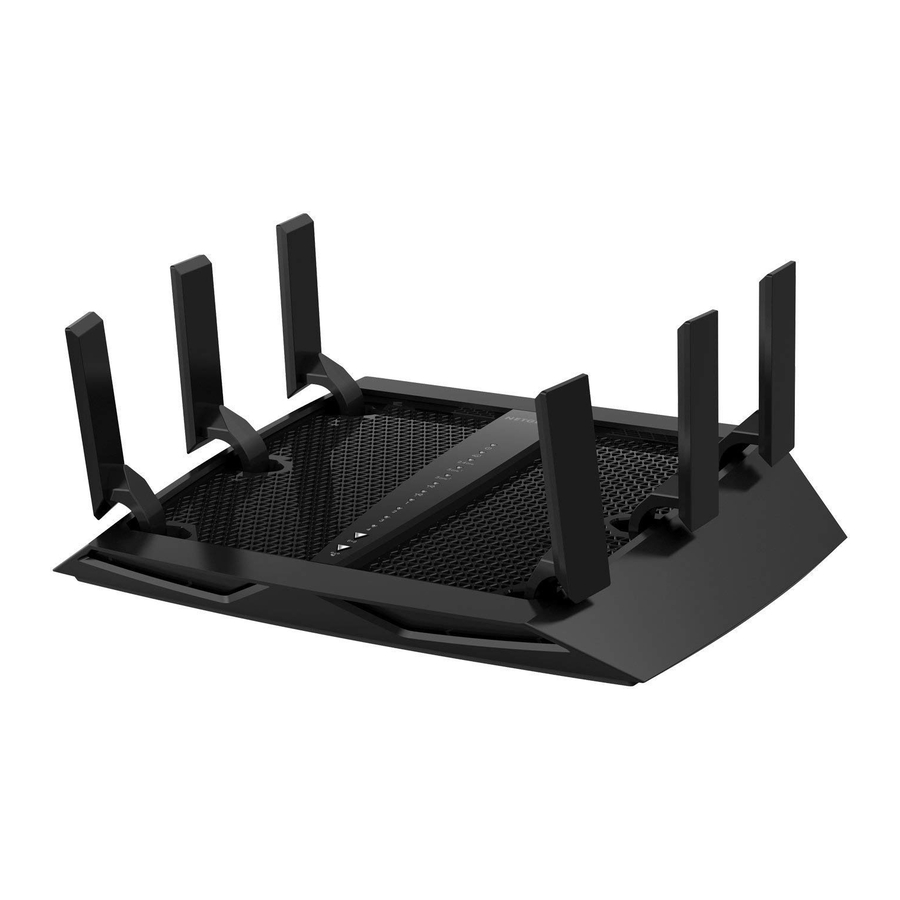
Manual do NETGEAR Nighthawk X6 AC3200 (R8000)
- 1 Nome e senha da rede WiFi
- 2 Conectar-se à rede WiFi
- 3 Visualizar ou alterar as configurações do roteador
- 4 Acessar um dispositivo USB na rede
- 5 Ativar a Qualidade de Serviço Dinâmica
- 6 Acesse seu roteador remotamente usando o aplicativo genie
- 7 Acesse seu roteador remotamente com ReadyCLOUD
- 8 Fazer backup com o ReadySHARE Vault
- 9 Imprimir sem fio com o ReadySHARE Printer
- 10 Mais recursos premium
- 11 Suporte
- 12 Referências
- 13 Baixar manual
- 14 Em Outros Idiomas
Nome e senha da rede WiFi
O nome da rede WiFi (SSID) e a senha (chave de rede) predefinidos são exclusivos do seu roteador, como um número de série. Como o roteador usa automaticamente a segurança WiFi, você não precisa configurá-la. As configurações de WiFi estão na etiqueta do roteador.

Recomendamos que você use as configurações de WiFi predefinidas porque pode verificar a etiqueta se as esquecer. Você também pode fazer login no roteador para alterar essas configurações. Se fizer isso, anote as novas configurações de WiFi e guarde-as em um local seguro.
Você pode escrever as configurações de WiFi da etiqueta do seu roteador neste espaço para facilitar a consulta. Se você alterar as configurações de WiFi, anote as novas configurações para facilitar a consulta e guarde este livreto em um local seguro.
- Nome da rede WiFi (SSID):___
- Chave de rede (senha): ___
Conectar-se à rede WiFi
Você pode usar o Wi-Fi Protected Setup (WPS) ou selecionar a rede WiFi do seu roteador e digitar sua senha.
Conectar-se à rede WiFi usando o WPS
Para obter ajuda com o botão WPS (WPS) no seu computador ou dispositivo WiFi, consulte as instruções ou a ajuda online que acompanham esse computador ou dispositivo. Alguns equipamentos mais antigos não podem usar o WPS.
Para se conectar à rede usando o WPS:
- Pressione o botão WPS (WPS) no roteador por três a cinco segundos. O LED do WPS no roteador pisca.
- Dentro de dois minutos, no seu computador ou outro dispositivo WiFi, pressione o botão WPS (WPS) ou clique no botão WPS (WPS) na tela. O LED do WPS no roteador acende em branco constante quando o computador ou dispositivo WiFi se conecta ao seu roteador.
- Repita este processo para adicionar outros computadores ou dispositivos WiFi.
Conectar-se à rede WiFi usando as configurações de WiFi do roteador
Use o nome da rede WiFi e a senha do roteador para conectar seu computador ou dispositivo WiFi à rede do roteador através de WiFi. Se você não alterou o nome da rede WiFi e a senha do roteador, use o nome da rede WiFi e a senha predefinidos do roteador, que estão na etiqueta do roteador.
Para selecionar sua rede e inserir sua senha:
- No seu computador ou outro dispositivo WiFi, abra o gerenciador de conexão WiFi que gerencia suas conexões WiFi.
O gerenciador de conexão WiFi procura redes WiFi na sua área. - Encontre e selecione o nome da rede WiFi (SSID) do seu roteador. O SSID está na etiqueta do roteador.
- Digite a senha do roteador (ou sua senha personalizada se você a alterou) e clique no botão Connect (Conectar).
A senha está na etiqueta do roteador. - Repita as etapas de 1 a 3 para adicionar outros computadores ou dispositivos WiFi.
Visualizar ou alterar as configurações do roteador
Depois de usar o assistente de instalação NETGEAR para configurar o roteador, você pode fazer login no roteador para visualizar ou alterar suas configurações.
Fazer login no roteador
Para fazer login no roteador:
- Conecte um computador ou dispositivo WiFi ao roteador.
Você pode se conectar usando uma conexão com fio ou uma conexão WiFi:- Para se conectar usando uma conexão com fio, use um cabo Ethernet (não incluído) para conectar uma porta Ethernet no seu computador a uma porta Ethernet no roteador.
- Para se conectar usando uma conexão WiFi, encontre o nome da rede WiFi e a senha predefinidos do roteador na etiqueta do roteador. Abra o gerenciador de conexão WiFi no seu computador ou dispositivo WiFi, encontre o nome da rede WiFi do roteador e use a senha do roteador para se conectar.
- Inicie um navegador da web e visite www.routerlogin.net. Uma janela de login é aberta.
- Digite admin para o nome de usuário e password para a senha.
A página inicial BÁSICA é exibida.
Alterar o nome e a senha da rede WiFi
O nome da rede WiFi (SSID) e a senha predefinidos do roteador estão na etiqueta do roteador. Se você deseja alterar o nome da rede WiFi e a senha do seu roteador, faça login no roteador.
Para alterar o nome e a senha da rede WiFi do roteador:
- Inicie um navegador da web de um computador ou dispositivo WiFi que esteja conectado à rede e visite www.routerlogin.net.
Uma janela de login é aberta. - Digite o nome de usuário e a senha do roteador.
O nome de usuário é admin e a senha padrão é password. Use as credenciais padrão se você não as alterou. A página inicial BÁSICA é exibida. - Selecione Wireless (Sem fio).
A página de configuração sem fio é exibida. - Para alterar o nome da rede WiFi (SSID), digite um novo nome no campo Name (SSID) (Nome (SSID)).
- Para alterar a senha do WiFi, digite uma nova senha no campo Password (Network Key) (Senha (Chave de rede)).
- Clique no botão Apply (Aplicar).
Suas configurações são salvas.
Alterar a senha de administrador
Para alterar a senha de administrador:
- Inicie um navegador da web de um computador ou dispositivo WiFi que esteja conectado à rede e visite www.routerlogin.net. Uma janela de login é aberta.
- Digite admin para o nome de usuário e password para a senha. A página inicial BÁSICA é exibida.
- Selecione ADVANCED > Administration > Set Password (AVANÇADO > Administração > Definir senha). A página Definir senha é exibida.
- Digite sua senha antiga e digite a nova senha duas vezes.
- Para poder recuperar a senha, marque a caixa de seleção Enable Password Recovery (Habilitar recuperação de senha).
Recomendamos que você habilite a recuperação de senha. - Selecione duas perguntas de segurança e forneça respostas para elas.
- Clique no botão Apply (Aplicar).
Suas configurações são salvas.
Recuperar uma senha de administrador esquecida
A senha padrão para o nome de usuário admin é password. Se você alterou a senha e habilitou o recurso de recuperação de senha, você pode recuperar esta senha.
Para recuperar uma senha de administrador esquecida:
- Inicie um navegador da web de um computador ou dispositivo WiFi que esteja conectado à rede e visite www.routerlogin.net.
Uma janela de login é aberta. - Clique no botão Cancel (Cancelar).
Se a recuperação de senha estiver habilitada, você será solicitado a inserir o número de série do roteador. O número de série está na etiqueta do roteador. - Digite o número de série do roteador.
- Clique no botão Continue (Continuar).
Uma página é exibida solicitando as respostas às suas perguntas de segurança. - Digite as respostas salvas para suas perguntas de segurança.
- Clique no botão Continue (Continuar).
Uma página exibe sua senha recuperada. - Clique no botão Login again (Fazer login novamente). Uma janela de login é aberta.
- Com sua senha recuperada, faça login no roteador.
Acessar um dispositivo USB na rede
O ReadySHARE permite que você acesse e compartilhe um dispositivo de armazenamento USB conectado às portas USB do roteador. (Se o seu dispositivo USB usar drivers especiais, ele não será compatível.)

Para acessar o dispositivo de armazenamento USB de um computador Windows:
- Conecte seu dispositivo de armazenamento USB a uma porta USB no roteador.
Para obter a melhor velocidade de acesso ao dispositivo USB, use a porta USB 3.0 azul no roteador. Pode levar até dois minutos até que o dispositivo de armazenamento USB esteja pronto para compartilhamento. - Em um computador Windows que esteja conectado à rede, selecione Start > Run (Iniciar > Executar), digite \\readyshare na caixa de diálogo e clique no botão OK (OK).
Uma janela exibe os arquivos e pastas no dispositivo.
Para acessar o dispositivo de armazenamento USB de um Mac:
- Conecte seu dispositivo de armazenamento USB a uma porta USB no roteador.
Para obter a melhor velocidade de acesso ao dispositivo USB, use a porta USB 3.0 azul no roteador. Pode levar até dois minutos até que o dispositivo de armazenamento USB esteja pronto para compartilhamento. - Em um Mac que esteja conectado à rede, inicie o Finder e selecione Go > Connect to Server (Ir > Conectar ao servidor).
A janela Conectar ao servidor é aberta. - Digite smb://readyshare no campo Server Address (Endereço do servidor) e clique no botão Connect (Conectar).
- Quando solicitado, selecione o botão de opção Guest (Convidado).
- Se você configurou o controle de acesso no roteador e permitiu que seu Mac acessasse a rede, selecione o botão de opção Registered User (Usuário registrado) e digite admin para o nome e password para a senha.
Para obter mais informações sobre o controle de acesso, consulte o manual do usuário, que está disponível online em downloadcenter.netgear.com ou através de um link na interface do usuário do roteador. - Clique no botão Connect (Conectar).
Uma janela exibe os arquivos e pastas no dispositivo.
Ativar a Qualidade de Serviço Dinâmica
A Qualidade de Serviço Dinâmica (QoS) resolve o congestionamento do tráfego da Internet quando a largura de banda da Internet é limitada, usando melhor identificação de aplicativos e dispositivos, alocação de largura de banda e técnicas de priorização de tráfego. Se você gosta de jogos e streaming de vídeos, pode se beneficiar ao ativar a QoS Dinâmica.
 Observação: se você usa uma conexão de Internet gigabit ou sua velocidade de download e upload da Internet é de 300 Mbps ou mais, não precisa usar a QoS Dinâmica.
Para ativar a QoS Dinâmica:
- Inicie um navegador da Web de um computador ou dispositivo WiFi que esteja conectado à rede e acesse www.routerlogin.net.
Uma janela de login será aberta. - Insira o nome de usuário e a senha do roteador.
O nome de usuário é admin e a senha padrão é password. Use as credenciais padrão se você não as tiver alterado. A página inicial BÁSICA é exibida. - Selecione Dynamic QoS (QoS Dinâmica).
A página QoS Dinâmica é exibida. - Marque a caixa de seleção Enable Dynamic QoS (Ativar QoS Dinâmica).
- Especifique sua largura de banda da Internet.
Você pode usar o Speedtest para detectar sua largura de banda da Internet ou pode inserir sua largura de banda da Internet manualmente. Recomendamos que você use o Speedtest.
Para usar o Speedtest para detectar sua largura de banda da Internet, faça o seguinte:- Para obter resultados mais precisos do Speedtest, verifique se nenhum outro dispositivo está acessando a Internet.
- Clique no botão Speedtest (Teste de velocidade).
O Speedtest determina sua largura de banda da Internet.
- Clique no botão Apply (Aplicar).
Suas configurações são salvas. - Para visualizar a utilização da largura de banda por dispositivo e aplicativo, clique no link Click here to see bandwidth utilization by device and application (Clique aqui para ver a utilização da largura de banda por dispositivo e aplicativo) na parte inferior da página.
Para obter mais informações, consulte o manual do usuário, que está disponível online em downloadcenter.netgear.com ou por meio de um link na interface do usuário do roteador.
Acesse seu roteador remotamente usando o aplicativo genie
Você pode usar o aplicativo genie para acessar seu roteador remotamente e alterar suas principais configurações. O acesso remoto com o aplicativo genie é compatível com computadores Windows, dispositivos móveis iOS e dispositivos móveis Android. Para obter mais informações sobre esse recurso, consulte o manual do usuário do aplicativo genie, que está disponível online em downloadcenter.netgear.com.
Para configurar o acesso remoto usando o aplicativo genie para computadores Windows:
- Acesse www.NETGEAR.com/genie e baixe a versão mais recente do aplicativo genie para Windows.
- Crie uma conta genie de acesso remoto:
- Conecte seu computador à rede do roteador.
- Inicie o aplicativo genie.
- Selecione Router Settings (Configurações do roteador). A página Router Login (Login do roteador) é exibida.
- No menu Login as (Logar como), selecione Remote Access (Acesso remoto).
- Clique no link Sign up (Inscrever-se).
- Preencha os campos para criar uma conta.
- Faça login em sua conta genie de acesso remoto.
O aplicativo genie determina se o roteador está registrado em sua conta genie. Se o roteador não estiver registrado, siga as instruções na tela.
Depois que o roteador se registrar em sua conta genie, um ícone de nuvem será exibido na página. Agora você pode acessar seu roteador remotamente no aplicativo genie instalado em seu computador.
Acesse seu roteador remotamente com ReadyCLOUD
O ReadyCLOUD permite que você acesse remotamente arquivos em um dispositivo de armazenamento USB conectado ao roteador. Para obter mais informações sobre como usar o ReadyCLOUD, consulte o manual do usuário do ReadyCLOUD para roteadores, que está disponível online em downloadcenter.netgear.com.
Para configurar sua conta ReadyCLOUD e registrar seu roteador:
- Crie uma conta ReadyCLOUD:
- Acesse readycloud.netgear.com e clique no link Sign In (Entrar). A página Sign In (Entrar) é exibida.
- Clique no link Create Account (Criar conta), preencha os campos para configurar sua conta e clique no botão Create (Criar).
- Configure e registre seu roteador:
- Conecte um dispositivo de armazenamento USB a uma porta USB do roteador.
- Inicie um navegador da Web de um computador ou dispositivo WiFi que esteja conectado à rede e acesse www.routerlogin.net. A página inicial BÁSICA é exibida.
- Selecione ReadySHARE. A página USB Storage (Basic Settings) (Armazenamento USB [Configurações básicas]) é exibida.
- Selecione o botão de opção ReadyCLOUD. A página ReadyCLOUD é exibida.
- Insira seu nome de usuário e senha do ReadyCLOUD e clique no botão Register (Registrar). O roteador agora está registrado em sua conta ReadyCLOUD. Após o registro, acesse readycloud.netgear.com e use seu nome de usuário e senha do ReadyCLOUD para fazer login em sua conta.
- Após o registro, acesse readycloud.netgear.com e use seu nome de usuário e senha do ReadyCLOUD para fazer login em sua conta.
A página ReadyCLOUD exibe o roteador que você registrou e o conteúdo do dispositivo de armazenamento USB que está conectado ao roteador.
Fazer backup com o ReadySHARE Vault
Seu roteador vem com software de backup gratuito para todos os computadores Windows em sua casa. Conecte um disco rígido USB (HDD) à porta USB do seu roteador para backup centralizado, contínuo e automático.
Observação: os seguintes sistemas operacionais oferecem suporte ao ReadySHARE Vault: Windows XP SP3, Windows 7, Windows 8, Windows 8.1 e Windows 10
Para fazer backup do seu computador Windows:
- Conecte um HDD USB a uma porta USB do roteador.
- Baixe o ReadySHARE Vault de netgear.com/readyshare e instale-o em cada computador Windows.
- Inicie o ReadySHARE Vault. O painel do ReadySHARE Vault é exibido.
- Use o painel ou a guia Backup para configurar e executar seus trabalhos de backup.
Imprimir sem fio com o ReadySHARE Printer
O ReadySHARE Printer permite que você conecte uma impressora USB a uma porta USB do roteador e imprima sem fio.
Para configurar o ReadySHARE Printer:
- Conecte a impressora USB a uma porta USB do roteador com um cabo de impressora USB.
- Em cada computador que compartilhará a impressora, faça o seguinte:
- Instale o software de driver da impressora USB atual (disponível no fabricante da impressora).
- Baixe o utilitário NETGEAR USB Control Center de netgear.com/readyshare e instale-o.
- Selecione o idioma.
- Se solicitado, selecione a impressora e clique no botão Connect (Conectar) para cada computador.
Quando o primeiro computador se conecta, o status muda para Manually connected by xxx (Conectado manualmente por xxx).
Para cada computador, quando você concluir a Etapa 3, o status da impressora será exibido como Available (Disponível).
Mais recursos premium
Seu roteador permite que você faça o seguinte e muito mais:
- Reproduza música de um dispositivo de armazenamento USB com o servidor iTunes.
- Configure uma conexão de serviço VPN segura para sua rede doméstica.
- Crie um servidor FTP pessoal com um URL personalizado.
Servidor iTunes
O servidor iTunes permite que você reproduza música com o iTunes em seu computador Windows ou Mac ou com o aplicativo Apple Remote em seu iPhone ou iPad a partir de um dispositivo de armazenamento USB que está conectado a uma porta USB em seu roteador. Você também pode usar o aplicativo Apple Remote de um iPhone ou iPad para reproduzir música em qualquer dispositivo AirPlay, como Apple TV ou receptores compatíveis com AirPlay.
Para configurar o servidor iTunes do roteador para reproduzir música em seu computador Windows ou Mac, você deve configurar o Compartilhamento Pessoal.
Para configurar o servidor iTunes do roteador para reproduzir música em seu iPhone ou iPad, você deve baixar o aplicativo Apple Remote.
Para obter mais informações sobre como configurar o servidor iTunes, consulte o manual do usuário, que está disponível online em downloadcenter.netgear.com ou por meio de um link na interface do usuário do roteador.
Serviço VPN
O serviço VPN permite acesso remoto à sua rede doméstica com uma conexão segura. Depois de configurar o serviço VPN, você pode usar a VPN para acessar a unidade USB e a mídia do roteador e para acessar seu serviço de Internet em casa.
Para obter mais informações sobre como configurar o serviço VPN, consulte o manual do usuário, que está disponível online em downloadcenter.netgear.com ou por meio de um link na interface do usuário do roteador.
Servidor FTP pessoal
Com seu URL gratuito personalizado, você pode usar o FTP para acessar sua rede quando não estiver em casa por meio do DNS Dinâmico.
Para obter mais informações sobre como configurar seu servidor FTP, consulte o manual do usuário, que está disponível online em downloadcenter.netgear.com ou por meio de um link na interface do usuário do roteador.
Suporte
Você pode visitar www.netgear.com/support para registrar seu produto, obter ajuda, acessar os downloads e manuais do usuário mais recentes e participar de nossa comunidade. Recomendamos que você use apenas os recursos de suporte oficiais da NETGEAR.
Referências
![www.routerlogin.net]() Login e configuração do roteador | NETGEAR
Login e configuração do roteador | NETGEARAplicativo NETGEAR Nighthawk | NETGEAR
Suporte NETGEAR | NETGEAR
Central de Downloads | Downloads e documentação | NETGEAR
NETGEAR: WiFi e rede avançados
Acesso de armazenamento USB ReadySHARE | Recursos do roteador | Suporte NETGEAR


Baixar manual
Aqui você pode baixar a versão completa em PDF do manual, ela pode conter instruções de segurança adicionais, informações de garantia, regras da FCC, etc.
Baixar Manual do NETGEAR Nighthawk X6 AC3200 (R8000)


