Guia de Início Rápido do NETGEAR Orbi Pro WiFi 6
- 1 Conteúdo da embalagem
- 2 Visão geral do hardware
- 3 Configuração do roteador
- 4 Prepare o suporte de parede
- 5 Monte o Orbi Pro WiFi 6 na parede
- 6 Passo 1: Conecte o roteador Orbi Pro WiFi 6
- 7 Passo 2: Conecte um satélite Orbi Pro WiFi 6 de um kit (opcional)
- 8 Passo 3: Configure a conexão de Internet da rede WiFi
- 9 Solução de problemas
- 10 Passo 4. Sincronize um satélite adicional com o roteador (opcional)
- 11 Passo 5. Coloque o satélite no local desejado (opcional)
- 12 Gerencie e monitore sua rede Orbi Pro WiFi 6
- 13 Suporte e comunidade
- 14 Regulamentação e legislação
- 15 Referências
- 16 Baixar manual
- 17 Em Outros Idiomas
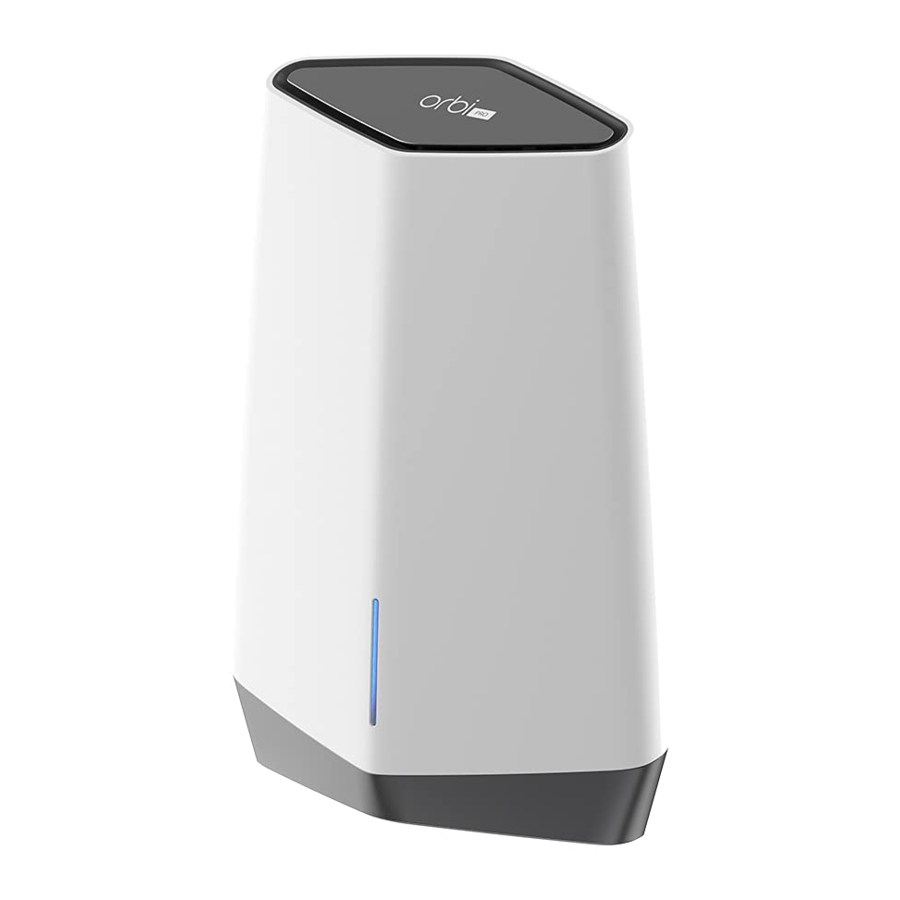
Conteúdo da embalagem

Visão geral do hardware
Roteador Orbi Pro WiFi 6

- LED de barra
- Botão de sincronização (também usado para conexão WPS)
- Porta WAN com Ethernet de 2,5G/1G. Use a porta 1 para sua conexão WAN (Internet).
- Portas Ethernet LAN de 1G 2–5. Você pode configurar um grupo de agregação de link (LAG) nas portas 2 e 3 e outro LAG nas portas 4 e 5.
- LED de energia
- Botão de reset (redefinir)
- Conector de alimentação CC
Satélite Orbi Pro WiFi 6

- LED de barra
- Botão de sincronização (também usado para conexão WPS)
- Porta Ethernet LAN de 2,5G/1G 1. Use a porta para uma conexão LAN de alta velocidade.
- Portas Ethernet LAN de 1G 2–5. Você pode configurar um grupo de agregação de link (LAG) nas portas 2 e 3 e outro LAG nas portas 4 e 5.
- LED de energia
- Botão de reset (redefinir)
- Conector de alimentação CC
Configuração do roteador
Quando a configuração estiver concluída, a porta WAN no roteador Orbi Pro WiFi 6 é conectada com um cabo Ethernet a um modem ou gateway, e o roteador é conectado à energia.

Prepare o suporte de parede

Você pode instalar o suporte de parede verticalmente apenas em uma parede. Não instale o suporte de parede horizontalmente ou no teto.

Monte o Orbi Pro WiFi 6 na parede

Passo 1: Conecte o roteador Orbi Pro WiFi 6
O roteador Orbi Pro WiFi 6 (modelo SXR80) pode ser usado sozinho ou suporta até seis satélites.
A parte traseira do roteador Orbi Pro WiFi 6 tem uma porta WAN amarela e quatro portas LAN. A etiqueta no roteador exibe o modelo SXR80 e o nome (SSID) e a senha predefinidos da rede WiFi.
- Para configurar uma rede WiFi com Internet, o roteador deve se conectar a um modem ou gateway que forneça Internet.
- Se você usar um modem, desconecte o modem, remova e reinsira a bateria reserva, se usar uma, e conecte o modem novamente.
- Se você usar um gateway, recomendamos que você desligue o WiFi do seu gateway.
- Use um cabo Ethernet para conectar seu modem ou gateway à porta WAN amarela na parte traseira do seu roteador Orbi Pro WiFi 6.
- Conecte o roteador a uma fonte de alimentação.
O LED de energia na parte traseira do roteador acende em verde. - Quando o LED de barra na parte frontal do roteador acende em branco sólido, a rede WiFi predefinida do roteador está pronta para configuração.
O LED de barra do roteador desliga após cerca de três minutos.
Observação: O roteador Orbi Pro WiFi 6 não pode suportar ou emparelhar com satélites Orbi Home ou satélites Orbi Pro WiFi 5.
Passo 2: Conecte um satélite Orbi Pro WiFi 6 de um kit (opcional)
Se você comprou um roteador Orbi Pro WiFi 6 com um satélite como um kit, o satélite já está emparelhado com o roteador. Se você comprou um satélite separadamente, consulte Passo 4. Sincronize um satélite adicional com o roteador (opcional).
- Coloque o satélite a aproximadamente 3 metros de distância do roteador, de frente para o roteador, com uma linha de visão direta.
- Conecte o satélite a uma fonte de alimentação.
O LED de energia na parte traseira do satélite acende em verde.
O LED de barra na parte frontal do satélite pulsa em branco durante a inicialização. - Quando o LED de barra no satélite acende em azul, a conexão entre o roteador e o satélite é boa.
Se o LED de barra acender em âmbar ou magenta, consulte Informações de sincronização do LED de barra do satélite.
Observação: O satélite Orbi Pro WiFi 6 não pode emparelhar com os roteadores Orbi Home ou o roteador Orbi Pro WiFi 5.
Passo 3: Configure a conexão de Internet da rede WiFi
- Conecte seu computador ou dispositivo móvel habilitado para WiFi ao roteador usando uma conexão WiFi ou Ethernet:
- WiFi. Use o nome (SSID) e a senha predefinidos da rede WiFi na etiqueta do roteador para se conectar à rede Orbi WiFi.
- Ethernet. Use um cabo Ethernet para conectar seu computador ao roteador.

- Inicie um navegador da web e digite orbilogin.com no campo de endereço.
Se um aviso de segurança for exibido, consulte https://kb.netgear.com/000062980 para obter informações sobre como descartar a mensagem. - O processo interativo de configuração da Internet é iniciado. Este processo pode levar vários minutos para ser concluído.
Quando você concluir o processo, suas configurações serão aplicadas e os dispositivos serão reiniciados.
O LED de barra do roteador desliga quando a configuração é concluída. Você pode desconectar e mover o satélite para o local desejado.

Informações de sincronização do LED de barra do satélite
Quando o satélite Orbi Pro WiFi 6 tenta sincronizar com o roteador, o LED de barra acende uma das seguintes cores por vários minutos e, em seguida, desliga:
 Azul
Azul
A conexão entre o roteador e o satélite é boa.
 Âmbar
Âmbar
A conexão entre o roteador e o satélite é razoável. Considere mover o satélite para mais perto do roteador.
 Magenta
O satélite não conseguiu se conectar ao roteador. Mova o satélite para mais perto do roteador.
Solução de problemas
Se o LED de barra acender em magenta e não acender em branco dentro de alguns minutos, resincronize o roteador e o satélite. Primeiro, pressione o botão Sync (Sincronizar) na parte traseira do roteador e, dentro de dois minutos, pressione o botão Sync (Sincronizar) na parte traseira do satélite. O LED de barra do satélite acende em branco, depois acende em azul para indicar uma boa conexão e, em seguida, desliga.
Passo 4. Sincronize um satélite adicional com o roteador (opcional)
Se você deseja estender sua cobertura WiFi, você pode comprar um satélite Orbi Pro WiFi 6 (modelo SXS80) separadamente. A primeira vez que você sincronizar o satélite com o roteador, o processo pode levar até cinco minutos para ser concluído.
Para sincronizar um satélite Orbi Pro WiFi 6 adicional:
- Coloque o satélite a aproximadamente 3 metros de distância do roteador, de frente para o roteador, com uma linha de visão direta.
- Conecte o satélite a uma fonte de alimentação.
O LED de energia na parte traseira do satélite acende em verde.
Após aproximadamente dois minutos, o LED de barra do satélite na parte frontal do satélite acende em branco sólido. - Pressione o botão Sync (Sincronizar) na parte traseira do satélite e, dentro de dois minutos, pressione o botão Sync (Sincronizar) na parte traseira do roteador.
O LED de barra do satélite pulsa em branco e, em seguida, acende em azul.
Se o LED de barra acender em âmbar ou magenta, consulte Informações de sincronização do LED de barra do satélite.
Passo 5. Coloque o satélite no local desejado (opcional)
Coloque o satélite Orbi Pro WiFi 6 no local onde você deseja cobertura WiFi. O satélite deve estar dentro do alcance do roteador ou de outro satélite Orbi Pro que esteja conectado ao roteador. O roteador suporta um máximo de seis satélites.
Para obter informações sobre a colocação ideal em escritórios domésticos, consulte https://kb.netgear.com/31029 ou, para instalações comerciais e empresariais, consulte https://kb.netgear.com/000045858/.
Para colocar seu satélite Orbi Pro WiFi 6:
- Coloque o satélite no local desejado.
- Conecte o satélite a uma fonte de alimentação e confirme se o LED de barra acende em azul.
Se o LED de barra do satélite acender em âmbar, indicando que a conexão é razoável, mas não boa, considere mover o satélite para mais perto do roteador. - Se estiver adicionando mais de um satélite, repita os passos 1 e 2 deste procedimento.
- (Opcional) Depois de confirmar que o satélite tem uma boa conexão com o roteador, os dispositivos podem ser montados.
Para obter mais informações, consulte Prepare o suporte de parede e Monte o Orbi Pro WiFi 6 na parede.
Gerencie e monitore sua rede Orbi Pro WiFi 6
Para habilitar outros recursos do Orbi Pro e gerenciar e monitorar sua rede e dispositivos Orbi Pro WiFi 6, você pode fazer login novamente na interface da web do roteador usando a senha exclusiva que você especificou durante a configuração ou, se desejar gerenciamento remoto e serviços avançados, os assinantes do Insight Pro e Insight Premium podem usar o portal e aplicativo NETGEAR Insight na nuvem.
Para obter mais informações sobre como configurar seu dispositivo por meio da interface da web do roteador, consulte o manual do usuário do Orbi Pro WiFi 6, que você pode baixar visitando netgear.com/support/download.
NETGEAR Insight
Você pode se tornar um assinante NETGEAR Insight Premium ou Pro para aproveitar os benefícios do gerenciamento e monitoramento remoto e para receber notificações automatizadas sobre sua rede gerenciada pelo Insight. Assinaturas para serviços Insight avançados também estão disponíveis para compra.
Seu dispositivo Orbi Pro WiFi 6 pode vir com 1 ano de Insight incluído. Novos usuários também podem ser elegíveis para uma assinatura de avaliação do Insight Premium de 1 mês. Certas restrições se aplicam. Para obter mais informações, visite https://www.netgear.com/insight/.
Suporte e comunidade
Visite netgear.com/support para obter respostas às suas perguntas e acessar os downloads mais recentes.
Você também pode consultar nossa comunidade NETGEAR para obter conselhos úteis em community.netgear.com.
Regulamentação e legislação
Para obter informações sobre conformidade regulamentar, incluindo a Declaração de Conformidade da UE, visite https://www.netgear.com/about/regulatory/.
Consulte o documento de conformidade regulamentar antes de conectar a fonte de alimentação.
Para a Política de Privacidade da NETGEAR, visite https://www.netgear.com/about/privacy-policy.
Ao usar este dispositivo, você concorda com os Termos e Condições da NETGEAR em https://www.netgear.com/about/terms-and-conditions. Se você não concordar, devolva o dispositivo ao local de compra dentro do seu período de devolução.
NETGEAR, Inc.
350 East Plumeria Drive
San Jose, CA 95134, EUA
NETGEAR INTERNATIONAL LTD
Floor 1, Building 3
University Technology Centre
Curraheen Road, Cork,
T12EF21, Irlanda
Maio de 2021
© NETGEAR, Inc., NETGEAR e o logotipo NETGEAR são marcas comerciais da NETGEAR, Inc. Quaisquer marcas comerciais que não sejam da NETGEAR são usadas apenas para fins de referência.

Referências
Orbi Login & Setup | NETGEAR
What do I do if I my browser displays a security message? | Answer | NETGEAR Support
Where should I place my Orbi satellite? | Answer | NETGEAR Support
Where should I place my Orbi Pro satellite? | Answer | NETGEAR Support
Download Center | Support | NETGEAR
NETGEAR Insight. Built for Your Business | NETGEAR
NETGEAR Support | NETGEAR
English - NETGEAR Communities
Regulatory | NETGEAR
NETGEAR Privacy Policy | NETGEAR
NETGEAR Terms and Conditions | NETGEAR

Baixar manual
Aqui você pode baixar a versão completa em PDF do manual, ela pode conter instruções de segurança adicionais, informações de garantia, regras da FCC, etc.
Baixar Guia de Início Rápido do NETGEAR Orbi Pro WiFi 6


