Panduan Memulai Cepat NETGEAR Orbi Pro WiFi 6
- 1 Isi paket
- 2 Ikhtisar perangkat keras
- 3 Pengaturan router
- 4 Siapkan dudukan dinding
- 5 Pasang Orbi Pro WiFi 6 di dinding
- 6 Langkah 1: Hubungkan router Orbi Pro WiFi 6
- 7 Langkah 2: Hubungkan satelit Orbi Pro WiFi 6 dari kit (opsional)
- 8 Langkah 3: Atur koneksi Internet jaringan WiFi
- 9 Pemecahan masalah
- 10 Langkah 4. Sinkronkan satelit tambahan ke router (opsional)
- 11 Langkah 5. Tempatkan satelit di lokasi yang diinginkan (opsional)
- 12 Kelola dan pantau jaringan Orbi Pro WiFi 6 Anda
- 13 Dukungan dan Komunitas
- 14 Peraturan dan Hukum
- 15 Referensi
- 16 Unduh manual
- 17 Dalam Bahasa Lain
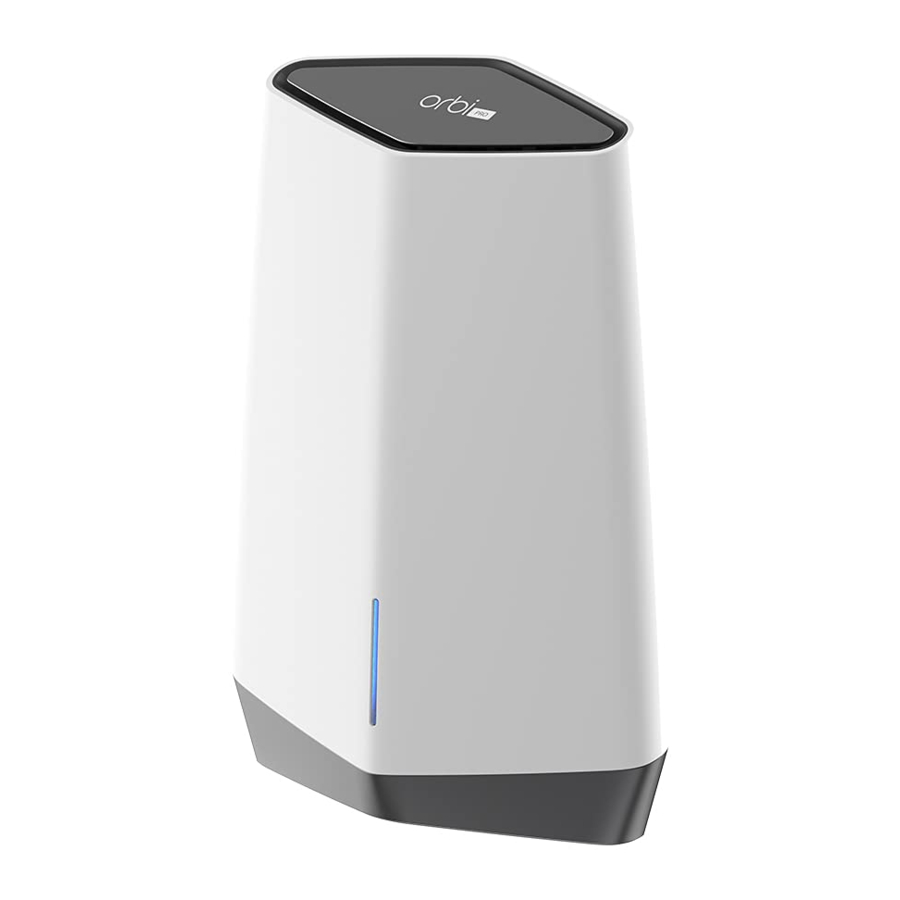
Isi paket

Ikhtisar perangkat keras
Router Orbi Pro WiFi 6

- Bar LED
- Tombol Sinkronisasi (juga digunakan untuk koneksi WPS)
- Port WAN dengan Ethernet 2.5G/1G. Gunakan port 1 untuk koneksi WAN (Internet) Anda.
- Port Ethernet LAN 1G 2–5. Anda dapat mengatur satu grup agregasi tautan (LAG) pada port 2 dan 3, dan LAG lainnya pada port 4 dan 5.
- LED Daya
- Tombol Reset
- Konektor daya DC
Satelit Orbi Pro WiFi 6

- Bar LED
- Tombol Sinkronisasi (juga digunakan untuk koneksi WPS)
- Port Ethernet LAN 2.5G/1G 1. Gunakan port untuk koneksi LAN berkecepatan tinggi.
- Port Ethernet LAN 1G 2–5. Anda dapat mengatur satu grup agregasi tautan (LAG) pada port 2 dan 3, dan LAG lainnya pada port 4 dan 5.
- LED Daya
- Tombol Reset
- Konektor daya DC
Pengaturan router
Setelah pengaturan selesai, port WAN pada router Orbi Pro WiFi 6 terhubung dengan kabel Ethernet ke modem atau gateway, dan router terhubung ke daya.

Siapkan dudukan dinding

Anda hanya dapat memasang dudukan dinding secara vertikal di dinding. Jangan pasang dudukan dinding secara horizontal atau di langit-langit.

Pasang Orbi Pro WiFi 6 di dinding

Langkah 1: Hubungkan router Orbi Pro WiFi 6
Router Orbi Pro WiFi 6 (model SXR80) dapat digunakan sendiri, atau mendukung hingga enam satelit.
Bagian belakang router Orbi Pro WiFi 6 memiliki satu port WAN berwarna kuning dan empat port LAN. Label pada router menampilkan model SXR80, dan nama jaringan WiFi (SSID) dan kata sandi yang telah ditetapkan.
- Untuk mengatur jaringan WiFi dengan Internet, router harus terhubung ke modem atau gateway yang menyediakan Internet.
- Jika Anda menggunakan modem, cabut modem, lepaskan lalu masukkan kembali baterai cadangan jika menggunakan baterai, dan pasang kembali modem.
- Jika Anda menggunakan gateway, kami sarankan Anda mematikan WiFi gateway Anda.
- Gunakan kabel Ethernet untuk menghubungkan modem atau gateway Anda ke port WAN berwarna kuning di bagian belakang router Orbi Pro WiFi 6 Anda.
- Hubungkan router ke sumber daya.
LED Daya di bagian belakang router menyala hijau. - Saat bar LED di bagian depan router menyala putih solid, jaringan WiFi router yang telah ditetapkan siap untuk pengaturan.
Bar LED router mati setelah sekitar tiga menit.
Catatan: Router Orbi Pro WiFi 6 tidak dapat mendukung atau dipasangkan dengan satelit Orbi Home atau satelit Orbi Pro WiFi 5.
Langkah 2: Hubungkan satelit Orbi Pro WiFi 6 dari kit (opsional)
Jika Anda membeli router Orbi Pro WiFi 6 dengan satelit sebagai kit, satelit tersebut sudah dipasangkan dengan router. Jika Anda membeli satelit secara terpisah, lihat Langkah 4. Sinkronkan satelit tambahan ke router (opsional).
- Tempatkan satelit sekitar 10 kaki dari router, menghadap router, dengan garis pandang langsung.
- Hubungkan satelit ke sumber daya.
LED Daya di bagian belakang satelit menyala hijau.
Bar LED di bagian depan satelit berkedip putih saat melakukan booting. - Saat bar LED pada satelit menyala biru, koneksi antara router dan satelit baik.
Jika bar LED menyala kuning atau magenta, lihat Informasi sinkronisasi bar LED satelit.
Catatan: Satelit Orbi Pro WiFi 6 tidak dapat dipasangkan dengan router Orbi Home atau router Orbi Pro WiFi 5.
Langkah 3: Atur koneksi Internet jaringan WiFi
- Hubungkan komputer atau perangkat seluler berkemampuan WiFi Anda ke router menggunakan koneksi WiFi atau Ethernet:
- WiFi. Gunakan nama jaringan WiFi (SSID) dan kata sandi yang telah ditetapkan pada label router untuk terhubung ke jaringan Orbi WiFi.
- Ethernet. Gunakan kabel Ethernet untuk menghubungkan komputer Anda ke router.

- Luncurkan browser web dan ketik orbilogin.com di kolom alamat.
Jika peringatan keamanan ditampilkan, lihat https://kb.netgear.com/000062980 untuk informasi tentang cara menutup pesan. - Proses pengaturan Internet interaktif dimulai. Proses ini dapat memakan waktu beberapa menit untuk diselesaikan.
Saat Anda menyelesaikan proses, pengaturan Anda diterapkan, dan perangkat dimulai ulang.
Bar LED router mati saat pengaturan selesai. Anda dapat mencabut dan memindahkan satelit ke lokasi yang diinginkan.

Informasi sinkronisasi bar LED satelit
Saat satelit Orbi Pro WiFi 6 mencoba menyinkronkan dengan router, bar LED menyala dengan salah satu warna berikut selama beberapa menit, lalu mati:
 Biru
Biru
Koneksi antara router dan satelit baik.
 Kuning
Koneksi antara router dan satelit cukup baik. Pertimbangkan untuk memindahkan satelit lebih dekat ke router.
 Magenta
Satelit tidak dapat terhubung ke router. Pindahkan satelit lebih dekat ke router.
Pemecahan masalah
Jika bar LED menyala magenta dan tidak menyala putih dalam beberapa menit, sinkronkan ulang router dan satelit. Pertama, tekan tombol Sync (Sinkronisasi) di bagian belakang router, dan dalam waktu dua menit, tekan tombol Sync (Sinkronisasi) di bagian belakang satelit. Bar LED satelit menyala putih, lalu menyala biru untuk menunjukkan koneksi yang baik, lalu mati.
Langkah 4. Sinkronkan satelit tambahan ke router (opsional)
Jika Anda ingin memperluas jangkauan WiFi Anda, Anda dapat membeli satelit Orbi Pro WiFi 6 (model SXS80) secara terpisah. Pertama kali Anda menyinkronkan satelit dengan router, prosesnya dapat memakan waktu hingga lima menit untuk diselesaikan.
Untuk menyinkronkan satelit Orbi Pro WiFi 6 tambahan:
- Tempatkan satelit sekitar 10 kaki dari router, menghadap router, dengan garis pandang langsung.
- Hubungkan satelit ke sumber daya.
LED daya di bagian belakang satelit menyala hijau.
Setelah sekitar dua menit, bar LED satelit di bagian depan satelit menyala putih solid. - Tekan tombol Sync (Sinkronisasi) di bagian belakang satelit, dan dalam waktu dua menit, tekan tombol Sync (Sinkronisasi) di bagian belakang router.
Bar LED satelit berkedip putih, lalu menyala biru.
Jika bar LED menyala kuning atau magenta, lihat Informasi sinkronisasi bar LED satelit.
Langkah 5. Tempatkan satelit di lokasi yang diinginkan (opsional)
Tempatkan satelit Orbi Pro WiFi 6 di lokasi tempat Anda menginginkan jangkauan WiFi. Satelit harus berada dalam jangkauan router atau satelit Orbi Pro lain yang terhubung ke router. Router mendukung maksimal enam satelit.
Untuk informasi tentang penempatan optimal di kantor rumah, lihat https://kb.netgear.com/31029, atau untuk instalasi bisnis dan komersial, lihat https://kb.netgear.com/000045858/.
Untuk menempatkan satelit Orbi Pro WiFi 6 Anda:
- Tempatkan satelit di lokasi yang diinginkan.
- Hubungkan satelit ke sumber daya, dan konfirmasikan bahwa bar LED menyala biru.
Jika bar LED satelit menyala kuning, menunjukkan bahwa koneksi cukup baik tetapi tidak baik, pertimbangkan untuk memindahkan satelit lebih dekat ke router. - Jika menambahkan lebih dari satu satelit, ulangi langkah 1 dan 2 dari prosedur ini.
- (Opsional) Setelah Anda mengonfirmasi bahwa satelit memiliki koneksi yang baik ke router, perangkat dapat dipasang.
Untuk informasi selengkapnya, lihat Siapkan dudukan dinding dan Pasang Orbi Pro WiFi 6 di dinding.
Kelola dan pantau jaringan Orbi Pro WiFi 6 Anda
Untuk mengaktifkan fitur Orbi Pro lainnya, dan mengelola serta memantau jaringan dan perangkat Orbi Pro WiFi 6 Anda, Anda dapat masuk kembali ke antarmuka web router menggunakan kata sandi unik yang Anda tentukan selama pengaturan, atau jika Anda menginginkan manajemen jarak jauh dan layanan lanjutan, pelanggan Insight Pro dan Insight Premium dapat menggunakan portal cloud dan aplikasi NETGEAR Insight.
Untuk informasi selengkapnya tentang mengonfigurasi perangkat Anda melalui antarmuka web router, lihat manual pengguna Orbi Pro WiFi 6, yang dapat Anda unduh dengan mengunjungi netgear.com/support/download.
NETGEAR Insight
Anda dapat menjadi pelanggan NETGEAR Insight Premium atau Pro untuk menikmati manfaat manajemen dan pemantauan jarak jauh, dan untuk menerima pemberitahuan otomatis tentang jaringan yang dikelola Insight Anda. Langganan untuk layanan Insight lanjutan juga tersedia untuk dibeli.
Perangkat Orbi Pro WiFi 6 Anda mungkin dilengkapi dengan Insight 1 tahun. Pengguna baru juga mungkin memenuhi syarat untuk langganan Uji Coba 1 Bulan Insight Premium. Batasan tertentu berlaku. Untuk informasi selengkapnya, kunjungi https://www.netgear.com/insight/.
Dukungan dan Komunitas
Kunjungi netgear.com/support untuk mendapatkan jawaban atas pertanyaan Anda dan mengakses unduhan terbaru.
Anda juga dapat melihat Komunitas NETGEAR kami untuk mendapatkan saran bermanfaat di community.netgear.com.
Peraturan dan Hukum
Untuk informasi kepatuhan terhadap peraturan termasuk Deklarasi Kesesuaian UE, kunjungi https://www.netgear.com/about/regulatory/.
Lihat dokumen kepatuhan terhadap peraturan sebelum menghubungkan catu daya.
Untuk Kebijakan Privasi NETGEAR, kunjungi https://www.netgear.com/about/privacy-policy.
Dengan menggunakan perangkat ini, Anda menyetujui Syarat dan Ketentuan NETGEAR di https://www.netgear.com/about/terms-and-conditions. Jika Anda tidak setuju, kembalikan perangkat ke tempat pembelian Anda dalam masa pengembalian Anda.
NETGEAR, Inc.
350 East Plumeria Drive
San Jose, CA 95134, USA
NETGEAR INTERNATIONAL LTD
Floor 1, Building 3
University Technology Centre
Curraheen Road, Cork,
T12EF21, Ireland
Mei 2021
© NETGEAR, Inc., NETGEAR dan Logo NETGEAR adalah merek dagang dari NETGEAR, Inc. Merek dagang non-NETGEAR apa pun digunakan hanya untuk tujuan referensi.

Referensi
Orbi Login & Setup | NETGEAR
What do I do if I my browser displays a security message? | Answer | NETGEAR Support
Where should I place my Orbi satellite? | Answer | NETGEAR Support
Where should I place my Orbi Pro satellite? | Answer | NETGEAR Support
Download Center | Support | NETGEAR
NETGEAR Insight. Built for Your Business | NETGEAR
NETGEAR Support | NETGEAR
English - NETGEAR Communities
Regulatory | NETGEAR
NETGEAR Privacy Policy | NETGEAR
NETGEAR Terms and Conditions | NETGEAR

Unduh manual
Di sini Anda dapat mengunduh versi pdf lengkap manual, mungkin berisi instruksi keselamatan tambahan, informasi garansi, aturan FCC, dll.
Unduh Panduan Memulai Cepat NETGEAR Orbi Pro WiFi 6


