NETGEAR Nighthawk X6 AC3200 (R8000) Kılavuzu
- 1 WiFi Ağ Adı ve Parolası
- 2 WiFi Ağına Katılma
- 3 Yönlendirici Ayarlarını Görüntüleme veya Değiştirme
- 4 Ağdaki Bir USB Cihazına Erişme
- 5 Dinamik Hizmet Kalitesini Etkinleştirme
- 6 genie Uygulamasını Kullanarak Yönlendiricinize Uzaktan Erişin
- 7 ReadyCLOUD ile Yönlendiricinize Uzaktan Erişin
- 8 ReadySHARE Vault ile Yedekleme
- 9 ReadySHARE Printer ile Kablosuz Yazdırma
- 10 Daha Fazla Premium Özellik
- 11 Destek
- 12 Referanslar
- 13 Kılavuzu indir
- 14 Diğer Dillerde
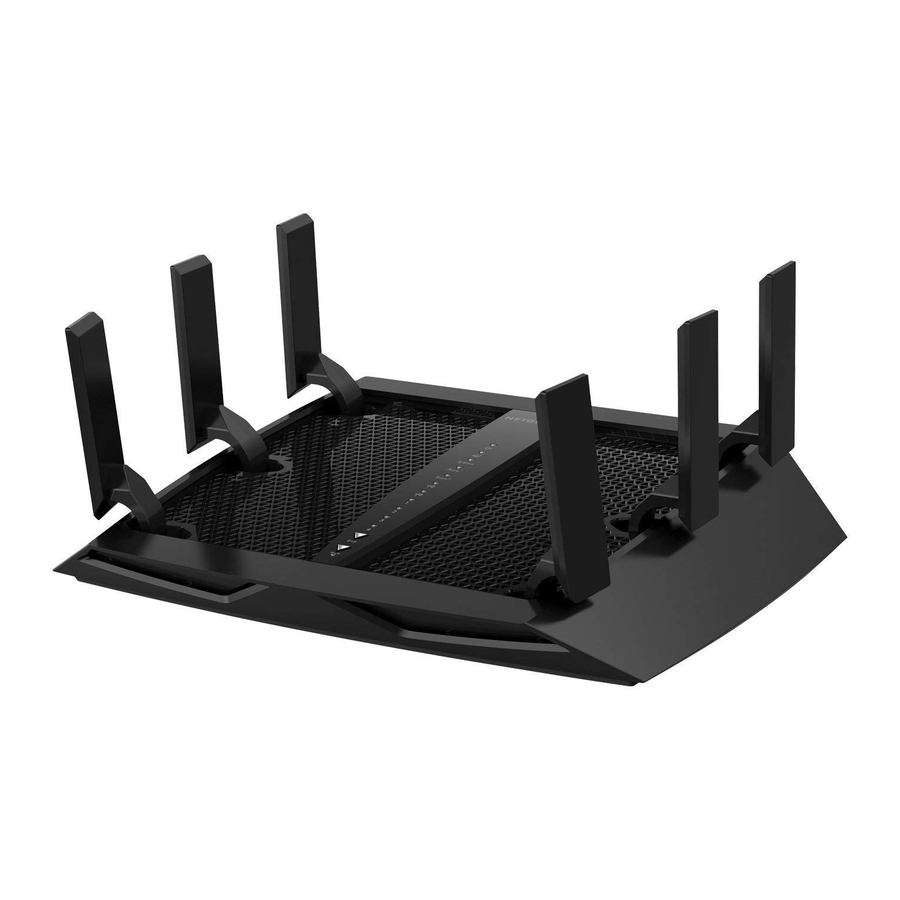
WiFi Ağ Adı ve Parolası
Önceden atanmış WiFi ağ adı (SSID) ve parola (ağ anahtarı), seri numarası gibi yönlendiricinize özeldir. Yönlendirici otomatik olarak WiFi güvenliğini kullandığı için, bunu ayarlamanıza gerek yoktur. WiFi ayarları, yönlendiricinin üzerindeki etikette bulunur.

Önceden atanmış WiFi ayarlarını kullanmanızı öneririz, çünkü bunları unutursanız etiketi kontrol edebilirsiniz. Ayrıca bu ayarları değiştirmek için yönlendiricide oturum açabilirsiniz. Bunu yaparsanız, yeni WiFi ayarlarını not alın ve güvenli bir yerde saklayın.
Kolay başvuru için yönlendiricinizdeki etikette bulunan WiFi ayarlarını bu alana yazabilirsiniz. WiFi ayarlarını değiştirirseniz, kolay başvuru için yeni ayarları yazın ve bu kitapçığı güvenli bir yerde saklayın.
- WiFi ağ adı (SSID):___
- Ağ anahtarı (parola): ___
WiFi Ağına Katılma
Wi-Fi Protected Setup (WPS) kullanabilir veya yönlendiricinizin WiFi ağını seçip parolasını yazabilirsiniz.
WPS Kullanarak WiFi Ağına Katılma
Bilgisayarınızda veya WiFi cihazınızda bulunan WPS düğmesiyle ilgili yardım için, o bilgisayar veya cihazla birlikte gelen talimatlara veya çevrimiçi yardıma bakın. Bazı eski ekipmanlar WPS'yi kullanamaz.
WPS kullanarak ağa katılmak için:
- Yönlendiricinin üzerindeki WPS düğmesine üç ila beş saniye basın. Yönlendiricinin üzerindeki WPS LED'i yanıp söner.
- İki dakika içinde, bilgisayarınızda veya diğer WiFi cihazınızda WPS düğmesine basın veya ekrandaki WPS düğmesini tıklayın. Bilgisayar veya WiFi cihazı yönlendiricinize bağlandığında, yönlendiricinin üzerindeki WPS LED'i sürekli beyaz yanar.
- Diğer bilgisayarları veya WiFi cihazlarını eklemek için bu işlemi tekrarlayın.
Yönlendiricinin WiFi Ayarlarını Kullanarak WiFi Ağına Katılma
Bilgisayarınızı veya WiFi cihazınızı WiFi aracılığıyla yönlendiricinin ağına bağlamak için yönlendiricinin WiFi ağ adını ve parolasını kullanın. Yönlendiricinin WiFi ağ adını ve parolasını değiştirmediyseniz, yönlendiricinin üzerindeki etikette bulunan yönlendiricinin önceden atanmış WiFi ağ adını ve parolasını kullanın.
Ağınızı seçmek ve parolasını girmek için:
- Bilgisayarınızda veya diğer WiFi cihazınızda, WiFi bağlantılarınızı yöneten WiFi bağlantı yöneticisini açın.
WiFi bağlantı yöneticisi, bölgenizdeki WiFi ağlarını tarar. - Yönlendiricinizin WiFi ağ adını (SSID) bulun ve seçin. SSID, yönlendiricinin üzerindeki etikette bulunur.
- Yönlendiricinin parolasını (veya değiştirdiyseniz özel parolanızı) girin ve Connect (Bağlan) düğmesini tıklayın.
Parola, yönlendiricinin üzerindeki etikette bulunur. - Diğer bilgisayarları veya WiFi cihazlarını eklemek için 1. Adımdan 3. Adıma kadar olan adımları tekrarlayın.
Yönlendirici Ayarlarını Görüntüleme veya Değiştirme
Yönlendiriciyi ayarlamak için NETGEAR kurulum yardımcısını kullandıktan sonra, ayarlarını görüntülemek veya değiştirmek için yönlendiricide oturum açabilirsiniz.
Yönlendiricide Oturum Açma
Yönlendiricide oturum açmak için:
- Bir bilgisayarı veya WiFi cihazını yönlendiriciye bağlayın.
Kablolu bağlantı veya WiFi bağlantısı kullanarak bağlanabilirsiniz:- Kablolu bağlantı kullanarak bağlanmak için, bilgisayarınızdaki bir Ethernet bağlantı noktasını yönlendiricinin üzerindeki bir Ethernet bağlantı noktasına bağlamak için bir Ethernet kablosu (dahil değildir) kullanın.
- WiFi bağlantısı kullanarak bağlanmak için, yönlendiricinin üzerindeki etikette bulunan yönlendiricinin önceden atanmış WiFi ağ adını ve parolasını bulun. Bilgisayarınızda veya WiFi cihazınızda WiFi bağlantı yöneticisini açın, yönlendiricinin WiFi ağ adını bulun ve bağlanmak için yönlendiricinin parolasını kullanın.
- Bir web tarayıcısı başlatın ve www.routerlogin.net adresini ziyaret edin. Bir oturum açma penceresi açılır.
- Kullanıcı adı için admin (yönetici) ve parola için password (parola) girin.
BASIC Giriş sayfası görüntülenir.
WiFi Ağ Adını ve Parolasını Değiştirme
Yönlendiricinin önceden ayarlanmış WiFi ağ adı (SSID) ve parolası, yönlendiricinin üzerindeki etikette bulunur. Yönlendiricinizin WiFi ağ adını ve parolasını değiştirmek istiyorsanız, yönlendiricide oturum açın.
Yönlendiricinin WiFi ağ adını ve parolasını değiştirmek için:
- Ağa bağlı bir bilgisayardan veya WiFi cihazından bir web tarayıcısı başlatın ve www.routerlogin.net adresini ziyaret edin.
Bir oturum açma penceresi açılır. - Yönlendirici kullanıcı adını ve parolasını girin.
Kullanıcı adı admin (yönetici) ve varsayılan parola password (parola) şeklindedir. Değiştirmediyseniz varsayılan kimlik bilgilerini kullanın. BASIC Giriş sayfası görüntülenir. - Wireless (Kablosuz) öğesini seçin.
Kablosuz Kurulum sayfası görüntülenir. - WiFi ağ adını (SSID) değiştirmek için Name (SSID) (Ad (SSID)) alanına yeni bir ad girin.
- WiFi parolasını değiştirmek için Password (Network Key) (Parola (Ağ Anahtarı)) alanına yeni bir parola girin.
- Apply (Uygula) düğmesini tıklayın.
Ayarlarınız kaydedilir.
Yönetici Parolasını Değiştirme
Yönetici parolasını değiştirmek için:
- Ağa bağlı bir bilgisayardan veya WiFi cihazından bir web tarayıcısı başlatın ve www.routerlogin.net adresini ziyaret edin. Bir oturum açma penceresi açılır.
- Kullanıcı adı için admin (yönetici) ve parola için password (parola) girin. BASIC Giriş sayfası görüntülenir.
- ADVANCED > Administration > Set Password (GELİŞMİŞ > Yönetim > Parola Ayarla) öğesini seçin. Parola Ayarla sayfası görüntülenir.
- Eski parolanızı yazın ve yeni parolayı iki kez yazın.
- Parolayı kurtarabilmek için Enable Password Recovery (Parola Kurtarmayı Etkinleştir) onay kutusunu seçin.
Parola kurtarmayı etkinleştirmenizi öneririz. - İki güvenlik sorusu seçin ve bunlara yanıtlar verin.
- Apply (Uygula) düğmesini tıklayın.
Ayarlarınız kaydedilir.
Unutulan Yönetici Parolasını Kurtarma
Yönetici kullanıcı adı için varsayılan parola password (parola) şeklindedir. Parolayı değiştirdiyseniz ve parola kurtarma özelliğini etkinleştirdiyseniz, bu parolayı alabilirsiniz.
Unutulan yönetici parolasını kurtarmak için:
- Ağa bağlı bir bilgisayardan veya WiFi cihazından bir web tarayıcısı başlatın ve www.routerlogin.net adresini ziyaret edin.
Bir oturum açma penceresi açılır. - Cancel (İptal) düğmesini tıklayın.
Parola kurtarma etkinleştirildiyse, yönlendiricinin seri numarasını girmeniz istenir. Seri numarası, yönlendiricinin üzerindeki etikette bulunur. - Yönlendiricinin seri numarasını girin.
- Continue (Devam) düğmesini tıklayın.
Güvenlik sorularınıza yanıtları isteyen bir sayfa görüntülenir. - Güvenlik sorularınıza kaydedilmiş yanıtları girin.
- Continue (Devam) düğmesini tıklayın.
Kurtarılmış parolanızı gösteren bir sayfa görüntülenir. - Login again (Yeniden Oturum Aç) düğmesini tıklayın. Bir oturum açma penceresi açılır.
- Kurtarılmış parolanızla yönlendiricide oturum açın.
Ağdaki Bir USB Cihazına Erişme
ReadySHARE, yönlendiricinin USB bağlantı noktalarına bağlı bir USB depolama cihazına erişmenizi ve paylaşmanızı sağlar. (USB cihazınız özel sürücüler kullanıyorsa, uyumlu değildir.)

Bir Windows bilgisayarından USB depolama cihazına erişmek için:
- USB depolama cihazınızı yönlendiricinin üzerindeki bir USB bağlantı noktasına bağlayın.
En iyi USB cihazı erişim hızını elde etmek için, yönlendiricinin üzerindeki mavi USB 3.0 bağlantı noktasını kullanın. USB depolama cihazının paylaşılmaya hazır olması iki dakika kadar sürebilir. - Ağa bağlı bir Windows bilgisayarında Start > Run (Başlat > Çalıştır) öğesini seçin, iletişim kutusuna \\readyshare girin ve OK (Tamam) düğmesini tıklayın.
Bir pencere, cihazdaki dosyaları ve klasörleri görüntüler.
Bir Mac'ten USB depolama cihazına erişmek için:
- USB depolama cihazınızı yönlendiricinin üzerindeki bir USB bağlantı noktasına bağlayın.
En iyi USB cihazı erişim hızını elde etmek için, yönlendiricinin üzerindeki mavi USB 3.0 bağlantı noktasını kullanın. USB depolama cihazının paylaşılmaya hazır olması iki dakika kadar sürebilir. - Ağa bağlı bir Mac'te Finder'ı başlatın ve Go > Connect to Server (Git > Sunucuya Bağlan) öğesini seçin.
Sunucuya bağlan penceresi açılır. - Server Address (Sunucu Adresi) alanına smb://readyshare yazın ve Connect (Bağlan) düğmesini tıklayın.
- İstendiğinde, Guest (Misafir) radyo düğmesini seçin.
- Yönlendiricide erişim denetimi ayarladıysanız ve Mac'inizin ağa erişmesine izin verdiyseniz, Registered User (Kayıtlı Kullanıcı) radyo düğmesini seçin ve ad için admin (yönetici) ve parola için password (parola) yazın.
Erişim denetimi hakkında daha fazla bilgi için, downloadcenter.netgear.com adresinde veya yönlendiricinin kullanıcı arayüzündeki bir bağlantı aracılığıyla çevrimiçi olarak bulunan kullanım kılavuzuna bakın. - Connect (Bağlan) düğmesini tıklayın.
Bir pencere, cihazdaki dosyaları ve klasörleri görüntüler.
Dinamik Hizmet Kalitesini Etkinleştirme
Dinamik Hizmet Kalitesi (QoS), daha iyi uygulama ve cihaz tanımlama, bant genişliği ayırma ve trafik önceliklendirme tekniklerini kullanarak İnternet bant genişliği sınırlı olduğunda İnternet trafiği sıkışıklığını çözer. Oyun oynamayı ve video akışı yapmayı seviyorsanız, Dinamik QoS'yi etkinleştirmekten yararlanabilirsiniz.
 Not: Gigabit İnternet bağlantısı kullanıyorsanız veya İnternet indirme ve yükleme hızınız 300 Mbps veya daha hızlıysa, Dinamik QoS kullanmanıza gerek yoktur.
Dinamik QoS'yi etkinleştirmek için:
- Ağa bağlı bir bilgisayardan veya WiFi cihazından bir web tarayıcısı başlatın ve www.routerlogin.net adresini ziyaret edin.
Bir oturum açma penceresi açılır. - Yönlendirici kullanıcı adını ve parolasını girin.
Kullanıcı adı admin ve varsayılan parola password'dür. Değiştirmediyseniz varsayılan kimlik bilgilerini kullanın. BASIC Giriş sayfası görüntülenir. - Dynamic QoS (Dinamik QoS) öğesini seçin.
Dinamik QoS sayfası görüntülenir. - Enable Dynamic QoS (Dinamik QoS'yi Etkinleştir) onay kutusunu işaretleyin.
- İnternet bant genişliğinizi belirtin.
İnternet bant genişliğinizi algılamak için Speedtest'i kullanabilir veya İnternet bant genişliğinizi manuel olarak girebilirsiniz. Speedtest'i kullanmanızı öneririz.
İnternet bant genişliğinizi algılamak için Speedtest'i kullanmak için aşağıdakileri yapın:- Daha doğru Speedtest sonuçları için, başka hiçbir cihazın İnternete erişmediğinden emin olun.
- Speedtest (Hız Testi) düğmesini tıklayın.
Speedtest, İnternet bant genişliğinizi belirler.
- Apply (Uygula) düğmesini tıklayın.
Ayarlarınız kaydedilir. - Cihaz ve uygulamaya göre bant genişliği kullanımını görüntülemek için sayfanın altındaki Click here to see bandwidth utilization by device and application (Cihaz ve uygulamaya göre bant genişliği kullanımını görmek için burayı tıklayın) bağlantısını tıklayın.
Daha fazla bilgi için, downloadcenter.netgear.com adresinde veya yönlendiricinin kullanıcı arabirimindeki bir bağlantı aracılığıyla çevrimiçi olarak bulunan kullanıcı kılavuzuna bakın.
genie Uygulamasını Kullanarak Yönlendiricinize Uzaktan Erişin
Yönlendiricinize uzaktan erişmek ve temel ayarlarını değiştirmek için genie uygulamasını kullanabilirsiniz. genie uygulamasıyla uzaktan erişim, Windows bilgisayarlar, iOS mobil cihazlar ve Android mobil cihazlar için desteklenir. Bu özellik hakkında daha fazla bilgi için, downloadcenter.netgear.com adresinde çevrimiçi olarak bulunan genie uygulaması kullanıcı kılavuzuna bakın.
Windows bilgisayarlar için genie uygulamasını kullanarak uzaktan erişimi ayarlamak için:
- www.NETGEAR.com/genie adresini ziyaret edin ve Windows için genie uygulamasının en son sürümünü indirin.
- Bir uzaktan erişim genie hesabı oluşturun:
- Bilgisayarınızı yönlendiricinin ağına bağlayın.
- genie uygulamasını başlatın.
- Router Settings (Yönlendirici Ayarları) öğesini seçin. Yönlendirici Oturum Açma sayfası görüntülenir.
- Login as (Olarak Oturum Aç) menüsünden Remote Access (Uzaktan Erişim) öğesini seçin.
- Sign up (Kaydol) bağlantısını tıklayın.
- Bir hesap oluşturmak için alanları doldurun.
- Uzaktan erişim genie hesabınıza giriş yapın.
genie uygulaması, yönlendiricinin genie hesabınıza kayıtlı olup olmadığını belirler. Yönlendirici kayıtlı değilse, ekrandaki talimatları izleyin.
Yönlendirici genie hesabınıza kaydolduktan sonra, sayfada bir bulut simgesi görüntülenir. Artık bilgisayarınızda yüklü olan genie uygulamasından yönlendiricinize uzaktan erişebilirsiniz.
ReadyCLOUD ile Yönlendiricinize Uzaktan Erişin
ReadyCLOUD, yönlendiriciye bağlı bir USB depolama cihazındaki dosyalara uzaktan erişmenizi sağlar. ReadyCLOUD'u kullanma hakkında daha fazla bilgi için, downloadcenter.netgear.com adresinde çevrimiçi olarak bulunan yönlendiriciler için ReadyCLOUD kullanıcı kılavuzuna bakın.
ReadyCLOUD hesabınızı ayarlamak ve yönlendiricinizi kaydetmek için:
- Bir ReadyCLOUD hesabı oluşturun:
- readycloud.netgear.com adresini ziyaret edin ve Sign In (Oturum Aç) bağlantısını tıklayın. Oturum Açma sayfası görüntülenir.
- Create Account (Hesap Oluştur) bağlantısını tıklayın, hesabınızı ayarlamak için alanları doldurun ve Create (Oluştur) düğmesini tıklayın.
- Yönlendiricinizi ayarlayın ve kaydedin:
- Yönlendiricinizdeki bir USB bağlantı noktasına bir USB depolama cihazı bağlayın.
- Ağa bağlı bir bilgisayardan veya WiFi cihazından bir web tarayıcısı başlatın ve www.routerlogin.net adresini ziyaret edin. BASIC Giriş sayfası görüntülenir.
- ReadySHARE öğesini seçin. USB Depolama (Temel Ayarlar) sayfası görüntülenir.
- ReadyCLOUD radyo düğmesini seçin. ReadyCLOUD sayfası görüntülenir.
- ReadyCLOUD kullanıcı adınızı ve parolanızı girin ve Register (Kaydol) düğmesini tıklayın. Yönlendirici artık ReadyCLOUD hesabınıza kayıtlıdır. Kayıt olduktan sonra, readycloud.netgear.com adresini ziyaret edin ve hesabınızda oturum açmak için ReadyCLOUD kullanıcı adınızı ve parolanızı kullanın.
- Kaydolduktan sonra, readycloud.netgear.com adresini ziyaret edin ve hesabınızda oturum açmak için ReadyCLOUD kullanıcı adınızı ve parolanızı kullanın.
ReadyCLOUD sayfası, kaydettiğiniz yönlendiriciyi ve yönlendiriciye bağlı olan USB depolama cihazının içeriğini görüntüler.
ReadySHARE Vault ile Yedekleme
Yönlendiriciniz, evinizdeki tüm Windows bilgisayarlar için ücretsiz yedekleme yazılımıyla birlikte gelir. Merkezi, sürekli ve otomatik yedekleme için yönlendiricinizdeki USB bağlantı noktasına bir USB sabit disk sürücüsü (HDD) bağlayın.
Not: Aşağıdaki işletim sistemleri ReadySHARE Vault'u destekler: Windows XP SP3, Windows 7, Windows 8, Windows 8.1 ve Windows 10
Windows bilgisayarınızı yedeklemek için:
- Yönlendiricinizdeki bir USB bağlantı noktasına bir USB HDD bağlayın.
- ReadySHARE Vault'u netgear.com/readyshare adresinden indirin ve her Windows bilgisayarına yükleyin.
- ReadySHARE Vault'u başlatın. ReadySHARE Vault panosu görüntülenir.
- Yedekleme işlerinizi ayarlamak ve çalıştırmak için panoyu veya Backup (Yedekleme) sekmesini kullanın.
ReadySHARE Printer ile Kablosuz Yazdırma
ReadySHARE Printer, bir USB yazıcıyı yönlendiricinizdeki bir USB bağlantı noktasına bağlamanıza ve kablosuz olarak yazdırmanıza olanak tanır.
ReadySHARE Printer'ı ayarlamak için:
- USB yazıcıyı bir USB yazıcı kablosuyla yönlendiricinizdeki bir USB bağlantı noktasına bağlayın.
- Yazıcıyı paylaşacak her bilgisayarda aşağıdakileri yapın:
- Geçerli USB yazıcı sürücü yazılımını yükleyin (yazıcı üreticisinden edinilebilir).
- NETGEAR USB Control Center yardımcı programını netgear.com/readyshare adresinden indirin ve yükleyin.
- Dili seçin.
- İstenirse, her bilgisayar için yazıcıyı seçin ve Connect (Bağlan) düğmesini tıklayın.
İlk bilgisayar bağlandığında, durum xxx tarafından manuel olarak bağlandı olarak değişir.
Her bilgisayar için, 3. Adımı tamamladığınızda, yazıcı durumu Kullanılabilir olarak görüntülenir.
Daha Fazla Premium Özellik
Yönlendiriciniz aşağıdakileri ve daha fazlasını yapmanızı sağlar:
- iTunes sunucusuyla bir USB depolama cihazından müzik çalın.
- Evinizdeki ağınıza güvenli bir VPN servis bağlantısı kurun.
- Özel bir URL ile kişisel bir FTP sunucusu oluşturun.
iTunes Sunucusu
iTunes sunucusu, Windows veya Mac bilgisayarınızda iTunes ile veya iPhone veya iPad'inizde Apple Remote uygulamasıyla, yönlendiricinizdeki bir USB bağlantı noktasına bağlı olan bir USB depolama cihazından müzik çalmanızı sağlar. Ayrıca, Apple TV veya AirPlay destekli alıcılar gibi herhangi bir AirPlay cihazında müzik çalmak için bir iPhone veya iPad'den Apple Remote uygulamasını da kullanabilirsiniz.
Windows veya Mac bilgisayarınızda müzik çalmak için yönlendiricinin iTunes sunucusunu ayarlamak için, Ev Paylaşımı'nı ayarlamanız gerekir.
iPhone veya iPad'inizde müzik çalmak için yönlendiricinin iTunes sunucusunu ayarlamak için Apple Remote uygulamasını indirmeniz gerekir.
iTunes sunucusunu nasıl ayarlayacağınız hakkında daha fazla bilgi için, downloadcenter.netgear.com adresinde veya yönlendiricinin kullanıcı arabirimindeki bir bağlantı aracılığıyla çevrimiçi olarak bulunan kullanıcı kılavuzuna bakın.
VPN Servisi
VPN servisi, güvenli bir bağlantıyla ev ağınıza uzaktan erişim sağlar. VPN servisini ayarladıktan sonra, yönlendiricinin USB sürücüsüne ve medyasına erişmek ve evde İnternet servisinize erişmek için VPN'yi kullanabilirsiniz.
VPN servisini nasıl ayarlayacağınız hakkında daha fazla bilgi için, downloadcenter.netgear.com adresinde veya yönlendiricinin kullanıcı arabirimindeki bir bağlantı aracılığıyla çevrimiçi olarak bulunan kullanıcı kılavuzuna bakın.
Kişisel FTP Sunucusu
Özelleştirilmiş ücretsiz URL'nizle, Dinamik DNS aracılığıyla evde olmadığınız zaman ağınıza erişmek için FTP'yi kullanabilirsiniz.
FTP sunucunuzu nasıl ayarlayacağınız hakkında daha fazla bilgi için, downloadcenter.netgear.com adresinde veya yönlendiricinin kullanıcı arabirimindeki bir bağlantı aracılığıyla çevrimiçi olarak bulunan kullanıcı kılavuzuna bakın.
Destek
Ürününüzü kaydetmek, yardım almak, en son indirmelere ve kullanıcı kılavuzlarına erişmek ve topluluğumuza katılmak için www.netgear.com/support adresini ziyaret edebilirsiniz. Yalnızca resmi NETGEAR destek kaynaklarını kullanmanızı öneririz.
Referanslar
![www.routerlogin.net]() Yönlendirici Girişi ve Kurulumu | NETGEAR
Yönlendirici Girişi ve Kurulumu | NETGEARNETGEAR Nighthawk Uygulaması | NETGEAR
NETGEAR Desteği | NETGEAR
İndirme Merkezi | İndirmeler ve Belgeler | NETGEAR
NETGEAR: Gelişmiş WiFi ve Ağ Oluşturma
ReadySHARE USB Depolama Erişimi | Yönlendirici Özellikleri | NETGEAR Desteği


Kılavuzu indir
Burada kılavuzun tam PDF sürümünü indirebilirsiniz, ek güvenlik talimatları, garanti bilgileri, FCC kuralları vb. içerebilir.
NETGEAR Nighthawk X6 AC3200 (R8000) Kılavuzu indir


