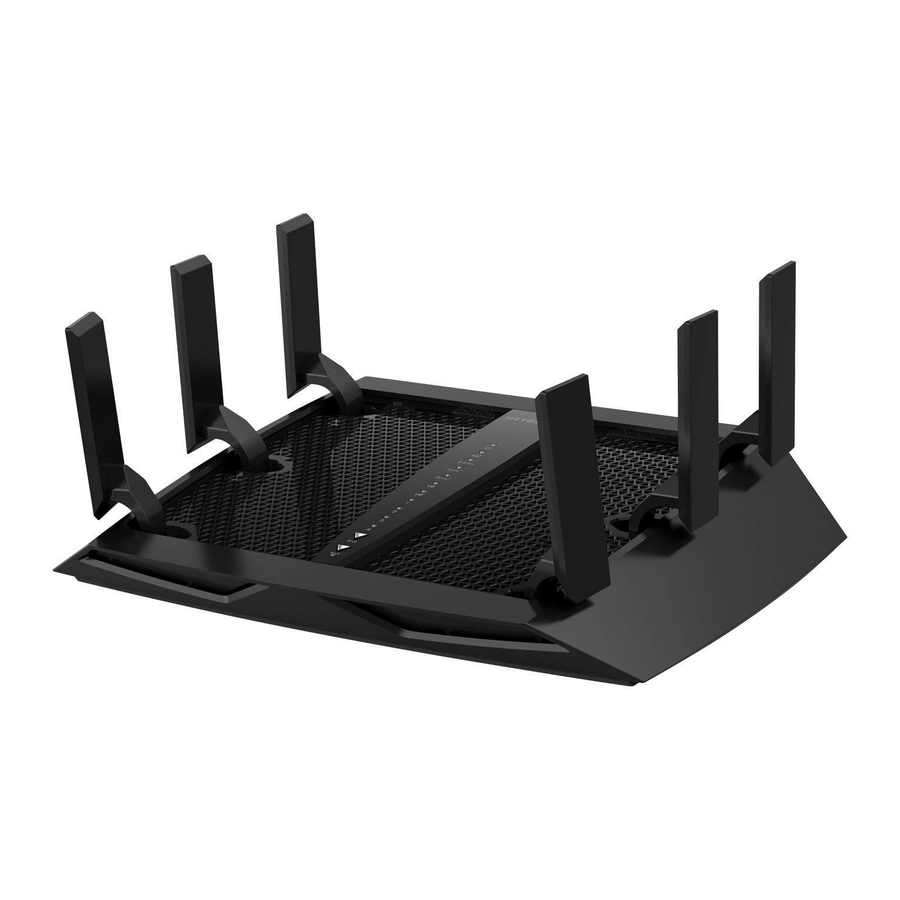
Instrukcja obsługi NETGEAR Nighthawk X6 AC3200 (R8000)
- 1 Nazwa sieci WiFi i hasło
- 2 Dołącz do sieci WiFi
- 3 Wyświetlanie lub zmiana ustawień routera
- 4 Dostęp do urządzenia USB w sieci
- 5 Włącz dynamiczną jakość usług
- 6 Zdalny dostęp do routera za pomocą aplikacji genie
- 7 Zdalny dostęp do routera za pomocą ReadyCLOUD
- 8 Tworzenie kopii zapasowych za pomocą ReadySHARE Vault
- 9 Bezprzewodowe drukowanie za pomocą ReadySHARE Printer
- 10 Więcej funkcji premium
- 11 Wsparcie
- 12 Referencje
- 13 Pobierz instrukcję
- 14 W innych językach
Nazwa sieci WiFi i hasło
Wstępnie przypisana nazwa sieci WiFi (SSID) i hasło (klucz sieciowy) są unikalne dla twojego routera, podobnie jak numer seryjny. Ponieważ router automatycznie korzysta z zabezpieczeń WiFi, nie musisz go konfigurować. Ustawienia WiFi znajdują się na etykiecie na routerze.

Zalecamy używanie wstępnie przypisanych ustawień WiFi, ponieważ w razie zapomnienia możesz sprawdzić etykietę. Możesz również zalogować się do routera, aby zmienić te ustawienia. Jeśli to zrobisz, zapisz nowe ustawienia WiFi i przechowuj je w bezpiecznym miejscu.
Możesz zapisać ustawienia WiFi z etykiety na routerze w tym miejscu, aby mieć je pod ręką. Jeśli zmienisz ustawienia WiFi, zapisz nowe ustawienia, aby mieć je pod ręką, i przechowuj tę broszurę w bezpiecznym miejscu.
- Nazwa sieci WiFi (SSID):___
- Klucz sieciowy (hasło): ___
Dołącz do sieci WiFi
Możesz użyć Wi-Fi Protected Setup (WPS) lub wybrać sieć WiFi routera i wpisać jej hasło.
Dołącz do sieci WiFi za pomocą WPS
Aby uzyskać pomoc dotyczącą przycisku WPS na komputerze lub urządzeniu WiFi, zapoznaj się z instrukcjami lub pomocą online dołączoną do tego komputera lub urządzenia. Niektóre starsze urządzenia nie mogą korzystać z WPS.
Aby dołączyć do sieci za pomocą WPS:
- Naciśnij przycisk WPS na routerze na trzy do pięciu sekund. Dioda WPS na routerze zacznie migać.
- W ciągu dwóch minut na komputerze lub innym urządzeniu WiFi naciśnij przycisk WPS lub kliknij jego ekranowy przycisk WPS. Dioda WPS na routerze świeci ciągłym białym światłem, gdy komputer lub urządzenie WiFi łączy się z routerem.
- Powtórz ten proces, aby dodać inne komputery lub urządzenia WiFi.
Dołącz do sieci WiFi za pomocą ustawień WiFi routera
Użyj nazwy sieci WiFi i hasła routera, aby podłączyć komputer lub urządzenie WiFi do sieci routera przez WiFi. Jeśli nie zmieniłeś nazwy sieci WiFi i hasła routera, użyj wstępnie przypisanej nazwy sieci WiFi i hasła routera, które znajdują się na etykiecie na routerze.
Aby wybrać sieć i wprowadzić jej hasło:
- Na komputerze lub innym urządzeniu WiFi otwórz menedżera połączeń WiFi, który zarządza twoimi połączeniami WiFi.
Menedżer połączeń WiFi skanuje w poszukiwaniu sieci WiFi w twojej okolicy. - Znajdź i wybierz nazwę sieci WiFi routera (SSID). SSID znajduje się na etykiecie na routerze.
- Wprowadź hasło routera (lub własne hasło, jeśli je zmieniłeś) i kliknij przycisk Connect (Połącz).
Hasło znajduje się na etykiecie na routerze. - Powtórz kroki od 1 do 3, aby dodać inne komputery lub urządzenia WiFi.
Wyświetlanie lub zmiana ustawień routera
Po użyciu asystenta instalacji NETGEAR do skonfigurowania routera możesz zalogować się do routera, aby wyświetlić lub zmienić jego ustawienia.
Logowanie do routera
Aby zalogować się do routera:
- Podłącz komputer lub urządzenie WiFi do routera.
Możesz połączyć się za pomocą połączenia przewodowego lub połączenia WiFi:- Aby połączyć się za pomocą połączenia przewodowego, użyj kabla Ethernet (niedołączonego do zestawu), aby podłączyć port Ethernet w komputerze do portu Ethernet w routerze.
- Aby połączyć się za pomocą połączenia WiFi, znajdź wstępnie przypisaną nazwę sieci WiFi i hasło routera na etykiecie na routerze. Otwórz menedżera połączeń WiFi na komputerze lub urządzeniu WiFi, znajdź nazwę sieci WiFi routera i użyj hasła routera, aby się połączyć.
- Uruchom przeglądarkę internetową i odwiedź stronę www.routerlogin.net. Otworzy się okno logowania.
- Wpisz admin jako nazwę użytkownika i password (hasło) jako hasło.
Wyświetli się strona główna BASIC.
Zmiana nazwy sieci WiFi i hasła
Wstępnie ustawiona nazwa sieci WiFi (SSID) i hasło routera znajdują się na etykiecie na routerze. Jeśli chcesz zmienić nazwę sieci WiFi i hasło routera, zaloguj się do routera.
Aby zmienić nazwę sieci WiFi i hasło routera:
- Uruchom przeglądarkę internetową z komputera lub urządzenia WiFi, które jest podłączone do sieci i odwiedź stronę www.routerlogin.net.
Otworzy się okno logowania. - Wprowadź nazwę użytkownika i hasło routera.
Nazwa użytkownika to admin, a domyślne hasło to password (hasło). Użyj domyślnych poświadczeń, jeśli ich nie zmieniłeś. Wyświetli się strona główna BASIC. - Wybierz Wireless (Bezprzewodowe).
Wyświetli się strona konfiguracji bezprzewodowej. - Aby zmienić nazwę sieci WiFi (SSID), wprowadź nową nazwę w polu Name (SSID).
- Aby zmienić hasło WiFi, wprowadź nowe hasło w polu Password (Network Key).
- Kliknij przycisk Apply (Zastosuj).
Twoje ustawienia zostaną zapisane.
Zmiana hasła administratora
Aby zmienić hasło administratora:
- Uruchom przeglądarkę internetową z komputera lub urządzenia WiFi, które jest podłączone do sieci i odwiedź stronę www.routerlogin.net. Otworzy się okno logowania.
- Wpisz admin jako nazwę użytkownika i password (hasło) jako hasło. Wyświetli się strona główna BASIC.
- Wybierz ADVANCED > Administration > Set Password (ZAAWANSOWANE > Administracja > Ustaw hasło). Wyświetli się strona Ustaw hasło.
- Wpisz stare hasło, a następnie dwukrotnie wpisz nowe hasło.
- Aby móc odzyskać hasło, zaznacz pole wyboru Enable Password Recovery (Włącz odzyskiwanie hasła).
Zalecamy włączenie odzyskiwania hasła. - Wybierz dwa pytania zabezpieczające i podaj na nie odpowiedzi.
- Kliknij przycisk Apply (Zastosuj).
Twoje ustawienia zostaną zapisane.
Odzyskiwanie zapomnianego hasła administratora
Domyślne hasło dla nazwy użytkownika administratora to password (hasło). Jeśli zmieniłeś hasło i włączyłeś funkcję odzyskiwania hasła, możesz je odzyskać.
Aby odzyskać zapomniane hasło administratora:
- Uruchom przeglądarkę internetową z komputera lub urządzenia WiFi, które jest podłączone do sieci i odwiedź stronę www.routerlogin.net.
Otworzy się okno logowania. - Kliknij przycisk Cancel (Anuluj).
Jeśli włączono odzyskiwanie hasła, zostaniesz poproszony o wprowadzenie numeru seryjnego routera. Numer seryjny znajduje się na etykiecie na routerze. - Wprowadź numer seryjny routera.
- Kliknij przycisk Continue (Kontynuuj).
Wyświetli się strona z prośbą o odpowiedzi na pytania zabezpieczające. - Wprowadź zapisane odpowiedzi na pytania zabezpieczające.
- Kliknij przycisk Continue (Kontynuuj).
Wyświetli się strona z odzyskanym hasłem. - Kliknij przycisk Login again (Zaloguj się ponownie). Otworzy się okno logowania.
- Zaloguj się do routera za pomocą odzyskanego hasła.
Dostęp do urządzenia USB w sieci
ReadySHARE umożliwia dostęp i udostępnianie urządzenia pamięci masowej USB podłączonego do portów USB routera. (Jeśli urządzenie USB korzysta ze specjalnych sterowników, jest niezgodne.)

Aby uzyskać dostęp do urządzenia pamięci masowej USB z komputera z systemem Windows:
- Podłącz urządzenie pamięci masowej USB do portu USB w routerze.
Aby uzyskać najlepszą prędkość dostępu do urządzenia USB, użyj niebieskiego portu USB 3.0 w routerze. Może upłynąć do dwóch minut, zanim urządzenie pamięci masowej USB będzie gotowe do udostępniania. - Na komputerze z systemem Windows, który jest podłączony do sieci, wybierz Start > Run (Start > Uruchom), wprowadź \\readyshare w oknie dialogowym i kliknij przycisk OK (OK).
W oknie wyświetlą się pliki i foldery na urządzeniu.
Aby uzyskać dostęp do urządzenia pamięci masowej USB z komputera Mac:
- Podłącz urządzenie pamięci masowej USB do portu USB w routerze.
Aby uzyskać najlepszą prędkość dostępu do urządzenia USB, użyj niebieskiego portu USB 3.0 w routerze. Może upłynąć do dwóch minut, zanim urządzenie pamięci masowej USB będzie gotowe do udostępniania. - Na komputerze Mac, który jest podłączony do sieci, uruchom Finder i wybierz Go > Connect to Server (Idź > Połącz z serwerem).
Otworzy się okno Połącz z serwerem. - Wprowadź smb://readyshare w polu Server Address (Adres serwera) i kliknij przycisk Connect (Połącz).
- Po wyświetleniu monitu wybierz przycisk opcji Guest (Gość).
- Jeśli skonfigurowałeś kontrolę dostępu na routerze i zezwoliłeś komputerowi Mac na dostęp do sieci, wybierz przycisk opcji Registered User (Zarejestrowany użytkownik) i wprowadź admin jako nazwę i password (hasło) jako hasło.
Aby uzyskać więcej informacji o kontroli dostępu, zapoznaj się z instrukcją obsługi, która jest dostępna online na stronie downloadcenter.netgear.com lub za pośrednictwem łącza w interfejsie użytkownika routera. - Kliknij przycisk Connect (Połącz).
W oknie wyświetlą się pliki i foldery na urządzeniu.
Włącz dynamiczną jakość usług
Dynamiczna jakość usług (Dynamic Quality of Service, QoS) rozwiązuje problem przeciążenia ruchu internetowego, gdy przepustowość Internetu jest ograniczona, wykorzystując lepszą identyfikację aplikacji i urządzeń, alokację przepustowości oraz techniki ustalania priorytetów ruchu. Jeśli lubisz grać w gry i przesyłać strumieniowo wideo, możesz skorzystać z włączenia Dynamic QoS.
 Uwaga: Jeśli używasz gigabitowego połączenia internetowego lub prędkość pobierania i wysyłania z Internetu wynosi 300 Mb/s lub więcej, nie musisz używać Dynamic QoS.
Aby włączyć Dynamic QoS:
- Uruchom przeglądarkę internetową z komputera lub urządzenia WiFi, które jest podłączone do sieci i odwiedź stronę www.routerlogin.net.
Otworzy się okno logowania. - Wprowadź nazwę użytkownika i hasło routera.
Nazwa użytkownika to admin, a domyślne hasło to password. Użyj domyślnych poświadczeń, jeśli ich nie zmieniłeś. Wyświetli się strona BASIC Home. - Wybierz opcję Dynamic QoS.
Wyświetli się strona Dynamic QoS. - Zaznacz pole wyboru Enable Dynamic QoS (Włącz Dynamic QoS).
- Określ przepustowość Internetu.
Możesz użyć Speedtest, aby wykryć przepustowość Internetu lub możesz wprowadzić przepustowość Internetu ręcznie. Zalecamy użycie Speedtest.
Aby użyć Speedtest do wykrywania przepustowości Internetu, wykonaj następujące czynności:- Aby uzyskać dokładniejsze wyniki Speedtest, upewnij się, że żadne inne urządzenia nie uzyskują dostępu do Internetu.
- Kliknij przycisk Speedtest.
Speedtest określi przepustowość Internetu.
- Kliknij przycisk Apply (Zastosuj).
Ustawienia zostaną zapisane. - Aby wyświetlić wykorzystanie przepustowości przez urządzenie i aplikację, kliknij łącze Click here to see bandwidth utilization by device and application (Kliknij tutaj, aby zobaczyć wykorzystanie przepustowości przez urządzenie i aplikację) u dołu strony.
Aby uzyskać więcej informacji, zapoznaj się z instrukcją obsługi, która jest dostępna online na stronie downloadcenter.netgear.com lub za pośrednictwem łącza w interfejsie użytkownika routera.
Zdalny dostęp do routera za pomocą aplikacji genie
Możesz użyć aplikacji genie, aby zdalnie uzyskać dostęp do routera i zmienić jego kluczowe ustawienia. Zdalny dostęp za pomocą aplikacji genie jest obsługiwany w przypadku komputerów z systemem Windows, urządzeń mobilnych z systemem iOS i urządzeń mobilnych z systemem Android. Więcej informacji na temat tej funkcji można znaleźć w instrukcji obsługi aplikacji genie, która jest dostępna online na stronie downloadcenter.netgear.com.
Aby skonfigurować zdalny dostęp za pomocą aplikacji genie dla komputerów z systemem Windows:
- Odwiedź stronę www.NETGEAR.com/genie i pobierz najnowszą wersję aplikacji genie dla systemu Windows.
- Utwórz konto zdalnego dostępu genie:
- Podłącz komputer do sieci routera.
- Uruchom aplikację genie.
- Wybierz opcję Router Settings (Ustawienia routera). Zostanie wyświetlona strona logowania do routera.
- Z menu Login as (Zaloguj jako) wybierz opcję Remote Access (Zdalny dostęp).
- Kliknij łącze Sign up (Zarejestruj się).
- Wypełnij pola, aby utworzyć konto.
- Zaloguj się na swoje konto zdalnego dostępu genie.
Aplikacja genie określi, czy router jest zarejestrowany na Twoim koncie genie. Jeśli router nie jest zarejestrowany, postępuj zgodnie z instrukcjami wyświetlanymi na ekranie.
Po zarejestrowaniu routera na koncie genie na stronie wyświetli się ikona chmury. Możesz teraz zdalnie uzyskać dostęp do routera z aplikacji genie zainstalowanej na komputerze.
Zdalny dostęp do routera za pomocą ReadyCLOUD
ReadyCLOUD umożliwia zdalny dostęp do plików na urządzeniu pamięci masowej USB podłączonym do routera. Więcej informacji o korzystaniu z ReadyCLOUD można znaleźć w instrukcji obsługi ReadyCLOUD dla routerów, która jest dostępna online na stronie downloadcenter.netgear.com.
Aby skonfigurować konto ReadyCLOUD i zarejestrować router:
- Utwórz konto ReadyCLOUD:
- Odwiedź stronę readycloud.netgear.com i kliknij łącze Sign In (Zaloguj się). Wyświetli się strona logowania.
- Kliknij łącze Create Account (Utwórz konto), wypełnij pola, aby skonfigurować konto, a następnie kliknij przycisk Create (Utwórz).
- Skonfiguruj i zarejestruj router:
- Podłącz urządzenie pamięci masowej USB do portu USB w routerze.
- Uruchom przeglądarkę internetową z komputera lub urządzenia WiFi, które jest podłączone do sieci i odwiedź stronę www.routerlogin.net. Wyświetli się strona BASIC Home.
- Wybierz opcję ReadySHARE. Wyświetli się strona USB Storage (Basic Settings) (Pamięć masowa USB (ustawienia podstawowe)).
- Wybierz przycisk opcji ReadyCLOUD. Wyświetli się strona ReadyCLOUD.
- Wprowadź nazwę użytkownika i hasło ReadyCLOUD, a następnie kliknij przycisk Register (Zarejestruj). Router jest teraz zarejestrowany na Twoim koncie ReadyCLOUD. Po rejestracji odwiedź stronę readycloud.netgear.com i użyj swojej nazwy użytkownika i hasła ReadyCLOUD, aby zalogować się na swoje konto.
- Po rejestracji odwiedź stronę readycloud.netgear.com i użyj swojej nazwy użytkownika i hasła ReadyCLOUD, aby zalogować się na swoje konto.
Na stronie ReadyCLOUD wyświetli się zarejestrowany router i zawartość urządzenia pamięci masowej USB podłączonego do routera.
Tworzenie kopii zapasowych za pomocą ReadySHARE Vault
Do routera dołączone jest bezpłatne oprogramowanie do tworzenia kopii zapasowych dla wszystkich komputerów z systemem Windows w Twoim domu. Podłącz dysk twardy USB (HDD) do portu USB w routerze, aby scentralizować, zapewnić ciągłość i automatyczne tworzenie kopii zapasowych.
Uwaga: Następujące systemy operacyjne obsługują ReadySHARE Vault: Windows XP SP3, Windows 7, Windows 8, Windows 8.1 i Windows 10
Aby utworzyć kopię zapasową komputera z systemem Windows:
- Podłącz dysk twardy USB do portu USB w routerze.
- Pobierz ReadySHARE Vault ze strony netgear.com/readyshare i zainstaluj go na każdym komputerze z systemem Windows.
- Uruchom ReadySHARE Vault. Wyświetli się panel ReadySHARE Vault.
- Użyj pulpitu nawigacyjnego lub karty Backup (Kopia zapasowa), aby skonfigurować i uruchomić zadania tworzenia kopii zapasowych.
Bezprzewodowe drukowanie za pomocą ReadySHARE Printer
ReadySHARE Printer umożliwia podłączenie drukarki USB do portu USB w routerze i drukowanie bezprzewodowe.
Aby skonfigurować ReadySHARE Printer:
- Podłącz drukarkę USB do portu USB w routerze za pomocą kabla drukarki USB.
- Na każdym komputerze, który będzie udostępniał drukarkę, wykonaj następujące czynności:
- Zainstaluj aktualne oprogramowanie sterownika drukarki USB (dostępne od producenta drukarki).
- Pobierz narzędzie NETGEAR USB Control Center ze strony netgear.com/readyshare i zainstaluj je.
- Wybierz język.
- Jeśli zostanie wyświetlony monit, wybierz drukarkę i kliknij przycisk Connect (Połącz) dla każdego komputera.
Gdy pierwszy komputer się połączy, stan zmieni się na Manually connected by xxx (Ręcznie połączony przez xxx).
W przypadku każdego komputera, po wykonaniu kroku 3, stan drukarki wyświetla się jako Available (Dostępny).
Więcej funkcji premium
Twój router umożliwia wykonywanie następujących czynności i nie tylko:
- Odtwarzanie muzyki z urządzenia pamięci masowej USB za pomocą serwera iTunes.
- Konfigurowanie bezpiecznego połączenia VPN z siecią domową.
- Tworzenie osobistego serwera FTP z niestandardowym adresem URL.
Serwer iTunes
Serwer iTunes umożliwia odtwarzanie muzyki za pomocą iTunes na komputerze z systemem Windows lub Mac lub za pomocą aplikacji Apple Remote na telefonie iPhone lub iPad z urządzenia pamięci masowej USB podłączonego do portu USB w routerze. Możesz także użyć aplikacji Apple Remote z telefonu iPhone lub iPad, aby odtwarzać muzykę na dowolnych urządzeniach AirPlay, takich jak Apple TV lub odbiorniki obsługujące AirPlay.
Aby skonfigurować serwer iTunes routera do odtwarzania muzyki na komputerze z systemem Windows lub Mac, musisz skonfigurować udostępnianie domowe.
Aby skonfigurować serwer iTunes routera do odtwarzania muzyki na telefonie iPhone lub iPad, musisz pobrać aplikację Apple Remote.
Aby uzyskać więcej informacji na temat konfigurowania serwera iTunes, zapoznaj się z instrukcją obsługi, która jest dostępna online na stronie downloadcenter.netgear.com lub za pośrednictwem łącza w interfejsie użytkownika routera.
Usługa VPN
Usługa VPN umożliwia zdalny dostęp do sieci domowej za pomocą bezpiecznego połączenia. Po skonfigurowaniu usługi VPN możesz użyć VPN, aby uzyskać dostęp do dysku USB routera i multimediów oraz uzyskać dostęp do usługi internetowej w domu.
Aby uzyskać więcej informacji na temat konfigurowania usługi VPN, zapoznaj się z instrukcją obsługi, która jest dostępna online na stronie downloadcenter.netgear.com lub za pośrednictwem łącza w interfejsie użytkownika routera.
Osobisty serwer FTP
Dzięki dostosowanemu bezpłatnemu adresowi URL możesz użyć FTP, aby uzyskać dostęp do sieci, gdy jesteś poza domem, za pośrednictwem Dynamic DNS.
Aby uzyskać więcej informacji na temat konfigurowania serwera FTP, zapoznaj się z instrukcją obsługi, która jest dostępna online na stronie downloadcenter.netgear.com lub za pośrednictwem łącza w interfejsie użytkownika routera.
Wsparcie
Możesz odwiedzić stronę www.netgear.com/support, aby zarejestrować swój produkt, uzyskać pomoc, dostęp do najnowszych plików do pobrania i instrukcji obsługi oraz dołączyć do naszej społeczności. Zalecamy korzystanie wyłącznie z oficjalnych zasobów wsparcia NETGEAR.
Referencje
![www.routerlogin.net]() Logowanie do routera i konfiguracja | NETGEAR
Logowanie do routera i konfiguracja | NETGEARAplikacja NETGEAR Nighthawk | NETGEAR
Wsparcie NETGEAR | NETGEAR
Centrum pobierania | Pliki do pobrania i dokumentacja | NETGEAR
NETGEAR: Zaawansowane Wi-Fi i Sieci
Dostęp do pamięci USB ReadySHARE | Funkcje routera | Wsparcie NETGEAR


Pobierz instrukcję
Tutaj możesz pobrać pełną wersję instrukcji w formacie pdf, może ona zawierać dodatkowe instrukcje bezpieczeństwa, informacje o gwarancji, przepisy FCC itp.
Pobierz Instrukcja obsługi NETGEAR Nighthawk X6 AC3200 (R8000)


