NETGEAR XRM570 - Przewodnik szybkiego startu routera i systemu Mesh WiFi
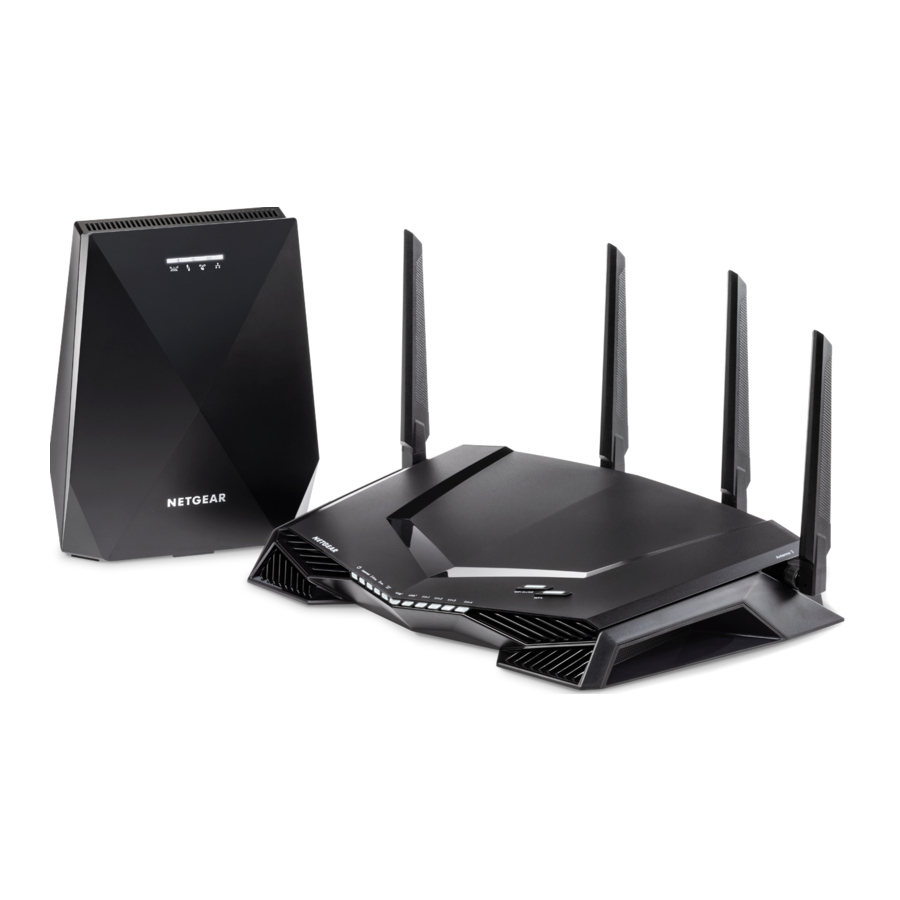
Pierwsze kroki
- Podczas pierwszej konfiguracji umieść wzmacniacz w tym samym pomieszczeniu co router. Po konfiguracji możesz przenieść wzmacniacz w nowe miejsce.

- Skonfiguruj router:
- Zdejmij osłonki anten z gniazd antenowych z tyłu routera.
- Zamocuj i ustaw anteny.

Aby uzyskać najlepszą wydajność WiFi, ustaw anteny jak pokazano. - Odłącz modem, wyjmij i włóż ponownie baterię zapasową, jeśli jej używa, a następnie podłącz modem z powrotem.
- Użyj kabla Ethernet, aby podłączyć modem do żółtego portu Internet w routerze.
Uwaga: Jeśli twoje połączenie internetowe nie wymaga modemu, podłącz główny kabel Ethernet do żółtego portu Internet w routerze.

- Włącz router i wzmacniacz:
- Podłącz zasilacze do routera i wzmacniacza, a następnie podłącz zasilacze do gniazdek.

Dioda zasilania routera![]() świeci ciągłym białym światłem, a dioda zasilania wzmacniacza z tyłu wzmacniacza świeci ciągłym zielonym światłem, gdy są gotowe.
świeci ciągłym białym światłem, a dioda zasilania wzmacniacza z tyłu wzmacniacza świeci ciągłym zielonym światłem, gdy są gotowe. - Poczekaj, aż wzmacniacz automatycznie połączy się z routerem.
Podczas tego procesu wszystkie diody LED z przodu wzmacniacza migają na biało, aż wzmacniacz połączy się z routerem.
Gdy wzmacniacz pomyślnie połączy się z routerem, tylko dioda Router Link wzmacniacza pozostanie zapalona.
- Podłącz zasilacze do routera i wzmacniacza, a następnie podłącz zasilacze do gniazdek.
- Użyj diody Router Link wzmacniacza, aby określić stan połączenia między wzmacniaczem a routerem:
![]() Ciągłe białe światło. Najlepsze połączenie.
Ciągłe białe światło. Najlepsze połączenie.
![]() Ciągłe bursztynowe światło. Dobre połączenie.
Ciągłe bursztynowe światło. Dobre połączenie.
![]() Ciągłe czerwone światło. Słabe połączenie.
Ciągłe czerwone światło. Słabe połączenie.
![]() Wyłączone. Brak połączenia.
Wyłączone. Brak połączenia.
Uwaga: Jeśli dioda Router Link nie świeci ciągłym białym światłem, zalecamy przesunięcie wzmacniacza bliżej routera i ponowne sprawdzenie diody. - Zakończ konfigurację sieci WiFi za pomocą jednej z następujących metod:
- Skonfiguruj sieć za pomocą interfejsu internetowego routera. Użyj przeglądarki internetowej, aby zalogować się do routera i wyświetlić interfejs internetowy routera. Jeśli twoja sieć nie jest jeszcze skonfigurowana, asystent instalacji NETGEAR wyświetli się przy pierwszym logowaniu do routera.
Aby uzyskać więcej informacji, zobacz Konfiguracja sieci za pomocą interfejsu internetowego routera.
Uwaga: Zalecamy użycie interfejsu internetowego routera do konfiguracji sieci. - Skonfiguruj sieć za pomocą aplikacji Nighthawk. Aplikacja Nighthawk poprowadzi cię przez proces konfiguracji.
Aby uzyskać więcej informacji, zobacz Konfiguracja sieci za pomocą aplikacji Nighthawk.
- Skonfiguruj sieć za pomocą interfejsu internetowego routera. Użyj przeglądarki internetowej, aby zalogować się do routera i wyświetlić interfejs internetowy routera. Jeśli twoja sieć nie jest jeszcze skonfigurowana, asystent instalacji NETGEAR wyświetli się przy pierwszym logowaniu do routera.


 świeci ciągłym białym światłem, a dioda zasilania wzmacniacza z tyłu wzmacniacza świeci ciągłym zielonym światłem, gdy są gotowe.
 Ciągłe białe światło. Najlepsze połączenie.
 Ciągłe bursztynowe światło. Dobre połączenie.
 Ciągłe czerwone światło. Słabe połączenie.
 Wyłączone. Brak połączenia.
Konfiguracja sieci za pomocą interfejsu internetowego routera
- Upewnij się, że na wzmacniaczu dioda Router Link
![]() świeci.
świeci. - Upewnij się, że na routerze świeci się dioda na przycisku WiFi On/Off (WiFi Włącz/Wyłącz).
- Poszukaj naklejki na routerze, na której wyświetlana jest nazwa sieci WiFi i hasło routera.

- Użyj nazwy sieci WiFi i hasła z naklejki, aby podłączyć komputer lub urządzenie mobilne z obsługą WiFi do sieci WiFi routera.
- Uruchom przeglądarkę internetową.
Asystent instalacji wyświetli się automatycznie. - Jeśli asystent instalacji się nie wyświetli, odwiedź stronę www.routerlogin.net.
- Postępuj zgodnie z wyświetlanymi instrukcjami, aby zakończyć konfigurację sieci.
Dioda Internet routera świeci na biało, gdy router jest podłączony do Internetu.

![]()
Jeśli chcesz zmienić nazwę sieci WiFi i hasło routera, upewnij się, że dioda Router Link wzmacniacza jest włączona przed zmianą nazwy sieci WiFi i hasła routera, aby zmiany mogły zostać zastosowane do wzmacniacza. Po zmianie nazwy sieci WiFi i hasła routera wzmacniacz na krótko się rozłączy, a następnie ponownie połączy. - Po zakończeniu konfiguracji przenieś wzmacniacz w nowe miejsce.
Aby uzyskać więcej informacji, zobacz Znajdź dobre miejsce dla wzmacniacza. - Podłącz urządzenia z obsługą WiFi do rozszerzonej sieci.
Aby uzyskać więcej informacji, zobacz Podłączanie urządzeń do sieci WiFi.


Konfiguracja sieci za pomocą aplikacji Nighthawk
- Upewnij się, że na wzmacniaczu dioda Router Link
![]() świeci.
świeci. - Pobierz aplikację Nighthawk na swoje urządzenie mobilne.
![]()
![www.apple.com]()
![play.google.com]()
Aby uzyskać więcej informacji na temat aplikacji Nighthawk, odwiedź stronę Nighthawk-app.com. - Upewnij się, że na routerze świeci się dioda na przycisku WiFi On/Off (WiFi Włącz/Wyłącz).
- Poszukaj naklejki na routerze, na której wyświetlana jest nazwa sieci WiFi i hasło routera.

- Na urządzeniu mobilnym otwórz menedżera połączeń WiFi, a następnie znajdź i połącz się z siecią WiFi routera.
- Uruchom aplikację Nighthawk.
- Postępuj zgodnie z wyświetlanymi instrukcjami, aby zakończyć konfigurację sieci.
Dioda Internet routera świeci na biało, gdy router jest podłączony do Internetu.
![]()
Jeśli chcesz zmienić nazwę sieci WiFi i hasło routera, upewnij się, że dioda Router Link wzmacniacza jest włączona przed zmianą nazwy sieci WiFi i hasła routera. Po zmianie nazwy sieci WiFi i hasła routera wzmacniacz na krótko się rozłączy, a następnie ponownie połączy. - Po zakończeniu konfiguracji przenieś wzmacniacz w nowe miejsce.
Aby uzyskać więcej informacji, zobacz Znajdź dobre miejsce dla wzmacniacza. - Podłącz urządzenia z obsługą WiFi do rozszerzonej sieci.
Aby uzyskać więcej informacji, zobacz Podłączanie urządzeń do sieci WiFi.


Znajdź dobre miejsce dla wzmacniacza
- Odłącz wzmacniacz i przenieś go w nowe miejsce.
Zalecamy, aby nowe miejsce znajdowało się mniej więcej w połowie drogi między routerem a obszarem ze słabym sygnałem WiFi.
Wzmacniacz musi znajdować się w zasięgu sieci WiFi routera. - Włącz wzmacniacz.
- Użyj diody Router Link
![]() , aby znaleźć miejsce, w którym połączenie wzmacniacza z routerem jest optymalne.
, aby znaleźć miejsce, w którym połączenie wzmacniacza z routerem jest optymalne.
Ta dioda wskazuje połączenie WiFi między wzmacniaczem a routerem:
![]() Ciągłe białe światło. Najlepsze połączenie.
Ciągłe białe światło. Najlepsze połączenie.
![]() Ciągłe bursztynowe światło. Dobre połączenie.
Ciągłe bursztynowe światło. Dobre połączenie.
![]() Ciągłe czerwone światło. Słabe połączenie.
Ciągłe czerwone światło. Słabe połączenie.
![]() Wyłączone. Brak połączenia.
Wyłączone. Brak połączenia.
Uwaga: Jeśli dioda Router Link nie świeci ciągłym białym światłem, zalecamy przesunięcie wzmacniacza bliżej routera i ponowne sprawdzenie diody.
Podłączanie urządzeń do sieci WiFi
Po konfiguracji wzmacniacz używa tych samych ustawień WiFi co router. Użyj nazwy sieci WiFi i hasła routera, aby podłączyć urządzenia z obsługą WiFi do sieci WiFi.
Zalecamy włączenie funkcji Smart Connect na routerze i funkcji One WiFi Name na wzmacniaczu. Gdy te dwie funkcje są włączone, twoja sieć transmituje tylko jedną nazwę WiFi:
- Jeśli włączyłeś funkcję Smart Connect na routerze, router używa tych samych ustawień WiFi dla sieci WiFi 2,4 i 5 GHz.
- Na wzmacniaczu funkcja One WiFi Name jest włączana automatycznie po konfiguracji, co pozwala wzmacniaczowi na używanie tych samych ustawień sieci WiFi co router.
Logowanie do wzmacniacza
Po instalacji wzmacniacz używa tej samej nazwy użytkownika i hasła logowania co router. Możesz zalogować się do wzmacniacza, aby wyświetlić lub zmienić ustawienia wzmacniacza.
- Uruchom przeglądarkę internetową z komputera lub urządzenia mobilnego podłączonego do sieci wzmacniacza.
- Zaloguj się do wzmacniacza:
- Jeśli nie włączyłeś funkcji One WiFi Name, wpisz www.mywifiext.net w polu adresu przeglądarki.
- Jeśli włączyłeś funkcję One WiFi Name, wprowadź jeden z następujących adresów URL:
- Komputer z systemem Windows. http://mywifiext.local lub http://mywifiext
- Komputery Mac i urządzenia z systemem iOS. http://mywifiext.local
- Urządzenia z systemem Android. http://<adres IP wzmacniacza> (na przykład http://192.168.1.3)
Aby znaleźć adres IP wzmacniacza, wykonaj następujące czynności:- Zaloguj się do routera.
- Znajdź stronę w interfejsie internetowym routera, która wyświetla listę urządzeń podłączonych do routera.
- Znajdź wzmacniacz na liście i zanotuj adres IP wzmacniacza.
- Wprowadź adres IP wzmacniacza w polu adresu przeglądarki internetowej.
Wyświetli się strona logowania.
- Wprowadź nazwę użytkownika i hasło administratora routera i kliknij przycisk LOG IN (ZALOGUJ SIĘ).
Wyświetli się strona Status.
Logowanie do routera
Po instalacji możesz zalogować się do routera, aby wyświetlić lub zmienić ustawienia routera.
- Uruchom przeglądarkę internetową z komputera lub urządzenia mobilnego podłączonego do sieci routera.
- Wprowadź http://www.routerlogin.net.
Otworzy się okno logowania. - Wprowadź nazwę użytkownika i hasło administratora routera.
Nazwa użytkownika to admin. Hasło to to, które podałeś przy pierwszym logowaniu.
W nazwie użytkownika i haśle rozróżniana jest wielkość liter.
Wyświetli się Dashboard (Panel).
Rozwiązywanie problemów
Po zakończeniu instalacji, jeśli dioda Router Link  na wzmacniaczu nie świeci, wzmacniacz nie połączył się z routerem.
Musisz użyć WPS, aby podłączyć wzmacniacz do routera.

- Naciśnij przycisk WPS na wzmacniaczu, aż dioda WPS
![]() zacznie migać na biało.
zacznie migać na biało. - W ciągu dwóch minut naciśnij przycisk WPS na routerze.
Gdy wzmacniacz połączy się z routerem, dioda Router Link![]() zaświeci się.
zaświeci się.
Jeśli dioda Router Link świeci na biało, połączenie między routerem a wzmacniaczem jest dobre. Jeśli dioda Router Link świeci na bursztynowo lub czerwono, przesuń wzmacniacz bliżej routera i spróbuj ponownie.
Uwaga: Jeśli router obsługuje pasmo 5 GHz, a wzmacniacz nie połączył się z tym pasmem, powtórz proces WPS.
 zacznie migać na biało.
Wsparcie
Dziękujemy za zakup produktu NETGEAR. Możesz odwiedzić stronę www.netgear.com/support, aby zarejestrować swój produkt, uzyskać pomoc, uzyskać dostęp do najnowszych plików do pobrania i instrukcji obsługi oraz dołączyć do naszej społeczności. Zalecamy korzystanie wyłącznie z oficjalnych zasobów pomocy technicznej NETGEAR.
Aby uzyskać informacje dotyczące zgodności z przepisami, w tym Deklarację Zgodności UE, odwiedź stronę https://www.netgear.com/about/regulatory/.
Przed podłączeniem zasilacza zapoznaj się z dokumentem dotyczącym zgodności z przepisami.
 NETGEAR INTL LTD
Building 3, University Technology Centre
Curraheen Road, Cork, Ireland
NETGEAR, Inc.
350 East Plumeria Drive
San Jose, CA 95134, USA
© NETGEAR, Inc., NETGEAR i logo NETGEAR są znakami towarowymi firmy NETGEAR, Inc. Wszelkie znaki towarowe inne niż NETGEAR są używane wyłącznie w celach informacyjnych.

Kwiecień 2019

Odniesienia
NETGEAR
Router Login & Setup | NETGEAR
![www.apple.com]() App Store - Apple
App Store - Apple![play.google.com]() Google Play
Google Playhttp://nighthawk-app.com
Router Login & Setup | NETGEAR
NETGEAR Support | NETGEAR
Regulatory | NETGEAR


Pobierz instrukcję
Tutaj możesz pobrać pełną wersję instrukcji w formacie pdf, może ona zawierać dodatkowe instrukcje bezpieczeństwa, informacje o gwarancji, przepisy FCC itp.
Pobierz NETGEAR XRM570 - Przewodnik szybkiego startu routera i systemu Mesh WiFi


