NETGEAR XRM570 - Guia de Início Rápido do Router e do Sistema WiFi Mesh
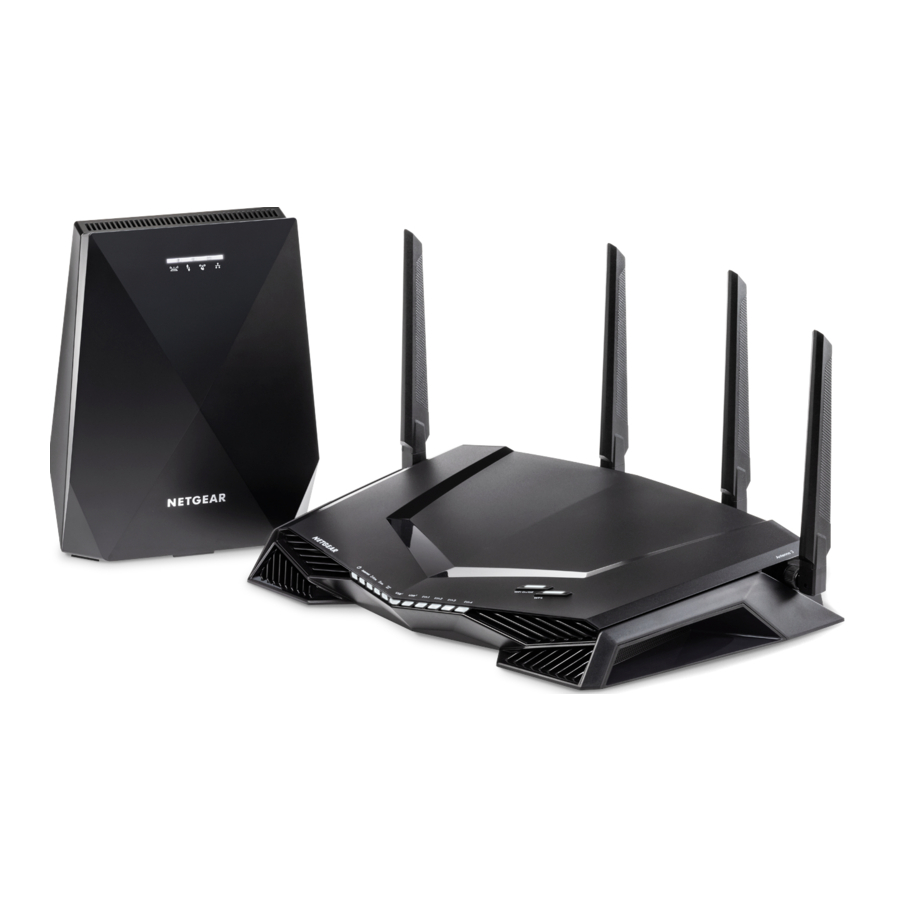
Começar
- Para a configuração inicial, coloque o seu extensor na mesma divisão que o seu router. Pode mover o seu extensor para uma nova localização após a configuração.

- Configure o seu router:
- Remova as tampas da antena dos postes da antena na parte traseira do router.
- Fixe e posicione as antenas.

Para o melhor desempenho de WiFi, posicione as antenas conforme mostrado. - Desligue o modem, remova e reinsira a bateria de reserva se este usar uma e, em seguida, volte a ligar o modem.
- Use o cabo Ethernet para ligar o modem à porta amarela da Internet no router.
Note: Se a sua ligação à Internet não necessitar de um modem, ligue o seu cabo Ethernet principal à porta amarela da Internet no router.

- Ligue o seu router e extensor:
- Ligue os adaptadores de alimentação ao seu router e extensor e ligue os adaptadores de alimentação às tomadas.

O LED de alimentação (Power LED) do router![]() acende a branco fixo e, para o LED de alimentação do extensor na parte traseira do extensor, acende a verde fixo quando estiverem prontos.
acende a branco fixo e, para o LED de alimentação do extensor na parte traseira do extensor, acende a verde fixo quando estiverem prontos. - Aguarde que o extensor se ligue automaticamente ao seu router.
Durante este processo, todos os LEDs na parte frontal do extensor piscam a branco até que o extensor se ligue ao seu router.
Quando o seu extensor se liga com sucesso ao seu router, apenas o LED de Ligação do Router (Router Link LED) do extensor permanece aceso.
- Ligue os adaptadores de alimentação ao seu router e extensor e ligue os adaptadores de alimentação às tomadas.
- Use o LED de Ligação do Router (Router Link LED) do extensor para determinar o estado da ligação entre o seu extensor e o router:
![]() Branco fixo. Melhor ligação.
Branco fixo. Melhor ligação.
![]() Âmbar fixo. Boa ligação.
Âmbar fixo. Boa ligação.
![]() Vermelho fixo. Ligação fraca.
Vermelho fixo. Ligação fraca.
![]() Desligado. Sem ligação.
Desligado. Sem ligação.
Note: Se o LED de Ligação do Router (Router Link LED) não acender a branco fixo, recomendamos que mova o seu extensor para mais perto do seu router e verifique o LED novamente. - Conclua a configuração da sua rede WiFi usando um destes métodos:
- Configure a sua rede com a interface web do router. Use um navegador da web para iniciar sessão no router e visualizar a interface web do router. Se a sua rede ainda não estiver configurada, o assistente de instalação da NETGEAR é exibido na primeira vez que inicia sessão no router.
Para obter mais informações, consulte Configure a sua rede usando a interface web do router.
Note: Recomendamos que use a interface web do router para configurar a sua rede. - Configure a sua rede com a aplicação Nighthawk. A aplicação Nighthawk orienta-o ao longo do processo de configuração.
Para obter mais informações, consulte Configure a sua rede usando a aplicação Nighthawk.
- Configure a sua rede com a interface web do router. Use um navegador da web para iniciar sessão no router e visualizar a interface web do router. Se a sua rede ainda não estiver configurada, o assistente de instalação da NETGEAR é exibido na primeira vez que inicia sessão no router.


 acende a branco fixo e, para o LED de alimentação do extensor na parte traseira do extensor, acende a verde fixo quando estiverem prontos.
 Branco fixo. Melhor ligação.
 Âmbar fixo. Boa ligação.
 Vermelho fixo. Ligação fraca.
 Desligado. Sem ligação.
Configure a sua rede usando a interface web do router
- No seu extensor, certifique-se de que o LED de Ligação do Router (Router Link LED)
![]() está aceso.
está aceso. - No seu router, certifique-se de que o LED no botão WiFi On/Off (WiFi Ligado/Desligado) está aceso.
- Procure o autocolante no seu router que exibe o nome e a palavra-passe da rede WiFi do seu router.

- Use o nome e a palavra-passe da rede WiFi no autocolante para ligar o seu computador ou dispositivo móvel habilitado para WiFi à rede WiFi do seu router.
- Inicie um navegador da web.
O assistente de instalação é exibido automaticamente. - Se o assistente de instalação não for exibido, visite www.routerlogin.net.
- Siga as instruções que são exibidas para concluir a configuração da sua rede.
O LED da Internet do router acende a branco quando o router está ligado à Internet.

![]()
Se quiser alterar o nome e a palavra-passe da rede WiFi do seu router, certifique-se de que o LED de Ligação do Router (Router Link LED) do seu extensor está aceso antes de alterar o nome e a palavra-passe da rede WiFi do seu router para que as alterações possam ser aplicadas ao seu extensor. Depois de alterar o nome e a palavra-passe da rede WiFi do seu router, o seu extensor desconecta-se brevemente e, em seguida, volta a ligar-se. - Após a conclusão da configuração, mova o seu extensor para uma nova localização.
Para obter mais informações, consulte Encontre um bom local para o seu extensor. - Ligue os seus dispositivos habilitados para WiFi à rede estendida.
Para obter mais informações, consulte Ligue os seus dispositivos à rede WiFi.


Configure a sua rede usando a aplicação Nighthawk
- No seu extensor, certifique-se de que o LED de Ligação do Router (Router Link LED)
![]() está aceso.
está aceso. - Descarregue a aplicação Nighthawk no seu dispositivo móvel.
![]()
![www.apple.com]()
![play.google.com]()
Para obter mais informações sobre a aplicação Nighthawk, visite Nighthawk-app.com. - No seu router, certifique-se de que o LED no botão WiFi On/Off (WiFi Ligado/Desligado) está aceso.
- Procure o autocolante no seu router que exibe o nome e a palavra-passe da rede WiFi do seu router.

- No seu dispositivo móvel, abra o gestor de ligações WiFi e, em seguida, localize e ligue-se à rede WiFi do seu router.
- Inicie a aplicação Nighthawk.
- Siga as instruções que são exibidas para concluir a configuração da sua rede.
O LED da Internet do router acende a branco quando o router está ligado à Internet.
![]()
Se quiser alterar o nome e a palavra-passe da rede WiFi do seu router, certifique-se de que o LED de Ligação do Router (Router Link LED) do seu extensor está aceso antes de alterar o nome e a palavra-passe da rede WiFi do seu router. Depois de alterar o nome e a palavra-passe da rede WiFi do seu router, o seu extensor irá desconectar-se brevemente e, em seguida, voltar a ligar-se. - Após a conclusão da configuração, mova o seu extensor para uma nova localização.
Para obter mais informações, consulte Encontre um bom local para o seu extensor. - Ligue os seus dispositivos habilitados para WiFi à rede estendida.
Para obter mais informações, consulte Ligue os seus dispositivos à rede WiFi.


Encontre um bom local para o seu extensor
- Desligue o seu extensor e mova-o para uma nova localização.
Recomendamos que a nova localização fique aproximadamente a meio caminho entre o seu router e a área com um sinal WiFi fraco.
O extensor deve estar dentro do alcance da rede WiFi do seu router. - Ligue o seu extensor.
- Use o LED de Ligação do Router (Router Link LED)
![]() para encontrar um local onde a ligação do extensor ao router seja ideal.
para encontrar um local onde a ligação do extensor ao router seja ideal.
Este LED indica a ligação WiFi entre o extensor e o router:
![]() Branco fixo. Melhor ligação.
Branco fixo. Melhor ligação.
![]() Âmbar fixo. Boa ligação.
Âmbar fixo. Boa ligação.
![]() Vermelho fixo. Ligação fraca.
Vermelho fixo. Ligação fraca.
![]() Desligado. Sem ligação.
Desligado. Sem ligação.
Note: Se o LED de Ligação do Router (Router Link LED) não acender a branco fixo, recomendamos que mova o seu extensor para mais perto do seu router e verifique o LED novamente.
Ligue os seus dispositivos à rede WiFi
Após a configuração, o seu extensor usa as mesmas definições de WiFi que o seu router. Use o nome e a palavra-passe da rede WiFi do seu router para ligar os seus dispositivos habilitados para WiFi à rede WiFi.
Recomendamos que ative a funcionalidade Smart Connect no seu router e a funcionalidade One WiFi Name no seu extensor. Quando estas duas funcionalidades estão ativadas, a sua rede transmite apenas um nome WiFi:
- No seu router, se ativou a funcionalidade Smart Connect, o seu router usa as mesmas definições de WiFi para as suas redes WiFi de 2,4 e 5 GHz.
- No seu extensor, a funcionalidade One WiFi Name é ativada automaticamente após a configuração, o que permite que o seu extensor use as mesmas definições de rede WiFi que o seu router.
Inicie sessão no seu extensor
Após a instalação, o seu extensor usa o mesmo nome de utilizador e palavra-passe de início de sessão que o seu router. Pode iniciar sessão no seu extensor para visualizar ou alterar as definições do seu extensor.
- Inicie um navegador da web a partir de um computador ou dispositivo móvel que esteja ligado à sua rede de extensores.
- Inicie sessão no seu extensor:
- Se não ativou a funcionalidade One WiFi Name, introduza www.mywifiext.net no campo de endereço do navegador.
- Se ativou a funcionalidade One WiFi Name, introduza um dos seguintes URLs:
- Computador baseado em Windows. http://mywifiext.local ou http://mywifiext
- Computadores Mac e dispositivos iOS. http://mywifiext.local
- Dispositivos Android. http://<endereço IP do extensor> (por exemplo, http://192.168.1.3)
Para encontrar o endereço IP do seu extensor, faça o seguinte:- Inicie sessão no seu router.
- Encontre a página na interface web do seu router que lista os dispositivos ligados ao seu router.
- Encontre o seu extensor na lista e anote o endereço IP do seu extensor.
- Introduza o endereço IP do seu extensor no campo de endereço do seu navegador da web.
É exibida uma página de início de sessão.
- Introduza o nome de utilizador e a palavra-passe de administrador do seu router e clique no botão LOG IN (INICIAR SESSÃO).
A página de estado é exibida.
Inicie sessão no seu router
Após a instalação, pode iniciar sessão no seu router para visualizar ou alterar as definições do seu router.
- Inicie um navegador da web a partir de um computador ou dispositivo móvel que esteja ligado à sua rede de routers.
- Introduza http://www.routerlogin.net.
É aberta uma janela de início de sessão. - Introduza o nome de utilizador e a palavra-passe de administrador do router.
O nome de utilizador é admin. A palavra-passe é a que especificou na primeira vez que iniciou sessão.
O nome de utilizador e a palavra-passe são sensíveis a maiúsculas e minúsculas.
O Painel é exibido.
Resolução de problemas
Após a conclusão da instalação, se o LED de Ligação do Router (Router Link LED)  no seu extensor não estiver aceso, o seu extensor não se ligou ao seu router.
Deve usar o WPS para ligar o seu extensor ao seu router.

- Prima o botão WPS no extensor até que o LED WPS
![]() pisque a branco.
pisque a branco. - Dentro de dois minutos, prima o botão WPS no seu router.
Quando o extensor se liga ao router, o LED de Ligação do Router (Router Link LED)![]() acende.
acende.
Se o LED de Ligação do Router (Router Link LED) acender a branco, a ligação entre o seu router e o extensor é boa. Se o LED de Ligação do Router (Router Link LED) acender a âmbar ou vermelho, mova o extensor para mais perto do router e tente novamente.
Note: Se o seu router suportar a banda de 5 GHz e o seu extensor não se ligar a essa banda, repita o processo WPS.
 pisque a branco.
Suporte
Obrigado por adquirir este produto NETGEAR. Pode visitar www.netgear.com/support para registar o seu produto, obter ajuda, aceder aos downloads e manuais do utilizador mais recentes e juntar-se à nossa comunidade. Recomendamos que use apenas recursos de suporte oficiais da NETGEAR.
Para obter informações sobre a conformidade regulamentar, incluindo a Declaração de Conformidade da UE, visite https://www.netgear.com/about/regulatory/.
Consulte o documento de conformidade regulamentar antes de ligar a fonte de alimentação.
 NETGEAR INTL LTD
Edifício 3, Centro de Tecnologia Universitária
Curraheen Road, Cork, Irlanda
NETGEAR, Inc.
350 East Plumeria Drive
San Jose, CA 95134, EUA
© NETGEAR, Inc., NETGEAR e o Logótipo NETGEAR são marcas comerciais da NETGEAR, Inc. Quaisquer marcas comerciais não pertencentes à NETGEAR são usadas apenas para fins de referência.

Abril de 2019

Referências
NETGEAR
Router Login & Setup | NETGEAR
![www.apple.com]() App Store - Apple
App Store - Apple![play.google.com]() Google Play
Google Playhttp://nighthawk-app.com
Router Login & Setup | NETGEAR
NETGEAR Support | NETGEAR
Regulatory | NETGEAR


Descarregar manual
Aqui pode descarregar a versão completa em PDF do manual, ela pode conter instruções de segurança adicionais, informações de garantia, regras da FCC, etc.
Descarregar NETGEAR XRM570 - Guia de Início Rápido do Router e do Sistema WiFi Mesh


