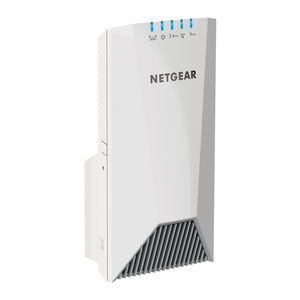
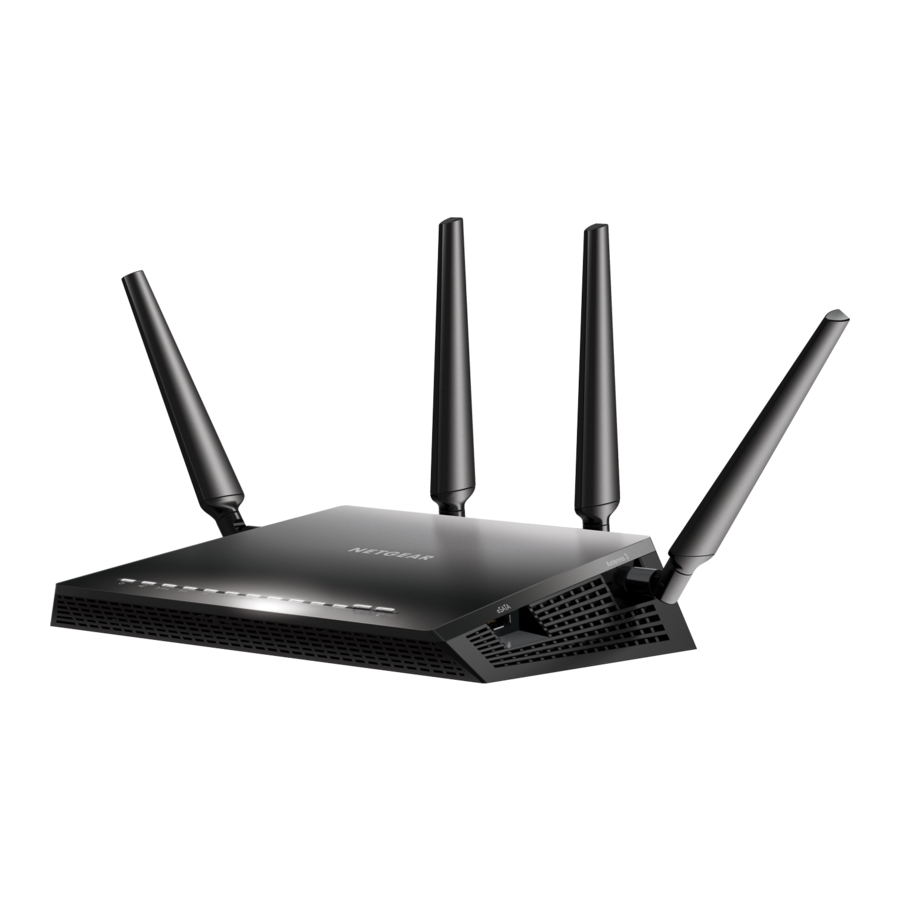
Manual do Router WiFi Inteligente AC2600 NETGEAR Nighthawk X4S R7800
- 1 Conteúdo da embalagem
- 2 Ligar o Router
- 3 Funcionalidades de Hardware
- 4 Instalar o Seu Router
- 5 Nome e Palavra-passe da Rede WiFi
- 6 Juntar-se à Rede WiFi
- 7 Ver ou Alterar as Definições do Router
- 8 Aceder a um Dispositivo USB na Rede
- 9 Fazer Cópia de Segurança com o ReadySHARE Vault
- 10 Imprimir Sem Fios com a ReadySHARE Printer
- 11 Mais Funcionalidades Premium
- 12 Transferir a Aplicação NETGEAR genie
- 13 Suporte
- 14 Marcas Comerciais
- 15 Conformidade
- 16 Referências
- 17 Descarregar manual
- 18 Em Outros Idiomas
Conteúdo da embalagem
A embalagem contém os seguintes itens.

Em algumas regiões, um CD de recursos está incluído na embalagem.
Ligar o Router
Pode usar este diagrama para ligar o seu router ou seguir as instruções detalhadas neste folheto.


- Fixar e posicionar as antenas. Para determinar onde fixar as antenas, faça corresponder as etiquetas nas antenas com as etiquetas no router.
Fixe as antenas nos postes de antena roscados.
Posicione as antenas verticalmente para obter o melhor desempenho de WiFi. - Prepare o seu modem.
Desligue a alimentação do seu modem. Se este usar uma bateria de reserva, remova a bateria. - Ligue o seu modem.
Ligue o seu modem. Coloque a bateria de volta. Em seguida, ligue o modem à porta amarela da Internet no router. - Ligue o router.
O LED de alimentação acende-se em âmbar e, em seguida, fica branco quando o router está pronto. - Ligue um dispositivo.
Pode usar um cabo Ethernet ou usar Pode usar um cabo Ethernet ou usar WiFi para ligar um dispositivo ao router.
Para ligar com WiFi, use o nome da rede WiFi e a palavra-passe no rótulo do produto. - Inicie sessão no router.
Inicie um navegador da Web.
O NETGEAR genie é exibido.
Se não vir o genie, introduza www.routerlogin.net no campo de endereço do navegador da Web. Quando solicitado, introduza admin para o nome de utilizador e password (palavra-passe) para a palavra-passe.
Siga os passos do genie para ligar à Internet. - Obtenha aplicações gratuitas.
Durante o processo de instalação, o genie solicita que descarregue duas aplicações gratuitas:- genie app (aplicação genie). Um painel pessoal que lhe permite monitorizar, controlar e reparar a sua rede doméstica.
- ReadySHARE Vault app (aplicação ReadySHARE Vault). Permite o backup automático e contínuo de um computador Windows para um dispositivo de armazenamento USB que está ligado ao seu router.
- Obtenha o manual do utilizador.
Pode obter o manual do utilizador online em downloadcenter.netgear.com ou através de um link na interface do utilizador do produto.
Funcionalidades de Hardware
Painéis Superior e Lateral
Os LEDs, botões e portas USB são mostrados na figura a seguir. Para obter mais informações sobre os LEDs e botões no painel superior, consulte LEDs e Botões do Painel Superior.

Painel Traseiro
As ligações e os botões do painel traseiro são mostrados na figura a seguir.

LEDs e Botões do Painel Superior
Os LEDs na parte superior do router acendem-se para indicar a atividade do router:
| LED | Descrição |
LED de Alimentação |
|
LED da Internet |
|
LED de WiFi de 2,4 GHz |
|
LED de WiFi de 5 GHz |
|
| LED USB 1 LED USB 2 | O LED USB 1 é para a porta USB 3.0 USB azul. O LED USB 2 é para a porta USB 2.0.
|
LED eSATA |
|
LEDs das portas Ethernet 1–4 | A cor do LED indica a velocidade: branco para ligações Gigabit Ethernet e âmbar para ligações Ethernet de 100 Mbps ou 10 Mbps.
|
Botão WiFi On/Off (Ligar/Desligar) com LED | Pressionar este botão durante dois segundos liga e desliga os rádios WiFi de 2,4 GHz e 5 GHz. Se este LED estiver aceso, os rádios WiFi estão ligados. Se este LED estiver desligado, os rádios WiFi estão desligados. |
Botão WPS com LED | Este botão permite que use o WPS para se juntar à rede WiFi sem digitar a palavra-passe WiFi. O LED WPS pisca a branco durante este processo e, em seguida, acende-se a branco fixo. |


Instalar o Seu Router
Certifique-se de que o seu serviço de Internet está ativo antes de instalar o seu router.
 Para instalar o seu router:
- Fixar e posicionar as antenas:

- Para determinar onde fixar as antenas, faça corresponder as etiquetas nas antenas com as etiquetas no router.
- Alinhe as antenas com os postes de antena no router.
- Fixe as antenas nos postes de antena roscados.
- Posicione as antenas para obter o melhor desempenho de WiFi.
Recomendamos que posicione todas as antenas verticalmente, conforme mostrado.
- Prepare o seu modem:

- Desligue a alimentação do seu modem.
- Se o modem usar uma bateria de reserva, remova as suas baterias.
- Se o seu modem já estiver ligado a outro router, desligue o cabo entre o seu modem e esse router.
Certifique-se de que o seu modem está desligado e está ligado apenas à tomada de parede para o seu serviço de Internet.
- Ligue o seu modem:

- Ligue e, em seguida, ligue o seu modem.
- Se removeu as baterias, substitua-as.
- Com o cabo Ethernet que veio com o router, ligue o seu modem à porta amarela da Internet no seu router.
- Adicione alimentação ao router:

- Ligue o adaptador de alimentação ao router e ligue o adaptador de alimentação a uma tomada.
- Aguarde que o LED de alimentação no painel frontal acenda em âmbar e fique branco.
Se nenhum LED estiver aceso, pressione o botão Power On/Off (Ligar/Desligar) no painel traseiro do router.
- Verifique os LEDs.
Se o LED de alimentação acender a branco fixo e os outros LEDs estiverem desligados, mova o interruptor LED Indicator On/Off (Indicador de LED Ligado/Desligado) para a posição Ligado para ligar os outros LEDs. - Ligue um dispositivo.

Pode usar uma ligação com fios para ligar um computador ao router ou pode usar uma ligação WiFi para ligar um computador ou dispositivo WiFi ao router:- Para ligar usando uma ligação com fios, use um cabo Ethernet (não incluído) para ligar uma porta Ethernet no seu computador a uma porta Ethernet no router.
- Para ligar usando uma ligação WiFi, use o nome da rede WiFi e a palavra-passe no rótulo do produto.
- Inicie um navegador da Web.
Na primeira vez que se liga ao router, a página do genie é exibida. Siga os passos do genie para ligar à Internet.
Se a página do genie não for exibida, tente o seguinte:- Feche e reabra o navegador.
- Certifique-se de que o seu computador está ligado a uma das portas Ethernet no router ou que está ligado à rede WiFi do seu router.
- Certifique-se de que o router está a receber alimentação e que o seu LED de alimentação está aceso.
- Se o seu computador estiver definido para um endereço IP estático ou fixo (isto é incomum), altere-o para obter um endereço IP automaticamente do router.
Se ainda não vir a página do genie, inicie sessão no router para que o genie possa detetar a sua ligação à Internet.


Para iniciar sessão no router:
- Inicie um navegador da Web e introduza www.routerlogin.net no campo de endereço do navegador.
Uma janela de início de sessão é exibida. - Introduza admin para o nome de utilizador e password (palavra-passe) para a palavra-passe.
A página inicial BÁSICA é exibida. Se a sua ligação à Internet ainda não estiver configurada, o genie deteta automaticamente a sua ligação à Internet.
Nome e Palavra-passe da Rede WiFi
O nome da rede WiFi predefinido (SSID) e a palavra-passe (chave de rede) são exclusivos do seu router, como um número de série. Como o router usa automaticamente a segurança WiFi, não precisa de o configurar. As definições de WiFi estão no rótulo do produto.

Recomendamos que use as definições de WiFi predefinidas porque pode verificar o rótulo do produto se as esquecer. O NETGEAR genie permite que altere estas definições. Se o fizer, anote as novas definições de WiFi e guarde-as num local seguro.
Juntar-se à Rede WiFi
Para se juntar à rede WiFi do router, pode usar a função Wi‑Fi Protected Setup (WPS) do router ou selecionar a sua rede WiFi e digitar a sua palavra-passe. Para obter ajuda com o botão WPS no seu computador ou dispositivo WiFi, verifique as instruções ou a ajuda online que veio com esse computador ou dispositivo. Alguns equipamentos mais antigos não podem usar o WPS.
Para se juntar à rede usando o WPS:
- Pressione o botão WPS no router durante 3–5 segundos.
O LED WPS no botão pisca. - Dentro de dois minutos, no seu computador ou dispositivo WiFi, pressione o seu botão WPS ou clique no seu botão WPS no ecrã.
O LED WPS acende-se a branco fixo quando o computador ou dispositivo WiFi se liga ao seu router. - Repita este processo para adicionar outros computadores ou dispositivos WiFi.
Para selecionar a sua rede e introduzir a sua palavra-passe:
- Abra o utilitário de software que gere as suas ligações WiFi no computador ou dispositivo WiFi que pretende ligar ao seu router.
Este utilitário procura redes WiFi na sua área. - Encontre e selecione o nome da rede WiFi do seu router (SSID).
O SSID está no rótulo do produto. - Introduza a palavra-passe do router (ou a sua palavra-passe personalizada se a alterou) e clique no botão Connect (Ligar).
A palavra-passe está no rótulo do produto. - Repita o Passo 1 até ao Passo 3 para adicionar outros computadores ou dispositivos WiFi.
Ver ou Alterar as Definições do Router
Depois de utilizar o genie para configurar o router, pode iniciar sessão no router para ver ou alterar as suas definições.
Iniciar Sessão no Router
Para iniciar sessão no router:
- Ligue um computador ou dispositivo WiFi ao router.
Pode ligar através de uma ligação com fios ou de uma ligação WiFi:- Para ligar através de uma ligação com fios, utilize um cabo Ethernet (não incluído) para ligar uma porta Ethernet no seu computador a uma porta Ethernet no router.
- Para ligar através de uma ligação WiFi, utilize o nome da rede WiFi e a palavra-passe no rótulo do produto.
- Inicie um browser da Web.
- Introduza www.routerlogin.net no campo de endereço do browser.
É apresentada uma janela de início de sessão. - Introduza admin para o nome de utilizador e password para a palavra-passe.
É apresentada a página inicial BÁSICA.
Alterar a Palavra-passe de Administrador
Para alterar a palavra-passe de administrador:
- Inicie um browser da Web e introduza www.routerlogin.net no campo de endereço do browser.
É apresentada uma janela de início de sessão. - Introduza admin para o nome de utilizador e password para a palavra-passe.
É apresentada a página inicial BÁSICA. - Selecione AVANÇADO > Administração > Definir Palavra-passe.
É apresentada a página Definir Palavra-passe. - Escreva a sua palavra-passe antiga e escreva a nova palavra-passe duas vezes.
- Para poder recuperar a palavra-passe, selecione a caixa de verificação Ativar Recuperação de Palavra-passe.
Recomendamos que ative a recuperação de palavra-passe. - Selecione duas perguntas de segurança e forneça as respostas às mesmas.
- Clique no botão Aplicar (Apply).
As suas alterações são guardadas.
Recuperar uma Palavra-passe de Administrador Esquecida
A palavra-passe predefinida para o nome de utilizador admin é password. Se alterou a palavra-passe e ativou a funcionalidade de recuperação de palavra-passe, pode recuperar esta palavra-passe.
Para recuperar uma palavra-passe de administrador esquecida:
- Inicie um browser da Web e introduza www.routerlogin.net no campo de endereço do browser.
É apresentada uma janela de início de sessão. - Clique no botão Cancelar (Cancel).
Se a recuperação de palavra-passe estiver ativada, ser-lhe-á pedido para introduzir o número de série do router. O número de série encontra-se no rótulo do produto. - Introduza o número de série do router.
- Clique no botão Continuar (Continue).
É apresentada uma página a solicitar as respostas às suas perguntas de segurança. - Introduza as respostas guardadas às suas perguntas de segurança.
- Clique no botão Continuar (Continue).
É apresentada uma página com a sua palavra-passe recuperada. - Clique no botão Iniciar sessão novamente (Login again).
É apresentada uma janela de início de sessão. - Com a sua palavra-passe recuperada, inicie sessão no router.
Encontrar uma Palavra-passe de Segurança WiFi Esquecida
A palavra-passe WiFi predefinida encontra-se no rótulo do produto. Se alterou a sua palavra-passe WiFi e se esqueceu qual é, inicie sessão no router para ver a sua palavra-passe WiFi atual.
Para ligar ao router e ver a sua palavra-passe WiFi:
- Inicie um browser da Web e introduza www.routerlogin.net no campo de endereço.
É apresentada uma janela de início de sessão. - Introduza o nome de utilizador e a palavra-passe do router.
O nome de utilizador predefinido é admin e a palavra-passe predefinida é password. Utilize as credenciais predefinidas se não as tiver alterado.
É apresentada a página inicial BÁSICA. - Selecione Wireless.
A secção Opções de Segurança da página apresenta a sua palavra-passe WiFi.
Aceder a um Dispositivo USB na Rede
O ReadySHARE permite-lhe aceder e partilhar um dispositivo de armazenamento USB ligado às portas USB do router. (Se o seu dispositivo USB utilizar controladores especiais, não é compatível.)

Para aceder ao dispositivo de armazenamento USB a partir de um computador Windows:
- Ligue o seu dispositivo de armazenamento USB a uma porta USB no router.
- Se o seu dispositivo de armazenamento USB utilizar uma fonte de alimentação, ligue-a.
Tem de utilizar a fonte de alimentação quando liga o dispositivo de armazenamento USB ao router.
Quando liga o dispositivo de armazenamento USB à porta USB do router, pode demorar até dois minutos até que esteja pronto para partilhar. Por predefinição, o dispositivo de armazenamento USB está disponível para todos os computadores na sua rede de área local (LAN). - Num computador Windows que esteja ligado à rede, selecione Iniciar > Executar (Start > Run), introduza \\readyshare na caixa de diálogo e clique no botão OK (OK).
É apresentada uma janela com os ficheiros e pastas no dispositivo.
Para aceder ao dispositivo de armazenamento USB a partir de um Mac:
- Ligue o seu dispositivo de armazenamento USB a uma porta USB no router.
- Se o seu dispositivo de armazenamento USB utilizar uma fonte de alimentação, ligue-a.
Tem de utilizar a fonte de alimentação quando liga o dispositivo de armazenamento USB ao router.
Quando liga o dispositivo de armazenamento USB à porta USB do router, pode demorar até dois minutos até que esteja pronto para partilhar. Por predefinição, o dispositivo de armazenamento USB está disponível para todos os computadores na sua rede de área local (LAN). - Num Mac que esteja ligado à rede, inicie o Finder e selecione Ir > Ligar ao Servidor (Go > Connect to Server).
É apresentada a janela Ligar ao Servidor. - Introduza o smb://readyshare no campo Endereço do Servidor (Server Address) e clique no botão Ligar (Connect).
- Quando solicitado, selecione o botão de rádio Convidado (Guest).
- Se configurou o controlo de acesso no router e permitiu que o seu Mac aceda à rede, selecione o botão de rádio Utilizador Registado (Registered User) e introduza admin para o nome e password para a palavra-passe.
Para obter mais informações sobre o controlo de acesso, consulte o manual do utilizador, que está disponível online em downloadcenter.netgear.com ou através de uma ligação na interface de utilizador do router. - Clique no botão Ligar (Connect).
É apresentada uma janela com os ficheiros e pastas no dispositivo.
Fazer Cópia de Segurança com o ReadySHARE Vault
O seu router vem com um software de cópia de segurança gratuito para todos os computadores Windows na sua casa. Ligue um disco rígido USB (HDD) à porta USB no seu router para uma cópia de segurança centralizada, contínua e automática.
Nota: Os seguintes sistemas operativos suportam o ReadySHARE Vault: Windows XP SP3, Windows 7, Windows 8, Windows 8.1 e Windows 10.
Para fazer uma cópia de segurança do seu computador Windows:
- Ligue um HDD USB a uma porta USB no router.
- Transfira o ReadySHARE Vault de www.netgear.com/readyshare e instale-o em cada computador Windows.
- Inicie o ReadySHARE Vault. É apresentado o painel de controlo.
- Utilize o painel de controlo ou o separador Cópia de Segurança (Backup) para configurar e executar as suas tarefas de cópia de segurança.
Imprimir Sem Fios com a ReadySHARE Printer
Pode ligar uma impressora USB à porta USB no router e imprimir sem fios.
Para configurar a ReadySHARE Printer:
- Ligue a impressora USB a uma porta USB no router com um cabo de impressora USB.
- Em cada computador que irá partilhar a impressora, faça o seguinte:
- Instale o software de controlador de impressora USB atual (disponível no fabricante da impressora).
- Transfira a utilidade NETGEAR USB Control Center de www.netgear.com/readyshare e instale-a.
- Selecione o idioma.
- Se solicitado, selecione a impressora e clique no botão Ligar (Connect) para cada computador.
Quando o primeiro computador se liga, o estado muda para Ligado manualmente por xxx (Manually connected by xxx).
Para cada computador, quando concluir o Passo 3, o estado da impressora é apresentado como Disponível (Available).
Mais Funcionalidades Premium
O seu router permite-lhe fazer o seguinte e muito mais:
- Reproduzir música a partir de um dispositivo de armazenamento USB com o servidor iTunes.
- Configurar uma ligação de serviço VPN segura à sua rede doméstica.
- Criar um servidor FTP pessoal com um URL personalizado.
Servidor iTunes
O servidor iTunes permite-lhe reproduzir música com o iTunes no seu computador Windows ou Mac ou com a aplicação Apple Remote no seu iPhone ou iPad a partir de um dispositivo de armazenamento USB que esteja ligado a uma porta USB no seu router. Também pode utilizar a aplicação Apple Remote a partir de um iPhone ou iPad para reproduzir música em qualquer dispositivo AirPlay, como a Apple TV ou recetores com suporte para AirPlay.
Para configurar o servidor iTunes do router para reproduzir música no seu computador Windows ou Mac, tem de configurar o Partilha em Casa (Home Sharing).
Para configurar o servidor iTunes do router para reproduzir música no seu iPhone ou iPad, tem de transferir a aplicação Apple Remote.
Para obter mais informações sobre como configurar o servidor iTunes, consulte o manual do utilizador, que está disponível online em downloadcenter.netgear.com ou através de uma ligação na interface de utilizador do router.
Serviço VPN
O serviço VPN permite o acesso remoto à sua rede doméstica com uma ligação segura. Depois de configurar o serviço VPN, pode utilizar a VPN para aceder à unidade USB e aos conteúdos multimédia do router e para aceder ao seu serviço de Internet em casa. Para configurar o serviço VPN, siga estes passos de alto nível:
- Especifique o serviço VPN.
- Instale o software OpenVPN no seu computador.
- Utilize um túnel VPN.
Estes passos são explicados em detalhe no manual do utilizador, que está disponível online em downloadcenter.netgear.com ou através de uma ligação na interface de utilizador do router.
Servidor FTP Pessoal
Com o seu URL gratuito personalizado, pode utilizar o FTP para aceder à sua rede quando não está em casa através do Dynamic DNS. Para configurar o seu servidor FTP, siga estes passos de alto nível:
- Registe-se para obter uma conta de serviço NETGEAR Dynamic DNS (DDNS) gratuita.
- Forneça as definições da conta ao seu router.
- Ligue um disco rígido USB ao seu router e configure o acesso FTP através da Internet.
Estes passos são explicados em detalhe no manual do utilizador, que está disponível online em downloadcenter.netgear.com ou através de uma ligação na interface de utilizador do router.
Transferir a Aplicação NETGEAR genie
A aplicação NETGEAR genie gratuita permite-lhe monitorizar, ligar e controlar facilmente a sua rede doméstica a partir de um computador Windows ou Mac, tablet ou smartphone. Pode partilhar e transmitir música ou vídeos, diagnosticar e reparar problemas de rede, configurar controlos parentais e muito mais:
- Aceda ao seu router e altere as suas definições ou diagnostique e repare problemas de rede.
- Torne uma impressora compatível com AirPrint para que possa imprimir a partir de um iPad ou iPhone.
- Utilize o MyMedia para encontrar e reproduzir ficheiros multimédia na sua rede.
- Utilize o Turbo Transfer para enviar rapidamente ficheiros do seu computador ou smartphone para outro dispositivo na rede.
- Configure os controlos parentais.
- Ligue os seus smartphones e tablets ao seu WiFi doméstico ao digitalizar o código QR WiFi a partir do genie.
Transfira a aplicação genie gratuita de www.NETGEAR.com/genie.
Suporte
Obrigado por adquirir este produto NETGEAR. Pode visitar www.netgear.com/support para registar o seu produto, obter ajuda, aceder às transferências e manuais do utilizador mais recentes e juntar-se à nossa comunidade. Recomendamos que utilize apenas recursos de suporte oficiais da NETGEAR.
Marcas Comerciais
© NETGEAR, Inc., NETGEAR e o Logótipo NETGEAR são marcas comerciais da NETGEAR, Inc.
Quaisquer marcas comerciais que não sejam da NETGEAR são utilizadas apenas para fins de referência.
Conformidade
Para a atual Declaração de Conformidade da UE, visite http://support.netgear.com/app/answers/detail/a_id/11621/.
Para informações sobre conformidade regulamentar, visite http://www.netgear.com/about/regulatory/.
Consulte o documento de conformidade regulamentar antes de conectar a fonte de alimentação.
NETGEAR, Inc.
350 East Plumeria Drive
San Jose, CA 95134 USA

Novembro de 2015

Referências
Router Login & Setup | NETGEAR
Download Center | Support | NETGEAR
ReadySHARE USB Storage Access | Product | Support | NETGEAR
NETGEAR Nighthawk App | NETGEAR
NETGEAR Support | NETGEAR
EU Declarations of Conformity | Answer | NETGEAR Support (Declarações de Conformidade da UE | Resposta | Suporte NETGEAR)
Regulatory | NETGEAR (Regulamentação | NETGEAR)

Descarregar manual
Aqui pode descarregar a versão completa em PDF do manual, ela pode conter instruções de segurança adicionais, informações de garantia, regras da FCC, etc.
Descarregar Manual do Router WiFi Inteligente AC2600 NETGEAR Nighthawk X4S R7800