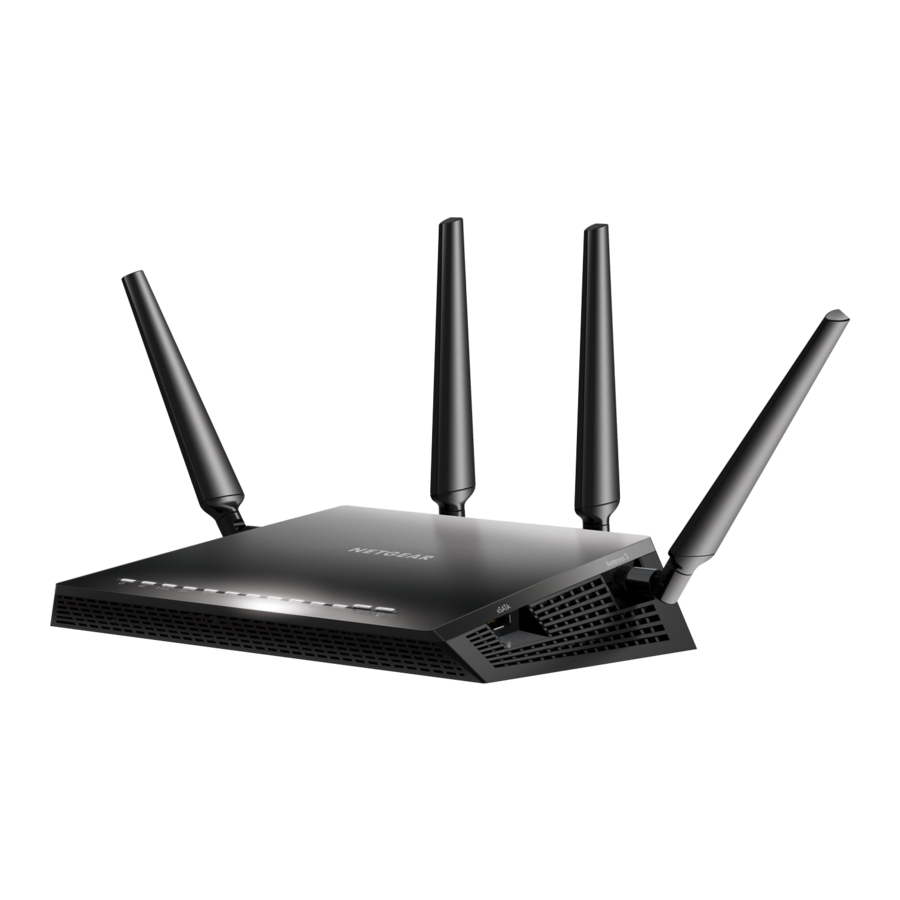
Manuale del router WiFi Smart AC2600 NETGEAR Nighthawk X4S R7800
- 1 Contenuto della confezione
- 2 Collegare il router
- 3 Caratteristiche hardware
- 4 Installare il router
- 5 Nome e password della rete WiFi
- 6 Connettersi alla rete WiFi
- 7 Visualizzare o modificare le impostazioni del router
- 8 Accedere a un dispositivo USB sulla rete
- 9 Backup con ReadySHARE Vault
- 10 Stampare in modalità wireless con ReadySHARE Printer
- 11 Altre funzioni Premium
- 12 Scaricare l'app NETGEAR genie
- 13 Supporto
- 14 Marchi commerciali
- 15 Conformità
- 16 Riferimenti
- 17 Scarica manuale
- 18 In altre lingue
Contenuto della confezione
La confezione contiene i seguenti articoli.

In alcune regioni, nella confezione è incluso un CD di risorse.
Collegare il router
È possibile utilizzare questo schema per collegare il router o seguire le istruzioni dettagliate in questo libretto.


- Fissare e posizionare le antenne. Per determinare dove fissare le antenne, abbinare le etichette sulle antenne con le etichette sul router.
Fissare le antenne sui connettori filettati delle antenne.
Posizionare le antenne verticalmente per ottenere le migliori prestazioni WiFi. - Preparare il modem.
Scollegare l'alimentazione del modem. Se utilizza un backup a batteria, rimuovere la batteria. - Collegare il modem.
Collegare il modem. Reinserire la batteria. Quindi collegare il modem alla porta Internet gialla sul router. - Accendere il router.
Il LED di alimentazione si illumina di colore ambra e poi diventa bianco quando il router è pronto. - Collegare un dispositivo.
È possibile utilizzare un cavo Ethernet oppure è possibile utilizzare un cavo Ethernet oppure utilizzare il WiFi per collegare un dispositivo al router.
Per connettersi tramite WiFi, utilizzare il nome della rete WiFi e la password sull'etichetta del prodotto. - Accedere al router.
Avviare un browser Web.
Viene visualizzato NETGEAR genie.
Se non viene visualizzato genie, immettere www.routerlogin.net nel campo dell'indirizzo del browser Web. Quando richiesto, immettere admin per il nome utente e password per la password.
Seguire la procedura guidata per connettersi a Internet. - Ottenere app gratuite.
Durante il processo di installazione, genie richiede di scaricare due app gratuite:- app genie. Una dashboard personale che consente di monitorare, controllare e riparare la rete domestica.
- app ReadySHARE Vault. Consente il backup automatico e continuo di un computer Windows su un dispositivo di archiviazione USB collegato al router.
- Ottenere il manuale dell'utente.
È possibile ottenere il manuale dell'utente online all'indirizzo downloadcenter.netgear.com o tramite un collegamento nell'interfaccia utente del prodotto.
Caratteristiche hardware
Pannelli superiore e laterale
I LED, i pulsanti e le porte USB sono mostrati nella figura seguente. Per ulteriori informazioni sui LED e sui pulsanti sul pannello superiore, vedere LED e pulsanti del pannello superiore.

Pannello posteriore
Le connessioni e i pulsanti del pannello posteriore sono mostrati nella figura seguente.

LED e pulsanti del pannello superiore
I LED sulla parte superiore del router si accendono per indicare l'attività del router:
| LED | Descrizione |
LED di alimentazione |
|
LED Internet |
|
LED WiFi a 2,4 GHz |
|
LED WiFi a 5 GHz |
|
| LED USB 1 LED USB 2 | Il LED USB 1 è per la porta USB 3.0 USB blu. Il LED USB 2 è per la porta USB 2.0.
|
LED eSATA |
|
LED delle porte Ethernet 1–4 | Il colore del LED indica la velocità: bianco per le connessioni Gigabit Ethernet e ambra per le connessioni Ethernet a 100 Mbps o 10 Mbps.
|
Pulsante WiFi On/Off con LED | Premendo questo pulsante per due secondi si attivano e disattivano le radio WiFi a 2,4 GHz e 5 GHz. Se questo LED è acceso, le radio WiFi sono attive. Se questo LED è spento, le radio WiFi sono spente. |
Pulsante WPS con LED | Questo pulsante consente di utilizzare WPS per connettersi alla rete WiFi senza digitare la password WiFi. Il LED WPS lampeggia in bianco durante questo processo e quindi si illumina di bianco fisso. |


Installare il router
Assicurarsi che il servizio Internet sia attivo prima di installare il router.
 Per installare il router:
- Fissare e posizionare le antenne:

- Per determinare dove fissare le antenne, abbinare le etichette sulle antenne con le etichette sul router.
- Allineare le antenne con i connettori delle antenne sul router.
- Fissare le antenne sui connettori filettati delle antenne.
- Posizionare le antenne per ottenere le migliori prestazioni WiFi.
Si consiglia di posizionare tutte le antenne verticalmente, come mostrato.
- Preparare il modem:

- Scollegare l'alimentazione del modem.
- Se il modem utilizza un backup a batteria, rimuovere le batterie.
- Se il modem è già collegato a un altro router, scollegare il cavo tra il modem e il router.
Assicurarsi che il modem sia spento e collegato solo alla presa a muro per il servizio Internet.
- Collegare il modem:

- Collegare, quindi accendere il modem.
- Se sono state rimosse, sostituire le batterie.
- Con il cavo Ethernet fornito con il router, collegare il modem alla porta Internet gialla sul router.
- Aggiungere alimentazione al router:

- Collegare l'adattatore di alimentazione al router e collegare l'adattatore di alimentazione a una presa di corrente.
- Attendere che il LED di alimentazione sul pannello anteriore si illumini di colore ambra e diventi bianco.
Se nessun LED è acceso, premere il pulsante Power On/Off (Accensione/Spegnimento) sul pannello posteriore del router.
- Controllare i LED.
Se il LED di alimentazione si illumina di bianco fisso e gli altri LED sono spenti, spostare l'interruttore LED Indicator On/Off (Accensione/Spegnimento indicatore LED) sulla posizione On per accendere gli altri LED. - Collegare un dispositivo.

È possibile utilizzare una connessione cablata per collegare un computer al router oppure è possibile utilizzare una connessione WiFi per collegare un computer o un dispositivo WiFi al router:- Per connettersi tramite una connessione cablata, utilizzare un cavo Ethernet (non incluso) per collegare una porta Ethernet sul computer a una porta Ethernet sul router.
- Per connettersi tramite una connessione WiFi, utilizzare il nome della rete WiFi e la password sull'etichetta del prodotto.
- Avviare un browser Web.
La prima volta che ci si connette al router, viene visualizzata la pagina di genie. Seguire la procedura guidata per connettersi a Internet.
Se la pagina di genie non viene visualizzata, provare a effettuare le seguenti operazioni:- Chiudere e riaprire il browser.
- Assicurarsi che il computer sia collegato a una delle porte Ethernet sul router oppure che si sia connessi alla rete WiFi del router.
- Assicurarsi che il router riceva alimentazione e che il relativo LED di alimentazione sia acceso.
- Se il computer è impostato su un indirizzo IP statico o fisso (questo è raro), modificarlo per ottenere automaticamente un indirizzo IP dal router.
Se ancora non viene visualizzata la pagina di genie, accedere al router in modo che genie possa rilevare la connessione Internet.


Per accedere al router:
- Avviare un browser Web e immettere www.routerlogin.net nel campo dell'indirizzo del browser.
Viene visualizzata una finestra di accesso. - Immettere admin per il nome utente e password per la password.
Viene visualizzata la pagina Home BASIC. Se la connessione Internet non è ancora configurata, genie rileva automaticamente la connessione Internet.
Nome e password della rete WiFi
Il nome della rete WiFi (SSID) e la password (chiave di rete) preimpostati sono univoci per il router, come un numero di serie. Poiché il router utilizza automaticamente la sicurezza WiFi, non è necessario configurarla. Le impostazioni WiFi sono sull'etichetta del prodotto.

Si consiglia di utilizzare le impostazioni WiFi preimpostate perché è possibile controllare l'etichetta del prodotto se le si dimentica. NETGEAR genie consente di modificare queste impostazioni. In tal caso, annotare le nuove impostazioni WiFi e conservarle in un luogo sicuro.
Connettersi alla rete WiFi
Per connettersi alla rete WiFi del router, è possibile utilizzare la funzione Wi‑Fi Protected Setup (WPS) del router oppure selezionare la relativa rete WiFi e digitare la relativa password. Per informazioni sul pulsante WPS sul computer o sul dispositivo WiFi, consultare le istruzioni o la guida online fornita con il computer o il dispositivo. Alcune apparecchiature meno recenti non possono utilizzare WPS.
Per connettersi alla rete tramite WPS:
- Premere il pulsante WPS sul router per 3–5 secondi.
Il LED WPS sul pulsante lampeggia. - Entro due minuti, sul computer o sul dispositivo WiFi, premere il pulsante WPS o fare clic sul pulsante WPS sullo schermo.
Il LED WPS si illumina di bianco fisso quando il computer o il dispositivo WiFi si connette al router. - Ripetere questo processo per aggiungere altri computer o dispositivi WiFi.
Per selezionare la rete e immettere la relativa password:
- Aprire l'utility software che gestisce le connessioni WiFi sul computer o sul dispositivo WiFi che si desidera connettere al router.
Questa utility esegue la scansione delle reti WiFi nell'area. - Trovare e selezionare il nome della rete WiFi del router (SSID).
L'SSID è sull'etichetta del prodotto. - Immettere la password del router (o la password personalizzata se è stata modificata) e fare clic sul pulsante Connect (Connetti).
La password è sull'etichetta del prodotto. - Ripetere il passaggio 1 fino al passaggio 3 per aggiungere altri computer o dispositivi WiFi.
Visualizzare o modificare le impostazioni del router
Dopo aver utilizzato genie per configurare il router, è possibile accedere al router per visualizzare o modificarne le impostazioni.
Accedere al router
Per accedere al router:
- Connettere un computer o un dispositivo WiFi al router.
È possibile connettersi utilizzando una connessione cablata o una connessione WiFi:- Per connettersi utilizzando una connessione cablata, utilizzare un cavo Ethernet (non incluso) per connettere una porta Ethernet del computer a una porta Ethernet del router.
- Per connettersi utilizzando una connessione WiFi, utilizzare il nome della rete WiFi e la password sull'etichetta del prodotto.
- Avviare un browser Web.
- Immettere www.routerlogin.net nel campo dell'indirizzo del browser.
Viene visualizzata una finestra di accesso. - Immettere admin per il nome utente e password per la password.
Viene visualizzata la pagina iniziale BASE.
Modificare la password di amministratore
Per modificare la password di amministratore:
- Avviare un browser Web e immettere www.routerlogin.net nel campo dell'indirizzo del browser.
Viene visualizzata una finestra di accesso. - Immettere admin per il nome utente e password per la password.
Viene visualizzata la pagina iniziale BASE. - Selezionare AVANZATE > Amministrazione > Imposta password.
Viene visualizzata la pagina Imposta password. - Digitare la vecchia password e digitare la nuova password due volte.
- Per poter recuperare la password, selezionare la casella di controllo Abilita ripristino password.
Si consiglia di abilitare il ripristino della password. - Selezionare due domande di sicurezza e fornire le risposte.
- Fare clic sul pulsante Applica.
Le modifiche vengono salvate.
Recuperare una password di amministratore dimenticata
La password predefinita per il nome utente admin è password. Se è stata modificata la password e abilitata la funzione di ripristino della password, è possibile recuperare questa password.
Per recuperare una password di amministratore dimenticata:
- Avviare un browser Web e immettere www.routerlogin.net nel campo dell'indirizzo del browser.
Viene visualizzata una finestra di accesso. - Fare clic sul pulsante Annulla.
Se il ripristino della password è abilitato, viene richiesto di immettere il numero di serie del router. Il numero di serie si trova sull'etichetta del prodotto. - Immettere il numero di serie del router.
- Fare clic sul pulsante Continua.
Viene visualizzata una pagina in cui vengono richieste le risposte alle domande di sicurezza. - Immettere le risposte salvate alle domande di sicurezza.
- Fare clic sul pulsante Continua.
Viene visualizzata una pagina con la password recuperata. - Fare clic sul pulsante Accedi di nuovo.
Viene visualizzata una finestra di accesso. - Con la password recuperata, accedere al router.
Trovare una password di sicurezza WiFi dimenticata
La password WiFi preimpostata si trova sull'etichetta del prodotto. Se è stata modificata la password WiFi e la si è dimenticata, accedere al router per visualizzare la password WiFi corrente.
Per connettersi al router e visualizzare la password WiFi:
- Avviare un browser Web e immettere www.routerlogin.net nel campo dell'indirizzo.
Viene visualizzata una finestra di accesso. - Immettere il nome utente e la password del router.
Il nome utente predefinito è admin e la password predefinita è password. Utilizzare le credenziali predefinite se non sono state modificate.
Viene visualizzata la pagina iniziale BASE. - Selezionare Wireless.
La sezione Opzioni di sicurezza della pagina visualizza la password WiFi.
Accedere a un dispositivo USB sulla rete
ReadySHARE consente di accedere e condividere un dispositivo di archiviazione USB connesso alle porte USB del router. (Se il dispositivo USB utilizza driver speciali, non è compatibile.)

Per accedere al dispositivo di archiviazione USB da un computer Windows:
- Connettere il dispositivo di archiviazione USB a una porta USB del router.
- Se il dispositivo di archiviazione USB utilizza un alimentatore, collegarlo.
È necessario utilizzare l'alimentatore quando si collega il dispositivo di archiviazione USB al router.
Quando si collega il dispositivo di archiviazione USB alla porta USB del router, potrebbero essere necessari fino a due minuti prima che sia pronto per la condivisione. Per impostazione predefinita, il dispositivo di archiviazione USB è disponibile per tutti i computer della rete locale (LAN). - Su un computer Windows connesso alla rete, selezionare Start > Esegui, immettere \\readyshare nella finestra di dialogo e fare clic sul pulsante OK (OK).
Una finestra visualizza i file e le cartelle sul dispositivo.
Per accedere al dispositivo di archiviazione USB da un Mac:
- Connettere il dispositivo di archiviazione USB a una porta USB del router.
- Se il dispositivo di archiviazione USB utilizza un alimentatore, collegarlo.
È necessario utilizzare l'alimentatore quando si collega il dispositivo di archiviazione USB al router.
Quando si collega il dispositivo di archiviazione USB alla porta USB del router, potrebbero essere necessari fino a due minuti prima che sia pronto per la condivisione. Per impostazione predefinita, il dispositivo di archiviazione USB è disponibile per tutti i computer della rete locale (LAN). - Su un Mac connesso alla rete, avviare Finder e selezionare Vai > Connetti al server.
Viene visualizzata la finestra Connetti al server. - Immettere smb://readyshare nel campo Indirizzo server e fare clic sul pulsante Connetti.
- Quando richiesto, selezionare il pulsante di opzione Ospite.
- Se è stato configurato il controllo di accesso sul router e il Mac è stato autorizzato ad accedere alla rete, selezionare il pulsante di opzione Utente registrato e immettere admin per il nome e password per la password.
Per ulteriori informazioni sul controllo di accesso, consultare il manuale dell'utente, disponibile online all'indirizzo downloadcenter.netgear.com o tramite un link nell'interfaccia utente del router. - Fare clic sul pulsante Connetti.
Una finestra visualizza i file e le cartelle sul dispositivo.
Backup con ReadySHARE Vault
Il router viene fornito con un software di backup gratuito per tutti i computer Windows presenti in casa. Connettere un disco rigido USB (HDD) alla porta USB del router per un backup centralizzato, continuo e automatico.
Nota: I seguenti sistemi operativi supportano ReadySHARE Vault: Windows XP SP3, Windows 7, Windows 8, Windows 8.1 e Windows 10.
Per eseguire il backup del computer Windows:
- Connettere un HDD USB a una porta USB del router.
- Scaricare ReadySHARE Vault da www.netgear.com/readyshare e installarlo su ciascun computer Windows.
- Avviare ReadySHARE Vault. Viene visualizzata la dashboard.
- Utilizzare la dashboard o la scheda Backup per impostare ed eseguire i processi di backup.
Stampare in modalità wireless con ReadySHARE Printer
È possibile connettere una stampante USB alla porta USB del router e stampare in modalità wireless.
Per configurare ReadySHARE Printer:
- Connettere la stampante USB a una porta USB del router con un cavo per stampante USB.
- Su ogni computer che condividerà la stampante, effettuare le seguenti operazioni:
- Installare il software del driver della stampante USB corrente (disponibile presso il produttore della stampante).
- Scaricare l'utility NETGEAR USB Control Center da www.netgear.com/readyshare e installarla.
- Selezionare la lingua.
- Se richiesto, selezionare la stampante e fare clic sul pulsante Connetti per ciascun computer.
Quando il primo computer si connette, lo stato cambia in Connesso manualmente da xxx.
Per ogni computer, quando si completa il passaggio 3, lo stato della stampante viene visualizzato come Disponibile.
Altre funzioni Premium
Il router consente di effettuare le seguenti operazioni e molto altro:
- Riprodurre musica da un dispositivo di archiviazione USB con il server iTunes.
- Configurare una connessione di servizio VPN sicura alla rete domestica.
- Creare un server FTP personale con un URL personalizzato.
Server iTunes
Il server iTunes consente di riprodurre musica con iTunes su un computer Windows o Mac o con l'app Apple Remote su iPhone o iPad da un dispositivo di archiviazione USB connesso a una porta USB del router. È inoltre possibile utilizzare l'app Apple Remote da un iPhone o iPad per riprodurre musica su qualsiasi dispositivo AirPlay, come Apple TV o ricevitori supportati da AirPlay.
Per configurare il server iTunes del router per riprodurre musica sul computer Windows o Mac, è necessario configurare la condivisione in famiglia.
Per configurare il server iTunes del router per riprodurre musica su iPhone o iPad, è necessario scaricare l'app Apple Remote.
Per ulteriori informazioni su come configurare il server iTunes, consultare il manuale dell'utente, disponibile online all'indirizzo downloadcenter.netgear.com o tramite un link nell'interfaccia utente del router.
Servizio VPN
Il servizio VPN consente l'accesso remoto alla rete domestica con una connessione sicura. Dopo aver configurato il servizio VPN, è possibile utilizzare la VPN per accedere all'unità USB e ai contenuti multimediali del router e per accedere al servizio Internet di casa. Per configurare il servizio VPN, seguire questi passaggi di alto livello:
- Specificare il servizio VPN.
- Installare il software OpenVPN sul computer.
- Utilizzare un tunnel VPN.
Questi passaggi sono spiegati in dettaglio nel manuale dell'utente, disponibile online all'indirizzo downloadcenter.netgear.com o tramite un link nell'interfaccia utente del router.
Server FTP personale
Con l'URL gratuito personalizzato, è possibile utilizzare FTP per accedere alla rete quando non si è a casa tramite Dynamic DNS. Per configurare il server FTP, seguire questi passaggi di alto livello:
- Registrarsi per un account del servizio NETGEAR Dynamic DNS (DDNS) gratuito.
- Fornire le impostazioni dell'account al router.
- Connettere un disco rigido USB al router e configurare l'accesso FTP tramite Internet.
Questi passaggi sono spiegati in dettaglio nel manuale dell'utente, disponibile online all'indirizzo downloadcenter.netgear.com o tramite un link nell'interfaccia utente del router.
Scaricare l'app NETGEAR genie
L'app NETGEAR genie gratuita consente di monitorare, connettere e controllare facilmente la rete domestica da un computer Windows o Mac, un tablet o uno smartphone. È possibile condividere e trasmettere musica o video, diagnosticare e risolvere i problemi di rete, impostare il filtro contenuti e molto altro:
- Accedere al router e modificarne le impostazioni oppure diagnosticare e risolvere i problemi di rete.
- Rendere una stampante compatibile con AirPrint in modo da poter stampare da un iPad o iPhone.
- Utilizzare MyMedia per trovare e riprodurre file multimediali nella rete.
- Utilizzare Turbo Transfer per inviare rapidamente file dal computer o dallo smartphone a un altro dispositivo sulla rete.
- Impostare il filtro contenuti.
- Connettere smartphone e tablet alla rete WiFi domestica eseguendo la scansione del codice QR WiFi da genie.
Scaricare l'app genie gratuita da www.NETGEAR.com/genie.
Supporto
Grazie per aver acquistato questo prodotto NETGEAR. È possibile visitare www.netgear.com/support per registrare il prodotto, ottenere assistenza, accedere ai download e ai manuali utente più recenti e unirsi alla nostra community. Si consiglia di utilizzare solo le risorse di supporto NETGEAR ufficiali.
Marchi commerciali
© NETGEAR, Inc., NETGEAR e il logo NETGEAR sono marchi commerciali di NETGEAR, Inc.
Tutti i marchi commerciali non NETGEAR sono utilizzati solo a scopo di riferimento.
Conformità
Per la Dichiarazione di conformità UE corrente, visitare http://support.netgear.com/app/answers/detail/a_id/11621/.
Per informazioni sulla conformità normativa, visitare http://www.netgear.com/about/regulatory/.
Consultare il documento di conformità normativa prima di collegare l'alimentatore.
NETGEAR, Inc.
350 East Plumeria Drive
San Jose, CA 95134 USA

Novembre 2015

Riferimenti
Router Login & Setup | NETGEAR
Download Center | Support | NETGEAR
ReadySHARE USB Storage Access | Product | Support | NETGEAR
NETGEAR Nighthawk App | NETGEAR
NETGEAR Support | NETGEAR
EU Declarations of Conformity | Answer | NETGEAR Support
Regulatory | NETGEAR

Scarica manuale
Qui puoi scaricare la versione completa in PDF del manuale, può contenere ulteriori istruzioni di sicurezza, informazioni sulla garanzia, regole FCC, ecc.
Scarica Manuale del router WiFi Smart AC2600 NETGEAR Nighthawk X4S R7800