NETGEAR XRM570 - Guida rapida al router e al sistema WiFi Mesh
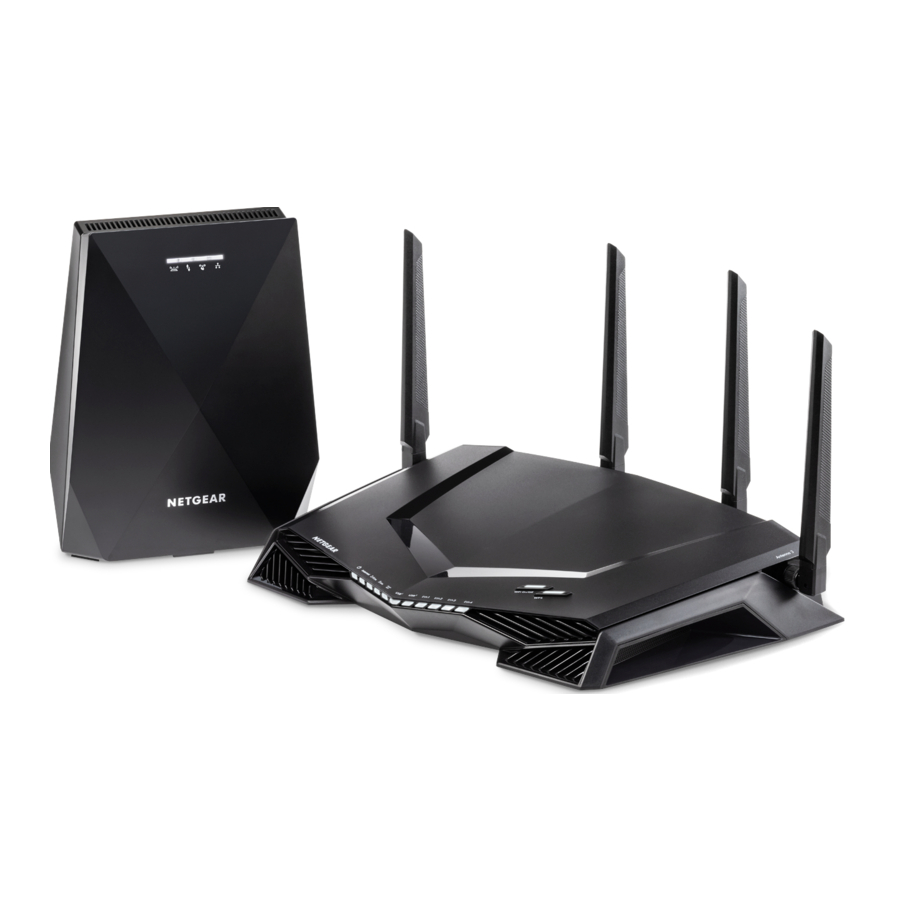
Introduzione
- Per la configurazione iniziale, posizionare l'extender nella stessa stanza del router. È possibile spostare l'extender in una nuova posizione dopo la configurazione.

- Configurare il router:
- Rimuovere i cappucci dell'antenna dai connettori dell'antenna sul retro del router.
- Collegare e posizionare le antenne.

Per prestazioni WiFi ottimali, posizionare le antenne come mostrato. - Scollegare il modem, rimuovere e reinserire la batteria di backup se ne utilizza una, quindi ricollegare il modem.
- Utilizzare il cavo Ethernet per collegare il modem alla porta Internet gialla sul router.
Note: se la connessione Internet non richiede un modem, collegare il cavo Ethernet principale alla porta Internet gialla sul router.

- Accendere il router e l'extender:
- Collegare gli alimentatori al router e all'extender e collegare gli alimentatori alle prese di corrente.

Il LED di alimentazione del router![]() si illumina di bianco fisso e il LED di alimentazione dell'extender sul retro dell'extender si illumina di verde fisso quando sono pronti.
si illumina di bianco fisso e il LED di alimentazione dell'extender sul retro dell'extender si illumina di verde fisso quando sono pronti. - Attendere che l'extender si connetta automaticamente al router.
Durante questo processo, tutti i LED sulla parte anteriore dell'extender lampeggiano in bianco finché l'extender non si connette al router.
Quando l'extender si connette correttamente al router, solo il LED Router Link dell'extender rimane acceso.
- Collegare gli alimentatori al router e all'extender e collegare gli alimentatori alle prese di corrente.
- Utilizzare il LED Router Link dell'extender per determinare lo stato della connessione tra l'extender e il router:
![]() Bianco fisso. Connessione migliore.
Bianco fisso. Connessione migliore.
![]() Ambra fisso. Buona connessione.
Ambra fisso. Buona connessione.
![]() Rosso fisso. Connessione scarsa.
Rosso fisso. Connessione scarsa.
![]() Spento. Nessuna connessione.
Spento. Nessuna connessione.
Note: se il LED Router Link non si illumina di bianco fisso, si consiglia di avvicinare l'extender al router e controllare di nuovo il LED. - Terminare la configurazione della rete WiFi utilizzando uno di questi metodi:
- Configurare la rete con l'interfaccia web del router. Utilizzare un browser web per accedere al router e visualizzare l'interfaccia web del router. Se la rete non è ancora configurata, la prima volta che si accede al router viene visualizzato l'assistente di installazione NETGEAR.
Per ulteriori informazioni, vedere Configurare la rete utilizzando l'interfaccia web del router.
Note: si consiglia di utilizzare l'interfaccia web del router per configurare la rete. - Configurare la rete con l'app Nighthawk. L'app Nighthawk guida l'utente attraverso il processo di configurazione.
Per ulteriori informazioni, vedere Configurare la rete utilizzando l'app Nighthawk.
- Configurare la rete con l'interfaccia web del router. Utilizzare un browser web per accedere al router e visualizzare l'interfaccia web del router. Se la rete non è ancora configurata, la prima volta che si accede al router viene visualizzato l'assistente di installazione NETGEAR.


 si illumina di bianco fisso e il LED di alimentazione dell'extender sul retro dell'extender si illumina di verde fisso quando sono pronti.
 Bianco fisso. Connessione migliore.
 Ambra fisso. Buona connessione.
 Rosso fisso. Connessione scarsa.
 Spento. Nessuna connessione.
Configurare la rete utilizzando l'interfaccia web del router
- Sull'extender, assicurarsi che il LED Router Link
![]() sia acceso.
sia acceso. - Sul router, assicurarsi che il LED sul pulsante WiFi On/Off sia acceso.
- Cercare l'etichetta sul router che mostra il nome e la password della rete WiFi del router.

- Utilizzare il nome e la password della rete WiFi sull'etichetta per connettere il computer o il dispositivo mobile abilitato per WiFi alla rete WiFi del router.
- Avviare un browser web.
L'assistente di installazione viene visualizzato automaticamente. - Se l'assistente di installazione non viene visualizzato, visitare www.routerlogin.net.
- Seguire le istruzioni visualizzate per terminare la configurazione della rete.
Il LED Internet del router si illumina di bianco quando il router è connesso a Internet.

![]()
Se si desidera modificare il nome e la password della rete WiFi del router, assicurarsi che il LED Router Link dell'extender sia acceso prima di modificare il nome e la password della rete WiFi del router in modo che le modifiche possano essere applicate all'extender. Dopo aver modificato il nome e la password della rete WiFi del router, l'extender si disconnette brevemente e quindi si riconnette. - Al termine della configurazione, spostare l'extender in una nuova posizione.
Per ulteriori informazioni, vedere Trovare una buona posizione per l'extender. - Connettere i dispositivi abilitati per WiFi alla rete estesa.
Per ulteriori informazioni, vedere Connettere i dispositivi alla rete WiFi.


Configurare la rete utilizzando l'app Nighthawk
- Sull'extender, assicurarsi che il LED Router Link
![]() sia acceso.
sia acceso. - Scaricare l'app Nighthawk sul dispositivo mobile.
![]()
![www.apple.com]()
![play.google.com]()
Per ulteriori informazioni sull'app Nighthawk, visitare Nighthawk-app.com. - Sul router, assicurarsi che il LED sul pulsante WiFi On/Off sia acceso.
- Cercare l'etichetta sul router che mostra il nome e la password della rete WiFi del router.

- Sul dispositivo mobile, aprire il gestore delle connessioni WiFi, quindi individuare e connettersi alla rete WiFi del router.
- Avviare l'app Nighthawk.
- Seguire le istruzioni visualizzate per terminare la configurazione della rete.
Il LED Internet del router si illumina di bianco quando il router è connesso a Internet.
![]()
Se si desidera modificare il nome e la password della rete WiFi del router, assicurarsi che il LED Router Link dell'extender sia acceso prima di modificare il nome e la password della rete WiFi del router. Dopo aver modificato il nome e la password della rete WiFi del router, l'extender si disconnetterà brevemente e quindi si riconnetterà. - Al termine della configurazione, spostare l'extender in una nuova posizione.
Per ulteriori informazioni, vedere Trovare una buona posizione per l'extender. - Connettere i dispositivi abilitati per WiFi alla rete estesa.
Per ulteriori informazioni, vedere Connettere i dispositivi alla rete WiFi.


Trovare una buona posizione per l'extender
- Scollegare l'extender e spostarlo in una nuova posizione.
Si consiglia che la nuova posizione sia a metà strada tra il router e l'area con un segnale WiFi scarso.
L'extender deve trovarsi entro la portata della rete WiFi del router. - Accendere l'extender.
- Utilizzare il LED Router Link
![]() per trovare una posizione in cui la connessione extender-router sia ottimale.
per trovare una posizione in cui la connessione extender-router sia ottimale.
Questo LED indica la connessione WiFi tra l'extender e il router:
![]() Bianco fisso. Connessione migliore.
Bianco fisso. Connessione migliore.
![]() Ambra fisso. Buona connessione.
Ambra fisso. Buona connessione.
![]() Rosso fisso. Connessione scarsa.
Rosso fisso. Connessione scarsa.
![]() Spento. Nessuna connessione.
Spento. Nessuna connessione.
Note: se il LED Router Link non si illumina di bianco fisso, si consiglia di avvicinare l'extender al router e controllare di nuovo il LED.
Connettere i dispositivi alla rete WiFi
Dopo la configurazione, l'extender utilizza le stesse impostazioni WiFi del router. Utilizzare il nome e la password della rete WiFi del router per connettere i dispositivi abilitati per WiFi alla rete WiFi.
Si consiglia di abilitare la funzione Smart Connect sul router e la funzione One WiFi Name sull'extender. Quando queste due funzioni sono abilitate, la rete trasmette solo un nome WiFi:
- Sul router, se è stata abilitata la funzione Smart Connect, il router utilizza le stesse impostazioni WiFi per le reti WiFi a 2,4 e 5 GHz.
- Sull'extender, la funzione One WiFi Name viene abilitata automaticamente dopo la configurazione, il che consente all'extender di utilizzare le stesse impostazioni di rete WiFi del router.
Accedere all'extender
Dopo l'installazione, l'extender utilizza lo stesso nome utente e password di accesso del router. È possibile accedere all'extender per visualizzare o modificare le impostazioni dell'extender.
- Avviare un browser web da un computer o dispositivo mobile connesso alla rete dell'extender.
- Accedere all'extender:
- Se non è stata abilitata la funzione One WiFi Name, immettere www.mywifiext.net nel campo dell'indirizzo del browser.
- Se è stata abilitata la funzione One WiFi Name, immettere uno dei seguenti URL:
- Computer basato su Windows. http://mywifiext.local o http://mywifiext
- Computer Mac e dispositivi iOS. http://mywifiext.local
- Dispositivi Android. http://<indirizzo IP dell'extender> (ad esempio, http://192.168.1.3)
Per trovare l'indirizzo IP dell'extender, effettuare le seguenti operazioni:- Accedere al router.
- Trovare la pagina nell'interfaccia web del router che elenca i dispositivi connessi al router.
- Trovare l'extender nell'elenco e annotare l'indirizzo IP dell'extender.
- Immettere l'indirizzo IP dell'extender nel campo dell'indirizzo del browser web.
Viene visualizzata una pagina di accesso.
- Immettere il nome utente e la password di amministratore del router e fare clic sul pulsante LOG IN (ACCEDI).
Viene visualizzata la pagina di stato.
Accedere al router
Dopo l'installazione, è possibile accedere al router per visualizzare o modificare le impostazioni del router.
- Avviare un browser web da un computer o dispositivo mobile connesso alla rete del router.
- Immettere http://www.routerlogin.net.
Si apre una finestra di accesso. - Immettere il nome utente e la password di amministratore del router.
Il nome utente è admin. La password è quella specificata la prima volta che si è effettuato l'accesso.
Il nome utente e la password fanno distinzione tra maiuscole e minuscole.
Viene visualizzata la dashboard.
Risoluzione dei problemi
Al termine dell'installazione, se il LED Router Link  sull'extender non è acceso, l'extender non si è connesso al router.
È necessario utilizzare WPS per connettere l'extender al router.

- Premere il pulsante WPS sull'extender finché il LED WPS
![]() non lampeggia in bianco.
non lampeggia in bianco. - Entro due minuti, premere il pulsante WPS sul router.
Quando l'extender si connette al router, il LED Router Link![]() si accende.
si accende.
Se il LED Router Link si illumina di bianco, la connessione tra il router e l'extender è buona. Se il LED Router Link si illumina di ambra o rosso, avvicinare l'extender al router e riprovare.
Note: se il router supporta la banda a 5 GHz e l'extender non si è connesso a tale banda, ripetere il processo WPS.
 non lampeggia in bianco.
Supporto
Grazie per aver acquistato questo prodotto NETGEAR. È possibile visitare www.netgear.com/support per registrare il prodotto, ottenere assistenza, accedere ai download e ai manuali utente più recenti e unirsi alla nostra community. Si consiglia di utilizzare solo le risorse di supporto NETGEAR ufficiali.
Per informazioni sulla conformità normativa, inclusa la dichiarazione di conformità UE, visitare https://www.netgear.com/about/regulatory/.
Consultare il documento sulla conformità normativa prima di collegare l'alimentatore.
 NETGEAR INTL LTD
Building 3, University Technology Centre
Curraheen Road, Cork, Ireland
NETGEAR, Inc.
350 East Plumeria Drive
San Jose, CA 95134, USA
© NETGEAR, Inc., NETGEAR e il logo NETGEAR sono marchi di NETGEAR, Inc. Tutti i marchi non NETGEAR sono utilizzati solo a scopo di riferimento.

Aprile 2019

Riferimenti
NETGEAR
Router Login & Setup | NETGEAR
![www.apple.com]() App Store - Apple
App Store - Apple![play.google.com]() Google Play
Google Playhttp://nighthawk-app.com
Router Login & Setup | NETGEAR
NETGEAR Support | NETGEAR
Regulatory | NETGEAR


Scarica manuale
Qui puoi scaricare la versione completa in PDF del manuale, può contenere ulteriori istruzioni di sicurezza, informazioni sulla garanzia, regole FCC, ecc.
Scarica NETGEAR XRM570 - Guida rapida al router e al sistema WiFi Mesh


