NETGEAR XRM570 - Vodnik za hiter začetek usmerjevalnika in sistema Mesh WiFi
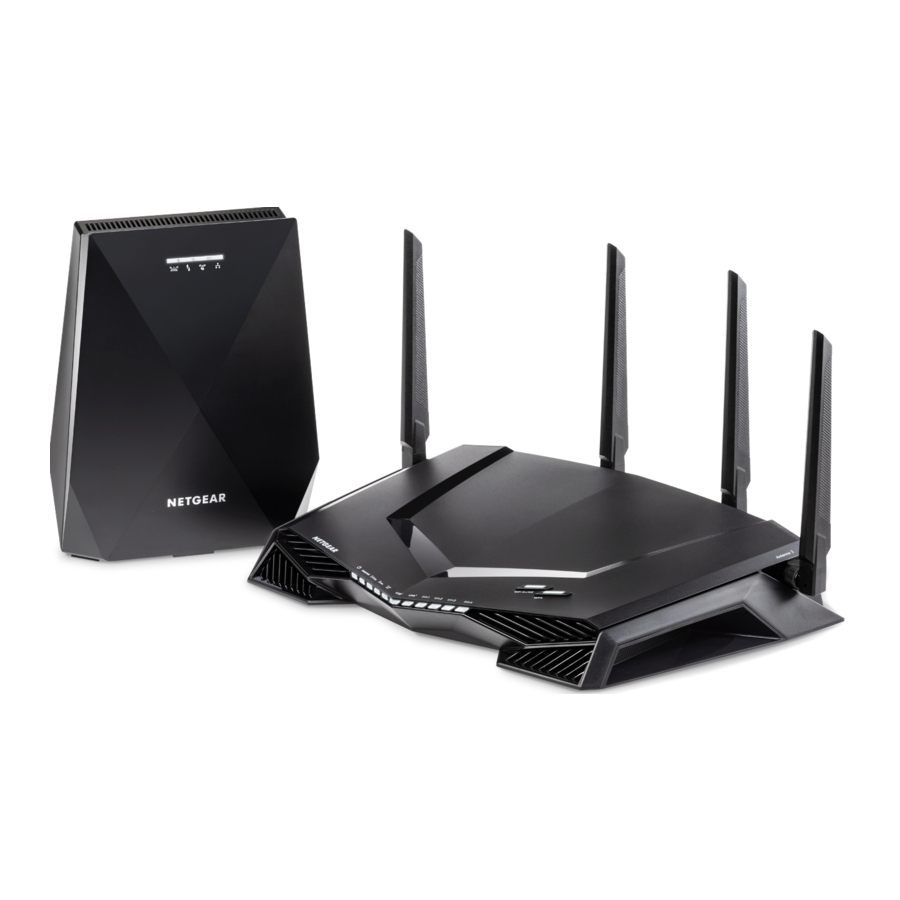
Začetek
- Za začetno nastavitev postavite ojačevalnik v isti prostor kot usmerjevalnik. Po nastavitvi lahko ojačevalnik premaknete na novo lokacijo.

- Nastavite usmerjevalnik:
- Odstranite pokrovčke antene s stebričkov antene na zadnji strani usmerjevalnika.
- Pritrdite in namestite antene.

Za najboljšo zmogljivost WiFi namestite antene, kot je prikazano. - Izključite modem, odstranite in ponovno vstavite rezervno baterijo, če jo uporablja, nato pa modem ponovno priključite.
- Uporabite Ethernet kabel za povezavo modema z rumenimi internetnimi vrati na usmerjevalniku.
Opomba: Če vaša internetna povezava ne zahteva modema, priključite glavni Ethernet kabel na rumena internetna vrata na usmerjevalniku.

- Vklopite usmerjevalnik in ojačevalnik:
- Priključite napajalnike na usmerjevalnik in ojačevalnik ter napajalnike vtaknite v vtičnice.

LED dioda za napajanje (Power LED) usmerjevalnika![]() sveti neprekinjeno belo, LED dioda za napajanje na zadnji strani ojačevalnika pa sveti neprekinjeno zeleno, ko sta pripravljena.
sveti neprekinjeno belo, LED dioda za napajanje na zadnji strani ojačevalnika pa sveti neprekinjeno zeleno, ko sta pripravljena. - Počakajte, da se ojačevalnik samodejno poveže z vašim usmerjevalnikom.
Med tem postopkom vse LED diode na sprednji strani ojačevalnika utripajo belo, dokler se ojačevalnik ne poveže z vašim usmerjevalnikom.
Ko se vaš ojačevalnik uspešno poveže z vašim usmerjevalnikom, sveti samo LED dioda za povezavo z usmerjevalnikom (Router Link LED).
- Priključite napajalnike na usmerjevalnik in ojačevalnik ter napajalnike vtaknite v vtičnice.
- Uporabite LED diodo za povezavo z usmerjevalnikom (Router Link LED) ojačevalnika, da določite stanje povezave med ojačevalnikom in usmerjevalnikom:
![]() Neprekinjeno bela. Najboljša povezava.
Neprekinjeno bela. Najboljša povezava.
![]() Neprekinjeno oranžna. Dobra povezava.
Neprekinjeno oranžna. Dobra povezava.
![]() Neprekinjeno rdeča. Slaba povezava.
Neprekinjeno rdeča. Slaba povezava.
![]() Izklopljena. Ni povezave.
Izklopljena. Ni povezave.
Opomba: Če LED dioda za povezavo z usmerjevalnikom (Router Link LED) ne sveti neprekinjeno belo, priporočamo, da ojačevalnik premaknete bližje usmerjevalniku in ponovno preverite LED diodo. - Dokončajte nastavitev omrežja WiFi z eno od teh metod:
- Nastavite omrežje s spletnim vmesnikom usmerjevalnika. Uporabite spletni brskalnik za prijavo v usmerjevalnik in si oglejte spletni vmesnik usmerjevalnika. Če vaše omrežje še ni nastavljeno, se ob prvi prijavi v usmerjevalnik prikaže namestitveni pomočnik NETGEAR.
Za več informacij glejte Nastavitev omrežja s spletnim vmesnikom usmerjevalnika.
Opomba: Priporočamo, da za nastavitev omrežja uporabite spletni vmesnik usmerjevalnika. - Nastavite omrežje z aplikacijo Nighthawk. Aplikacija Nighthawk vas vodi skozi postopek nastavitve.
Za več informacij glejte Nastavitev omrežja z aplikacijo Nighthawk.
- Nastavite omrežje s spletnim vmesnikom usmerjevalnika. Uporabite spletni brskalnik za prijavo v usmerjevalnik in si oglejte spletni vmesnik usmerjevalnika. Če vaše omrežje še ni nastavljeno, se ob prvi prijavi v usmerjevalnik prikaže namestitveni pomočnik NETGEAR.


 sveti neprekinjeno belo, LED dioda za napajanje na zadnji strani ojačevalnika pa sveti neprekinjeno zeleno, ko sta pripravljena.
 Neprekinjeno bela. Najboljša povezava.
 Neprekinjeno oranžna. Dobra povezava.
 Neprekinjeno rdeča. Slaba povezava.
 Izklopljena. Ni povezave.
Nastavitev omrežja s spletnim vmesnikom usmerjevalnika
- Na ojačevalniku se prepričajte, da LED dioda za povezavo z usmerjevalnikom (Router Link LED)
![]() sveti.
sveti. - Na usmerjevalniku se prepričajte, da LED dioda na gumbu WiFi On/Off (WiFi vklop/izklop) sveti.
- Poiščite nalepko na usmerjevalniku, ki prikazuje ime in geslo omrežja WiFi usmerjevalnika.

- Uporabite ime in geslo omrežja WiFi na nalepki, da povežete računalnik ali mobilno napravo, ki podpira WiFi, z omrežjem WiFi usmerjevalnika.
- Zaženite spletni brskalnik.
Samodejno se prikaže namestitveni pomočnik. - Če se namestitveni pomočnik ne prikaže, obiščite www.routerlogin.net.
- Sledite navodilom, ki se prikažejo, da dokončate nastavitev omrežja.
LED dioda za internet (Internet LED) na usmerjevalniku sveti belo, ko je usmerjevalnik povezan z internetom.

![]()
Če želite spremeniti ime in geslo omrežja WiFi usmerjevalnika, se prepričajte, da LED dioda za povezavo z usmerjevalnikom (Router Link LED) na ojačevalniku sveti, preden spremenite ime in geslo omrežja WiFi usmerjevalnika, da se spremembe lahko uporabijo za vaš ojačevalnik. Ko spremenite ime in geslo omrežja WiFi usmerjevalnika, se vaš ojačevalnik za kratek čas odklopi in nato ponovno poveže. - Ko je nastavitev končana, premaknite ojačevalnik na novo lokacijo.
Za več informacij glejte Poiščite dobro mesto za vaš ojačevalnik. - Povežite naprave, ki podpirajo WiFi, z razširjenim omrežjem.
Za več informacij glejte Povežite naprave z omrežjem WiFi.


Nastavitev omrežja z aplikacijo Nighthawk
- Na ojačevalniku se prepričajte, da LED dioda za povezavo z usmerjevalnikom (Router Link LED)
![]() sveti.
sveti. - Prenesite aplikacijo Nighthawk na svojo mobilno napravo.
![]()
![www.apple.com]()
![play.google.com]()
Za več informacij o aplikaciji Nighthawk obiščite Nighthawk-app.com. - Na usmerjevalniku se prepričajte, da LED dioda na gumbu WiFi On/Off (WiFi vklop/izklop) sveti.
- Poiščite nalepko na usmerjevalniku, ki prikazuje ime in geslo omrežja WiFi usmerjevalnika.

- Na svoji mobilni napravi odprite upravitelja povezav WiFi, nato pa poiščite in se povežite z omrežjem WiFi usmerjevalnika.
- Zaženite aplikacijo Nighthawk.
- Sledite navodilom, ki se prikažejo, da dokončate nastavitev omrežja.
LED dioda za internet (Internet LED) na usmerjevalniku sveti belo, ko je usmerjevalnik povezan z internetom.
![]()
Če želite spremeniti ime in geslo omrežja WiFi usmerjevalnika, se prepričajte, da LED dioda za povezavo z usmerjevalnikom (Router Link LED) na ojačevalniku sveti, preden spremenite ime in geslo omrežja WiFi usmerjevalnika. Ko spremenite ime in geslo omrežja WiFi usmerjevalnika, se bo vaš ojačevalnik za kratek čas odklopil in nato ponovno povezal. - Ko je nastavitev končana, premaknite ojačevalnik na novo lokacijo.
Za več informacij glejte Poiščite dobro mesto za vaš ojačevalnik. - Povežite naprave, ki podpirajo WiFi, z razširjenim omrežjem.
Za več informacij glejte Povežite naprave z omrežjem WiFi.


Poiščite dobro mesto za vaš ojačevalnik
- Izključite ojačevalnik in ga premaknite na novo lokacijo.
Priporočamo, da je nova lokacija približno na polovici poti med usmerjevalnikom in območjem s slabim signalom WiFi.
Ojačevalnik mora biti v dosegu omrežja WiFi usmerjevalnika. - Vklopite ojačevalnik.
- Uporabite LED diodo za povezavo z usmerjevalnikom (Router Link LED)
![]() , da poiščete mesto, kjer je povezava med ojačevalnikom in usmerjevalnikom optimalna.
, da poiščete mesto, kjer je povezava med ojačevalnikom in usmerjevalnikom optimalna.
Ta LED dioda označuje povezavo WiFi med ojačevalnikom in usmerjevalnikom:
![]() Neprekinjeno bela. Najboljša povezava.
Neprekinjeno bela. Najboljša povezava.
![]() Neprekinjeno oranžna. Dobra povezava.
Neprekinjeno oranžna. Dobra povezava.
![]() Neprekinjeno rdeča. Slaba povezava.
Neprekinjeno rdeča. Slaba povezava.
![]() Izklopljena. Ni povezave.
Izklopljena. Ni povezave.
Opomba: Če LED dioda za povezavo z usmerjevalnikom (Router Link LED) ne sveti neprekinjeno belo, priporočamo, da ojačevalnik premaknete bližje usmerjevalniku in ponovno preverite LED diodo.
Povežite naprave z omrežjem WiFi
Po nastavitvi ojačevalnik uporablja iste nastavitve WiFi kot usmerjevalnik. Uporabite ime in geslo omrežja WiFi usmerjevalnika, da povežete naprave, ki podpirajo WiFi, z omrežjem WiFi.
Priporočamo, da omogočite funkcijo Smart Connect na usmerjevalniku in funkcijo One WiFi Name na ojačevalniku. Ko sta ti dve funkciji omogočeni, vaše omrežje oddaja samo eno ime WiFi:
- Če ste na usmerjevalniku omogočili funkcijo Smart Connect, usmerjevalnik uporablja iste nastavitve WiFi za omrežja WiFi 2,4 in 5 GHz.
- Na ojačevalniku se funkcija One WiFi Name samodejno omogoči po nastavitvi, kar omogoča, da ojačevalnik uporablja iste nastavitve omrežja WiFi kot usmerjevalnik.
Prijava v ojačevalnik
Po namestitvi ojačevalnik uporablja isto uporabniško ime in geslo za prijavo kot usmerjevalnik. Lahko se prijavite v ojačevalnik, da si ogledate ali spremenite nastavitve ojačevalnika.
- Zaženite spletni brskalnik iz računalnika ali mobilne naprave, ki je povezana z omrežjem ojačevalnika.
- Prijavite se v ojačevalnik:
- Če niste omogočili funkcije One WiFi Name, v naslovno polje brskalnika vnesite www.mywifiext.net.
- Če ste omogočili funkcijo One WiFi Name, vnesite enega od naslednjih URL-jev:
- Računalnik s sistemom Windows. http://mywifiext.local ali http://mywifiext
- Računalniki Mac in naprave iOS. http://mywifiext.local
- Naprave Android. http://<IP naslov ojačevalnika> (na primer http://192.168.1.3)
Če želite poiskati IP naslov ojačevalnika, naredite naslednje:- Prijavite se v usmerjevalnik.
- Poiščite stran v spletnem vmesniku usmerjevalnika, ki navaja naprave, povezane z vašim usmerjevalnikom.
- Poiščite ojačevalnik na seznamu in si zabeležite IP naslov ojačevalnika.
- V naslovno polje spletnega brskalnika vnesite IP naslov ojačevalnika.
Prikaže se stran za prijavo.
- Vnesite uporabniško ime in geslo skrbnika usmerjevalnika in kliknite gumb LOG IN (PRIJAVA).
Prikaže se stran s stanjem (Status).
Prijava v usmerjevalnik
Po namestitvi se lahko prijavite v usmerjevalnik, da si ogledate ali spremenite nastavitve usmerjevalnika.
- Zaženite spletni brskalnik iz računalnika ali mobilne naprave, ki je povezana z omrežjem usmerjevalnika.
- Vnesite http://www.routerlogin.net.
Odpre se okno za prijavo. - Vnesite uporabniško ime in geslo skrbnika usmerjevalnika.
Uporabniško ime je admin. Geslo je tisto, ki ste ga določili ob prvi prijavi.
Uporabniško ime in geslo sta občutljiva na velike in male črke.
Prikaže se nadzorna plošča (Dashboard).
Odpravljanje težav
Če po končani namestitvi LED dioda za povezavo z usmerjevalnikom (Router Link LED)  na ojačevalniku ne sveti, se vaš ojačevalnik ni povezal z vašim usmerjevalnikom.
Za povezavo ojačevalnika z usmerjevalnikom morate uporabiti WPS.

- Pritisnite gumb WPS na ojačevalniku, dokler LED dioda WPS
![]() ne začne utripati belo.
ne začne utripati belo. - V dveh minutah pritisnite gumb WPS na usmerjevalniku.
Ko se ojačevalnik poveže z usmerjevalnikom, LED dioda za povezavo z usmerjevalnikom (Router Link LED)![]() zasveti.
zasveti.
Če LED dioda za povezavo z usmerjevalnikom sveti belo, je povezava med usmerjevalnikom in ojačevalnikom dobra. Če LED dioda za povezavo z usmerjevalnikom sveti oranžno ali rdeče, premaknite ojačevalnik bližje usmerjevalniku in poskusite znova.
Opomba: Če vaš usmerjevalnik podpira pas 5 GHz in se vaš ojačevalnik ni povezal s tem pasom, ponovite postopek WPS.
 ne začne utripati belo.
Podpora
Zahvaljujemo se vam za nakup tega izdelka NETGEAR. Obiščete lahko www.netgear.com/support, da registrirate svoj izdelek, dobite pomoč, dostopate do najnovejših prenosov in uporabniških priročnikov ter se pridružite naši skupnosti. Priporočamo, da uporabljate samo uradne vire podpore NETGEAR.
Za informacije o skladnosti s predpisi, vključno z izjavo EU o skladnosti, obiščite https://www.netgear.com/about/regulatory/.
Pred priključitvijo napajalnika si oglejte dokument o skladnosti s predpisi.
 NETGEAR INTL LTD
Building 3, University Technology Centre
Curraheen Road, Cork, Ireland
NETGEAR, Inc.
350 East Plumeria Drive
San Jose, CA 95134, USA
© NETGEAR, Inc., NETGEAR in logotip NETGEAR so blagovne znamke družbe NETGEAR, Inc. Vse blagovne znamke, ki niso NETGEAR, se uporabljajo samo za referenčne namene.

April 2019

Reference
NETGEAR
Router Login & Setup | NETGEAR
![www.apple.com]() App Store - Apple
App Store - Apple![play.google.com]() Google Play
Google Playhttp://nighthawk-app.com
Router Login & Setup | NETGEAR
NETGEAR Support | NETGEAR
Regulatory | NETGEAR


Prenesi navodilo
Tukaj lahko prenesete polno pdf različico navodila, ki lahko vsebuje dodatna varnostna navodila, informacije o garanciji, FCC pravila itd.
Prenesi NETGEAR XRM570 - Vodnik za hiter začetek usmerjevalnika in sistema Mesh WiFi


