NETGEAR XRM570 - Hurtigstartguide for ruter og Mesh WiFi-system
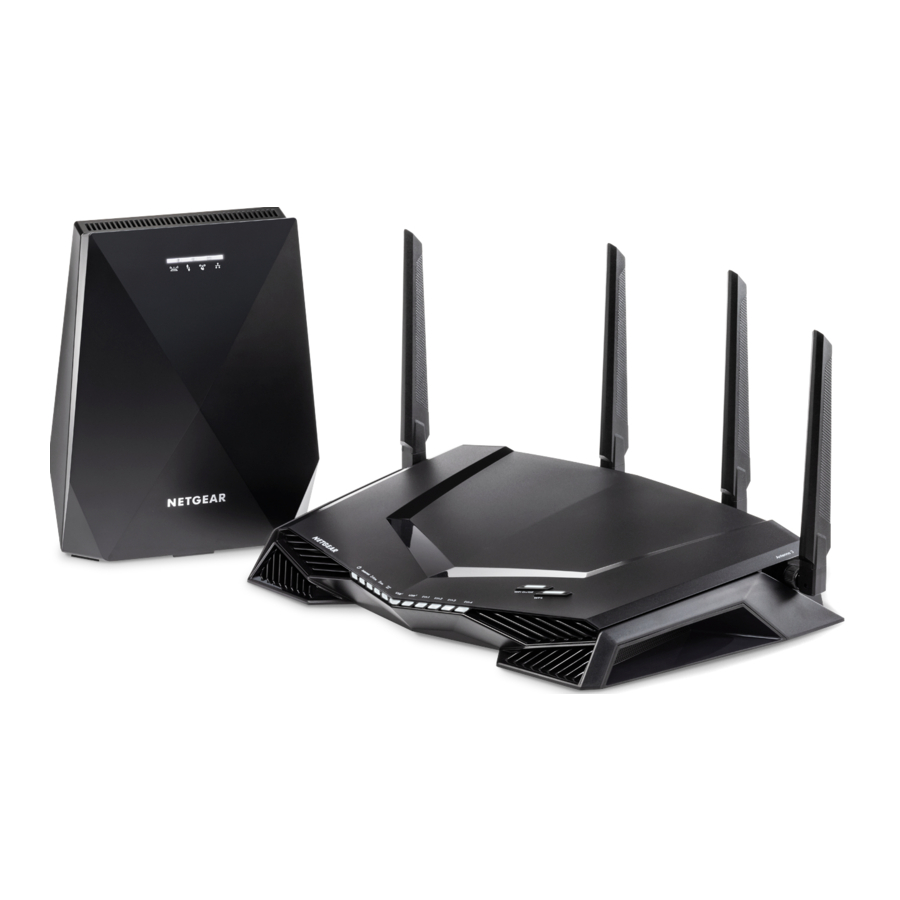
Komme i gang
- Plasser forlengeren i samme rom som ruteren for det første oppsettet. Du kan flytte forlengeren til et nytt sted etter oppsettet.

- Sett opp ruteren:
- Fjern antennehettene fra antennestolpene på baksiden av ruteren.
- Fest og plasser antennene.

For best WiFi-ytelse, plasser antennene som vist. - Koble fra modemet, fjern og sett inn sikkerhetskopibatteriet på nytt hvis det bruker et, og koble deretter modemet til igjen.
- Bruk Ethernet-kabelen til å koble modemet til den gule Internett-porten på ruteren.
Merk: Hvis Internett-tilkoblingen din ikke krever et modem, kobler du hoved-Ethernet-kabelen til den gule Internett-porten på ruteren.

- Slå på ruteren og forlengeren:
- Koble strømadapterne til ruteren og forlengeren, og plugg strømadapterne inn i stikkontakter.

Ruteren sin Power LED![]() lyser konstant hvitt, og for forlengeren sin Power LED på baksiden av forlengeren lyser konstant grønt når de er klare.
lyser konstant hvitt, og for forlengeren sin Power LED på baksiden av forlengeren lyser konstant grønt når de er klare. - Vent til forlengeren automatisk kobler seg til ruteren.
Under denne prosessen blinker alle LED-ene på forsiden av forlengeren hvitt til forlengeren kobler seg til ruteren.
Når forlengeren kobler seg til ruteren, lyser bare forlengeren sin Router Link LED.
- Koble strømadapterne til ruteren og forlengeren, og plugg strømadapterne inn i stikkontakter.
- Bruk forlengeren sin Router Link LED for å finne tilkoblingsstatusen mellom forlengeren og ruteren:
![]() Konstant hvit. Beste tilkobling.
Konstant hvit. Beste tilkobling.
![]() Konstant gul. God tilkobling.
Konstant gul. God tilkobling.
![]() Konstant rød. Dårlig tilkobling.
Konstant rød. Dårlig tilkobling.
![]() Av. Ingen tilkobling.
Av. Ingen tilkobling.
Merk: Hvis Router Link LED ikke lyser konstant hvitt, anbefaler vi at du flytter forlengeren nærmere ruteren og sjekker LED-en igjen. - Fullfør oppsettet av WiFi-nettverket ditt ved hjelp av en av disse metodene:
- Sett opp nettverket ditt med ruteren sitt webgrensesnitt. Bruk en nettleser for å logge på ruteren og vise ruteren sitt webgrensesnitt. Hvis nettverket ditt ikke er satt opp ennå, viser NETGEAR-installasjonsassistenten seg første gang du logger på ruteren.
For mer informasjon, se Sett opp nettverket ditt ved hjelp av ruteren sitt webgrensesnitt.
Merk: Vi anbefaler at du bruker ruteren sitt webgrensesnitt for å sette opp nettverket ditt. - Sett opp nettverket ditt med Nighthawk-appen. Nighthawk-appen veileder deg gjennom oppsettprosessen.
For mer informasjon, se Sett opp nettverket ditt ved hjelp av Nighthawk-appen.
- Sett opp nettverket ditt med ruteren sitt webgrensesnitt. Bruk en nettleser for å logge på ruteren og vise ruteren sitt webgrensesnitt. Hvis nettverket ditt ikke er satt opp ennå, viser NETGEAR-installasjonsassistenten seg første gang du logger på ruteren.


 lyser konstant hvitt, og for forlengeren sin Power LED på baksiden av forlengeren lyser konstant grønt når de er klare.
 Konstant hvit. Beste tilkobling.
 Konstant gul. God tilkobling.
 Konstant rød. Dårlig tilkobling.
 Av. Ingen tilkobling.
Sett opp nettverket ditt ved hjelp av ruteren sitt webgrensesnitt
- På forlengeren din, sørg for at Router Link LED
![]() lyser.
lyser. - På ruteren din, sørg for at LED-en på WiFi På/Av (WiFi On/Off)-knappen lyser.
- Se etter klistremerket på ruteren din som viser ruteren ditt WiFi-nettverksnavn og passord.

- Bruk WiFi-nettverksnavnet og passordet på klistremerket for å koble din WiFi-aktiverte datamaskin eller mobilenhet til ruteren sitt WiFi-nettverk.
- Start en nettleser.
Installasjonsassistenten vises automatisk. - Hvis installasjonsassistenten ikke vises, kan du gå til www.routerlogin.net.
- Følg instruksjonene som vises for å fullføre oppsettet av nettverket ditt.
Ruteren sin Internet LED lyser hvitt når ruteren er koblet til Internett.

![]()
Hvis du vil endre ruteren ditt WiFi-nettverksnavn og passord, må du sørge for at forlengeren din Router Link LED er på før du endrer ruteren ditt WiFi-nettverksnavn og passord, slik at endringene kan gjelde for forlengeren din. Etter at du har endret ruteren ditt WiFi-nettverksnavn og passord, kobles forlengeren din kort fra og kobles deretter til igjen. - Etter at oppsettet er fullført, flytter du forlengeren til et nytt sted.
For mer informasjon, se Finn et bra sted for forlengeren din. - Koble dine WiFi-aktiverte enheter til det utvidede nettverket.
For mer informasjon, se Koble enhetene dine til WiFi-nettverket.


Sett opp nettverket ditt ved hjelp av Nighthawk-appen
- På forlengeren din, sørg for at Router Link LED
![]() lyser.
lyser. - Last ned Nighthawk-appen på mobilenheten din.
![]()
![www.apple.com]()
![play.google.com]()
For mer informasjon om Nighthawk-appen, kan du gå til Nighthawk-app.com. - På ruteren din, sørg for at LED-en på WiFi På/Av (WiFi On/Off)-knappen lyser.
- Se etter klistremerket på ruteren din som viser ruteren ditt WiFi-nettverksnavn og passord.

- På mobilenheten din åpner du WiFi-tilkoblingsbehandlingen, og finner og kobler deg deretter til ruteren ditt WiFi-nettverk.
- Start Nighthawk-appen.
- Følg instruksjonene som vises for å fullføre oppsettet av nettverket ditt.
Ruteren sin Internet LED lyser hvitt når ruteren er koblet til Internett.
![]()
Hvis du vil endre ruteren ditt WiFi-nettverksnavn og passord, må du sørge for at forlengeren din Router Link LED lyser før du endrer ruteren ditt WiFi-nettverksnavn og passord. Etter at du har endret ruteren ditt WiFi-nettverksnavn og passord, vil forlengeren din kort kobles fra og deretter kobles til igjen. - Etter at oppsettet er fullført, flytter du forlengeren til et nytt sted.
For mer informasjon, se Finn et bra sted for forlengeren din. - Koble dine WiFi-aktiverte enheter til det utvidede nettverket.
For mer informasjon, se Koble enhetene dine til WiFi-nettverket.


Finn et bra sted for forlengeren din
- Koble fra forlengeren og flytt den til et nytt sted.
Vi anbefaler at det nye stedet er omtrent halvveis mellom ruteren og området med et dårlig WiFi-signal.
Forlengeren må være innenfor rekkevidden til ruteren ditt WiFi-nettverk. - Slå på forlengeren.
- Bruk Router Link LED
![]() for å finne et sted der tilkoblingen mellom forlengeren og ruteren er optimal.
for å finne et sted der tilkoblingen mellom forlengeren og ruteren er optimal.
Denne LED-en indikerer WiFi-tilkoblingen mellom forlengeren og ruteren:
![]() Konstant hvit. Beste tilkobling.
Konstant hvit. Beste tilkobling.
![]() Konstant gul. God tilkobling.
Konstant gul. God tilkobling.
![]() Konstant rød. Dårlig tilkobling.
Konstant rød. Dårlig tilkobling.
![]() Av. Ingen tilkobling.
Av. Ingen tilkobling.
Merk: Hvis Router Link LED ikke lyser konstant hvitt, anbefaler vi at du flytter forlengeren nærmere ruteren og sjekker LED-en igjen.
Koble enhetene dine til WiFi-nettverket
Etter oppsettet bruker forlengeren de samme WiFi-innstillingene som ruteren. Bruk ruteren ditt WiFi-nettverksnavn og passord for å koble dine WiFi-aktiverte enheter til WiFi-nettverket.
Vi anbefaler at du aktiverer Smart Connect-funksjonen på ruteren og One WiFi Name-funksjonen på forlengeren. Når disse to funksjonene er aktivert, kringkaster nettverket ditt bare ett WiFi-navn:
- På ruteren din, hvis du aktiverte Smart Connect-funksjonen, bruker ruteren de samme WiFi-innstillingene for sine 2,4 og 5 GHz WiFi-nettverk.
- På forlengeren din aktiveres One WiFi Name-funksjonen automatisk etter oppsettet, noe som gjør at forlengeren kan bruke de samme WiFi-nettverksinnstillingene som ruteren.
Logg på forlengeren din
Etter installasjonen bruker forlengeren det samme brukernavnet og passordet som ruteren. Du kan logge på forlengeren for å vise eller endre forlengeren sine innstillinger.
- Start en nettleser fra en datamaskin eller mobilenhet som er koblet til forlengernettverket ditt.
- Logg på forlengeren din:
- Hvis du ikke aktiverte One WiFi Name-funksjonen, skriver du inn www.mywifiext.net i adressefeltet i nettleseren.
- Hvis du aktiverte One WiFi Name-funksjonen, skriver du inn en av følgende URL-er:
- Windows-basert datamaskin. http://mywifiext.local eller http://mywifiext
- Mac-datamaskiner og iOS-enheter. http://mywifiext.local
- Android-enheter. http://<forlengerens IP-adresse> (for eksempel http://192.168.1.3)
For å finne forlengeren sin IP-adresse, gjør du følgende:- Logg på ruteren din.
- Finn siden i ruteren sitt webgrensesnitt som viser enhetene som er koblet til ruteren din.
- Finn forlengeren din i listen og noter forlengeren sin IP-adresse.
- Skriv inn forlengeren sin IP-adresse i adressefeltet i nettleseren din.
En påloggingsside vises.
- Skriv inn ruteren sitt administratorbrukernavn og passord, og klikk på LOGG PÅ (LOG IN)-knappen.
Statussiden vises.
Logg på ruteren din
Etter installasjonen kan du logge på ruteren for å vise eller endre ruteren sine innstillinger.
- Start en nettleser fra en datamaskin eller mobilenhet som er koblet til ruternettverket ditt.
- Skriv inn http://www.routerlogin.net.
Et påloggingsvindu åpnes. - Skriv inn ruteren sitt administratorbrukernavn og passord.
Brukernavnet er admin. Passordet er det du spesifiserte første gang du logget på.
Brukernavnet og passordet skiller mellom store og små bokstaver.
Dashbordet vises.
Feilsøking
Etter at installasjonen er fullført, hvis Router Link LED  på forlengeren din ikke lyser, koblet ikke forlengeren seg til ruteren din.
Du må bruke WPS for å koble forlengeren til ruteren.

- Trykk på WPS (WPS)-knappen på forlengeren til WPS LED
![]() blinker hvitt.
blinker hvitt. - Innen to minutter trykker du på WPS (WPS)-knappen på ruteren din.
Når forlengeren kobles til ruteren, lyser Router Link LED![]() .
.
Hvis Router Link LED lyser hvitt, er tilkoblingen mellom ruteren og forlengeren god. Hvis Router Link LED lyser gult eller rødt, flytter du forlengeren nærmere ruteren og prøver igjen.
Merk: Hvis ruteren din støtter 5 GHz-båndet og forlengeren din ikke koblet seg til det båndet, gjentar du WPS-prosessen.
 blinker hvitt.
Kundestøtte
Takk for at du kjøpte dette NETGEAR-produktet. Du kan gå til www.netgear.com/support for å registrere produktet ditt, få hjelp, få tilgang til de nyeste nedlastingene og brukerhåndbøkene, og bli med i fellesskapet vårt. Vi anbefaler at du bare bruker offisielle NETGEAR-kundestøtteressurser.
For informasjon om samsvar med forskrifter, inkludert EUs samsvarserklæring, kan du gå til https://www.netgear.com/about/regulatory/.
Se dokumentet om samsvar med forskrifter før du kobler til strømforsyningen.
 NETGEAR INTL LTD
Building 3, University Technology Centre
Curraheen Road, Cork, Irland
NETGEAR, Inc.
350 East Plumeria Drive
San Jose, CA 95134, USA
© NETGEAR, Inc., NETGEAR og NETGEAR-logoen er varemerker for NETGEAR, Inc. Alle ikke-NETGEAR-varemerker brukes kun til referanseformål.

April 2019

Referanser
NETGEAR
Router Login & Setup | NETGEAR
![www.apple.com]() App Store - Apple
App Store - Apple![play.google.com]() Google Play
Google Playhttp://nighthawk-app.com
Router Login & Setup | NETGEAR
NETGEAR Support | NETGEAR
Regulatory | NETGEAR


Last ned manual
Her kan du laste ned fullstendig pdf-versjon av manualen, den kan inneholde ytterligere sikkerhetsinstruksjoner, garantiinformasjon, FCC-regler, etc.
Last ned NETGEAR XRM570 - Hurtigstartguide for ruter og Mesh WiFi-system


