NETGEAR XRM570 - Vodič za brzi početak rada s usmjerivačem i Mesh WiFi sustavom
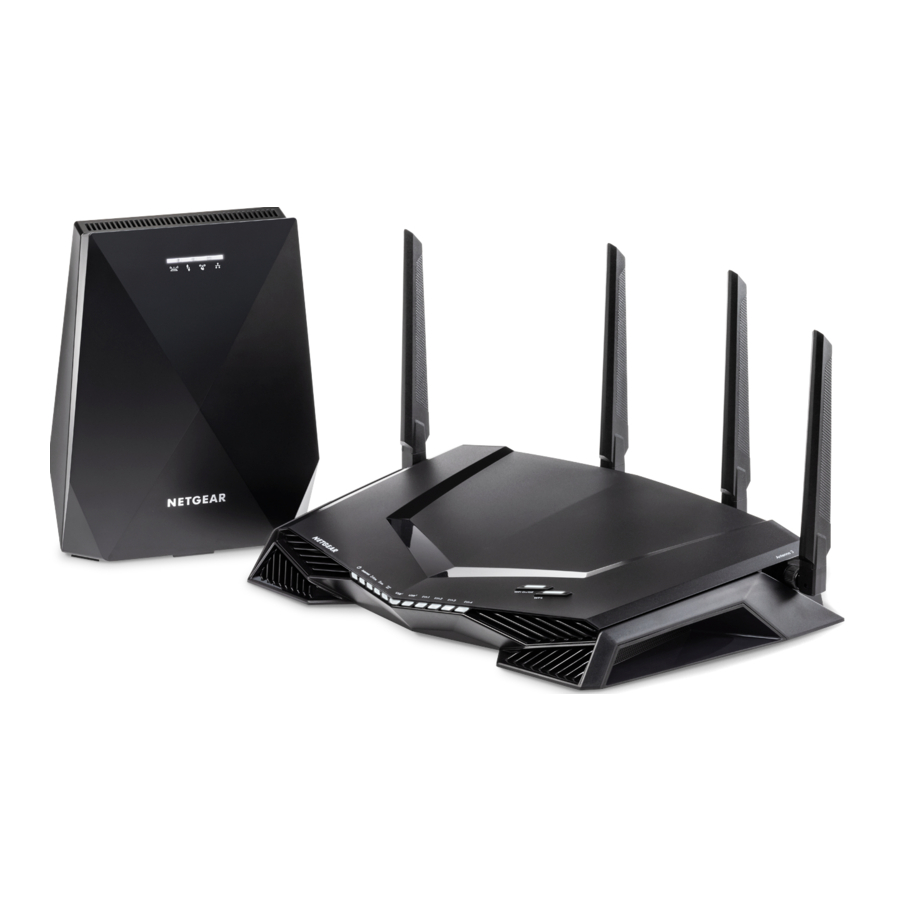
Početak rada
- Za početno postavljanje, postavite svoj pojačivač signala u istu prostoriju kao i vaš usmjerivač. Nakon postavljanja možete premjestiti svoj pojačivač signala na novu lokaciju.

- Postavite svoj usmjerivač:
- Uklonite poklopce antena s priključaka za antene na stražnjoj strani usmjerivača.
- Pričvrstite i postavite antene.

Za najbolje WiFi performanse, postavite antene kao što je prikazano. - Isključite modem, izvadite i ponovno umetnite rezervnu bateriju ako je koristi, a zatim ponovno uključite modem.
- Koristite Ethernet kabel za spajanje modema na žuti Internet priključak na usmjerivaču.
Napomena: Ako vaša internetska veza ne zahtijeva modem, spojite svoj glavni Ethernet kabel na žuti Internet priključak na usmjerivaču.

- Uključite svoj usmjerivač i pojačivač signala:
- Spojite adaptere za napajanje na svoj usmjerivač i pojačivač signala i uključite adaptere za napajanje u utičnice.

LED lampica napajanja (Power LED) usmjerivača![]() svijetli stalno bijelo, a LED lampica napajanja na stražnjoj strani pojačivača signala svijetli stalno zeleno kada su spremni.
svijetli stalno bijelo, a LED lampica napajanja na stražnjoj strani pojačivača signala svijetli stalno zeleno kada su spremni. - Pričekajte da se pojačivač signala automatski poveže s vašim usmjerivačem.
Tijekom ovog procesa, sve LED lampice na prednjoj strani pojačivača signala trepere bijelo dok se pojačivač signala ne poveže s vašim usmjerivačem.
Kada se vaš pojačivač signala uspješno poveže s vašim usmjerivačem, samo LED lampica veze s usmjerivačem (Router Link LED) na pojačivaču signala ostaje upaljena.
- Spojite adaptere za napajanje na svoj usmjerivač i pojačivač signala i uključite adaptere za napajanje u utičnice.
- Koristite LED lampicu veze s usmjerivačem na pojačivaču signala za određivanje statusa veze između vašeg pojačivača signala i usmjerivača:
![]() Stalno bijela. Najbolja veza.
Stalno bijela. Najbolja veza.
![]() Stalno žuta. Dobra veza.
Stalno žuta. Dobra veza.
![]() Stalno crvena. Loša veza.
Stalno crvena. Loša veza.
![]() Isključeno. Nema veze.
Isključeno. Nema veze.
Napomena: Ako LED lampica veze s usmjerivačem ne svijetli stalno bijelo, preporučujemo da premjestite svoj pojačivač signala bliže svom usmjerivaču i ponovno provjerite LED lampicu. - Dovršite postavljanje svoje WiFi mreže koristeći jednu od ovih metoda:
- Postavite svoju mrežu s web sučeljem usmjerivača. Koristite web preglednik za prijavu na usmjerivač i pregled web sučelja usmjerivača. Ako vaša mreža još nije postavljena, NETGEAR pomoćnik za instalaciju prikazuje se prvi put kada se prijavite na usmjerivač.
Za više informacija, pogledajte Postavljanje mreže pomoću web sučelja usmjerivača.
Napomena: Preporučujemo da koristite web sučelje usmjerivača za postavljanje svoje mreže. - Postavite svoju mrežu s aplikacijom Nighthawk. Aplikacija Nighthawk vodi vas kroz proces postavljanja.
Za više informacija, pogledajte Postavljanje mreže pomoću aplikacije Nighthawk.
- Postavite svoju mrežu s web sučeljem usmjerivača. Koristite web preglednik za prijavu na usmjerivač i pregled web sučelja usmjerivača. Ako vaša mreža još nije postavljena, NETGEAR pomoćnik za instalaciju prikazuje se prvi put kada se prijavite na usmjerivač.


 svijetli stalno bijelo, a LED lampica napajanja na stražnjoj strani pojačivača signala svijetli stalno zeleno kada su spremni.
 Stalno bijela. Najbolja veza.
 Stalno žuta. Dobra veza.
 Stalno crvena. Loša veza.
 Isključeno. Nema veze.
Postavljanje mreže pomoću web sučelja usmjerivača
- Na svom pojačivaču signala, provjerite je li LED lampica veze s usmjerivačem (Router Link LED)
![]() upaljena.
upaljena. - Na svom usmjerivaču, provjerite je li LED lampica na gumbu WiFi On/Off (WiFi uključeno/isključeno) upaljena.
- Potražite naljepnicu na svom usmjerivaču koja prikazuje naziv i lozinku WiFi mreže vašeg usmjerivača.

- Koristite naziv i lozinku WiFi mreže na naljepnici za povezivanje svog računala ili mobilnog uređaja s omogućenim WiFi-jem na WiFi mrežu vašeg usmjerivača.
- Pokrenite web preglednik.
Pomoćnik za instalaciju automatski se prikazuje. - Ako se pomoćnik za instalaciju ne prikaže, posjetite www.routerlogin.net.
- Slijedite upute koje se prikazuju za dovršetak postavljanja svoje mreže.
LED lampica Interneta na usmjerivaču svijetli bijelo kada je usmjerivač spojen na Internet.

![]()
Ako želite promijeniti naziv i lozinku WiFi mreže svog usmjerivača, provjerite je li LED lampica veze s usmjerivačem na vašem pojačivaču signala upaljena prije promjene naziva i lozinke WiFi mreže vašeg usmjerivača kako bi se promjene mogle primijeniti na vaš pojačivač signala. Nakon što promijenite naziv i lozinku WiFi mreže svog usmjerivača, vaš pojačivač signala se nakratko prekida i zatim ponovno spaja. - Nakon što je postavljanje dovršeno, premjestite svoj pojačivač signala na novu lokaciju.
Za više informacija, pogledajte Pronađite dobro mjesto za svoj pojačivač signala. - Spojite svoje uređaje s omogućenim WiFi-jem na proširenu mrežu.
Za više informacija, pogledajte Spojite svoje uređaje na WiFi mrežu.


Postavljanje mreže pomoću aplikacije Nighthawk
- Na svom pojačivaču signala, provjerite je li LED lampica veze s usmjerivačem (Router Link LED)
![]() upaljena.
upaljena. - Preuzmite aplikaciju Nighthawk na svoj mobilni uređaj.
![]()
![www.apple.com]()
![play.google.com]()
Za više informacija o aplikaciji Nighthawk, posjetite Nighthawk-app.com. - Na svom usmjerivaču, provjerite je li LED lampica na gumbu WiFi On/Off (WiFi uključeno/isključeno) upaljena.
- Potražite naljepnicu na svom usmjerivaču koja prikazuje naziv i lozinku WiFi mreže vašeg usmjerivača.

- Na svom mobilnom uređaju, otvorite upravitelj WiFi vezama, a zatim pronađite i spojite se na WiFi mrežu svog usmjerivača.
- Pokrenite aplikaciju Nighthawk.
- Slijedite upute koje se prikazuju za dovršetak postavljanja svoje mreže.
LED lampica Interneta na usmjerivaču svijetli bijelo kada je usmjerivač spojen na Internet.
![]()
Ako želite promijeniti naziv i lozinku WiFi mreže svog usmjerivača, provjerite je li LED lampica veze s usmjerivačem na vašem pojačivaču signala upaljena prije promjene naziva i lozinke WiFi mreže vašeg usmjerivača. Nakon što promijenite naziv i lozinku WiFi mreže svog usmjerivača, vaš pojačivač signala će se nakratko prekinuti i zatim ponovno spojiti. - Nakon što je postavljanje dovršeno, premjestite svoj pojačivač signala na novu lokaciju.
Za više informacija, pogledajte Pronađite dobro mjesto za svoj pojačivač signala. - Spojite svoje uređaje s omogućenim WiFi-jem na proširenu mrežu.
Za više informacija, pogledajte Spojite svoje uređaje na WiFi mrežu.


Pronađite dobro mjesto za svoj pojačivač signala
- Isključite svoj pojačivač signala i premjestite ga na novu lokaciju.
Preporučujemo da nova lokacija bude otprilike na pola puta između vašeg usmjerivača i područja sa slabim WiFi signalom.
Pojačivač signala mora biti unutar dometa WiFi mreže vašeg usmjerivača. - Uključite svoj pojačivač signala.
- Koristite LED lampicu veze s usmjerivačem (Router Link LED)
![]() za pronalaženje mjesta gdje je veza između pojačivača signala i usmjerivača optimalna.
za pronalaženje mjesta gdje je veza između pojačivača signala i usmjerivača optimalna.
Ova LED lampica označava WiFi vezu između pojačivača signala i usmjerivača:
![]() Stalno bijela. Najbolja veza.
Stalno bijela. Najbolja veza.
![]() Stalno žuta. Dobra veza.
Stalno žuta. Dobra veza.
![]() Stalno crvena. Loša veza.
Stalno crvena. Loša veza.
![]() Isključeno. Nema veze.
Isključeno. Nema veze.
Napomena: Ako LED lampica veze s usmjerivačem ne svijetli stalno bijelo, preporučujemo da premjestite svoj pojačivač signala bliže svom usmjerivaču i ponovno provjerite LED lampicu.
Spojite svoje uređaje na WiFi mrežu
Nakon postavljanja, vaš pojačivač signala koristi iste WiFi postavke kao i vaš usmjerivač. Koristite naziv i lozinku WiFi mreže svog usmjerivača za spajanje svojih uređaja s omogućenim WiFi-jem na WiFi mrežu.
Preporučujemo da omogućite značajku Smart Connect na svom usmjerivaču i značajku One WiFi Name na svom pojačivaču signala. Kada su ove dvije značajke omogućene, vaša mreža emitira samo jedan WiFi naziv:
- Na vašem usmjerivaču, ako ste omogućili značajku Smart Connect, vaš usmjerivač koristi iste WiFi postavke za svoje 2,4 i 5 GHz WiFi mreže.
- Na vašem pojačivaču signala, značajka One WiFi Name automatski se omogućuje nakon postavljanja, što omogućuje vašem pojačivaču signala da koristi iste postavke WiFi mreže kao i vaš usmjerivač.
Prijava na vaš pojačivač signala
Nakon instalacije, vaš pojačivač signala koristi isto korisničko ime i lozinku za prijavu kao i vaš usmjerivač. Možete se prijaviti na svoj pojačivač signala za pregled ili promjenu postavki svog pojačivača signala.
- Pokrenite web preglednik s računala ili mobilnog uređaja koji je spojen na mrežu vašeg pojačivača signala.
- Prijavite se na svoj pojačivač signala:
- Ako niste omogućili značajku One WiFi Name, unesite www.mywifiext.net u polje za adresu preglednika.
- Ako ste omogućili značajku One WiFi Name, unesite jedan od sljedećih URL-ova:
- Računalo temeljeno na Windowsu. http://mywifiext.local ili http://mywifiext
- Mac računala i iOS uređaji. http://mywifiext.local
- Android uređaji. http://<IP adresa pojačivača signala> (na primjer, http://192.168.1.3)
Da biste pronašli IP adresu svog pojačivača signala, učinite sljedeće:- Prijavite se na svoj usmjerivač.
- Pronađite stranicu u web sučelju svog usmjerivača koja navodi uređaje spojene na vaš usmjerivač.
- Pronađite svoj pojačivač signala na popisu i zabilježite IP adresu svog pojačivača signala.
- Unesite IP adresu svog pojačivača signala u polje za adresu svog web preglednika.
Prikazuje se stranica za prijavu.
- Unesite korisničko ime i lozinku administratora svog usmjerivača i kliknite gumb LOG IN (PRIJAVA).
Prikazuje se stranica Status.
Prijava na vaš usmjerivač
Nakon instalacije, možete se prijaviti na svoj usmjerivač za pregled ili promjenu postavki svog usmjerivača.
- Pokrenite web preglednik s računala ili mobilnog uređaja koji je spojen na mrežu vašeg usmjerivača.
- Unesite http://www.routerlogin.net.
Otvara se prozor za prijavu. - Unesite korisničko ime i lozinku administratora usmjerivača.
Korisničko ime je admin. Lozinka je ona koju ste naveli prvi put kada ste se prijavili.
Korisničko ime i lozinka razlikuju velika i mala slova.
Prikazuje se nadzorna ploča (Dashboard).
Rješavanje problema
Nakon što je instalacija dovršena, ako LED lampica veze s usmjerivačem (Router Link LED)  na vašem pojačivaču signala ne svijetli, vaš pojačivač signala se nije spojio na vaš usmjerivač.
Morate koristiti WPS za spajanje svog pojačivača signala na svoj usmjerivač.

- Pritisnite gumb WPS na pojačivaču signala dok LED lampica WPS
![]() ne zatreperi bijelo.
ne zatreperi bijelo. - U roku od dvije minute, pritisnite gumb WPS na svom usmjerivaču.
Kada se pojačivač signala spoji na usmjerivač, LED lampica veze s usmjerivačem (Router Link LED)![]() svijetli.
svijetli.
Ako LED lampica veze s usmjerivačem svijetli bijelo, veza između vašeg usmjerivača i pojačivača signala je dobra. Ako LED lampica veze s usmjerivačem svijetli žuto ili crveno, premjestite pojačivač signala bliže usmjerivaču i pokušajte ponovno.
Napomena: Ako vaš usmjerivač podržava frekvencijski pojas od 5 GHz i vaš pojačivač signala se nije spojio na taj pojas, ponovite WPS postupak.
 ne zatreperi bijelo.
Podrška
Hvala vam što ste kupili ovaj NETGEAR proizvod. Možete posjetiti www.netgear.com/support za registraciju svog proizvoda, dobivanje pomoći, pristup najnovijim preuzimanjima i korisničkim priručnicima te se pridružiti našoj zajednici. Preporučujemo da koristite samo službene NETGEAR izvore podrške.
Za informacije o usklađenosti s propisima, uključujući EU izjavu o sukladnosti, posjetite https://www.netgear.com/about/regulatory/.
Pogledajte dokument o usklađenosti s propisima prije spajanja napajanja.
 NETGEAR INTL LTD
Building 3, University Technology Centre
Curraheen Road, Cork, Ireland
NETGEAR, Inc.
350 East Plumeria Drive
San Jose, CA 95134, USA
© NETGEAR, Inc., NETGEAR i NETGEAR logotip su zaštitni znakovi tvrtke NETGEAR, Inc. Svi zaštitni znakovi koji nisu NETGEAR koriste se samo u referentne svrhe.

Travanj 2019.

Reference
NETGEAR
Router Login & Setup | NETGEAR
![www.apple.com]() App Store - Apple
App Store - Apple![play.google.com]() Google Play
Google Playhttp://nighthawk-app.com
Router Login & Setup | NETGEAR
NETGEAR Support | NETGEAR
Regulatory | NETGEAR


Preuzmi priručnik
Ovdje možete preuzeti punu pdf verziju priručnika, koja može sadržavati dodatne sigurnosne upute, informacije o jamstvu, FCC pravila, itd.
Preuzmi NETGEAR XRM570 - Vodič za brzi početak rada s usmjerivačem i Mesh WiFi sustavom


