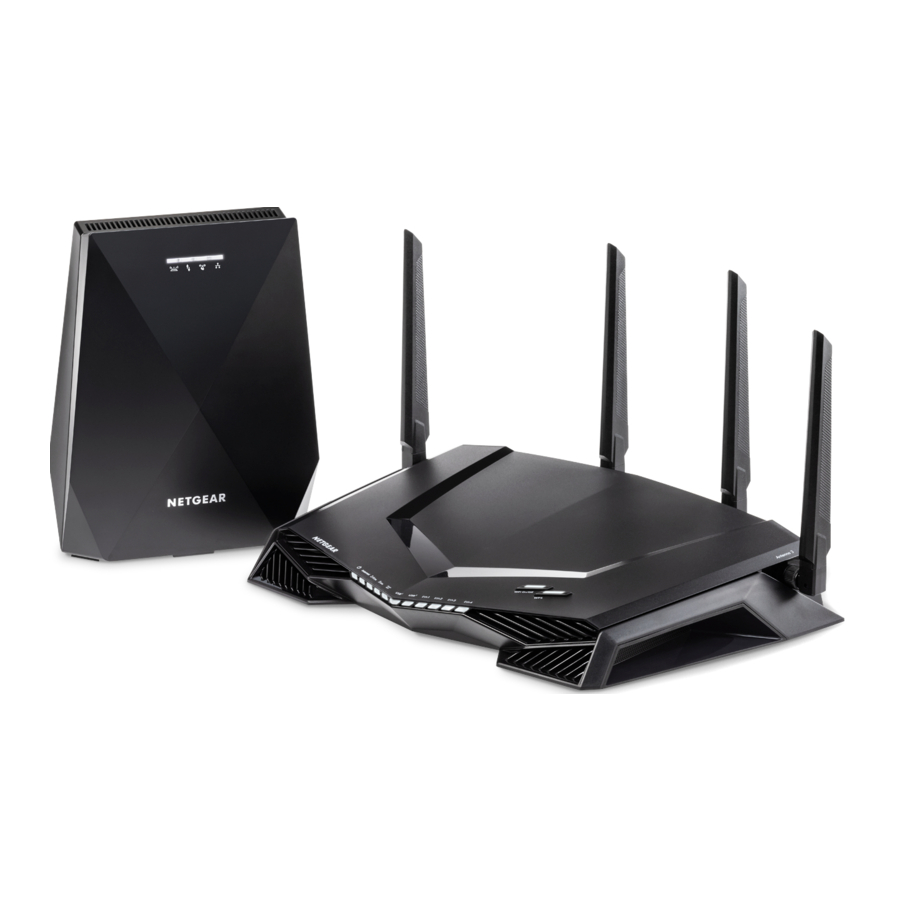
NETGEAR XRM570 - Ghid de pornire rapidă pentru router și sistem WiFi Mesh
Introducere
- Pentru configurarea inițială, plasați extenderul în aceeași cameră cu routerul. Puteți muta extenderul într-o locație nouă după configurare.

- Configurați routerul:
- Îndepărtați capacele antenelor de pe posturile antenelor de pe spatele routerului.
- Atașați și poziționați antenele.

Pentru cea mai bună performanță WiFi, poziționați antenele așa cum se arată. - Deconectați modemul, scoateți și reintroduceți bateria de rezervă dacă folosește una, apoi conectați modemul înapoi.
- Utilizați cablul Ethernet pentru a conecta modemul la portul galben de Internet de pe router.
Notă: Dacă conexiunea dvs. la Internet nu necesită un modem, conectați cablul Ethernet principal la portul galben de Internet de pe router.

- Porniți routerul și extenderul:
- Conectați adaptoarele de alimentare la router și la extender și conectați adaptoarele de alimentare la prize.

LED-ul de alimentare (Power LED) al routerului![]() se aprinde alb continuu, iar LED-ul de alimentare al extenderului de pe spatele extenderului se aprinde verde continuu când sunt gata.
se aprinde alb continuu, iar LED-ul de alimentare al extenderului de pe spatele extenderului se aprinde verde continuu când sunt gata. - Așteptați ca extenderul să se conecteze automat cu routerul.
În timpul acestui proces, toate LED-urile de pe partea frontală a extenderului clipesc alb până când extenderul se conectează cu routerul.
Când extenderul se conectează cu succes cu routerul, doar LED-ul Router Link al extenderului rămâne aprins.
- Conectați adaptoarele de alimentare la router și la extender și conectați adaptoarele de alimentare la prize.
- Utilizați LED-ul Router Link al extenderului pentru a determina starea conexiunii dintre extender și router:
![]() Alb continuu. Cea mai bună conexiune.
Alb continuu. Cea mai bună conexiune.
![]() Galben continuu. Conexiune bună.
Galben continuu. Conexiune bună.
![]() Roșu continuu. Conexiune slabă.
Roșu continuu. Conexiune slabă.
![]() Stins. Fără conexiune.
Stins. Fără conexiune.
Notă: Dacă LED-ul Router Link nu se aprinde alb continuu, vă recomandăm să mutați extenderul mai aproape de router și să verificați din nou LED-ul. - Finalizați configurarea rețelei WiFi folosind una dintre aceste metode:
- Configurați rețeaua cu interfața web a routerului. Utilizați un browser web pentru a vă conecta la router și a vizualiza interfața web a routerului. Dacă rețeaua dvs. nu este încă configurată, asistentul de instalare NETGEAR se afișează prima dată când vă conectați la router.
Pentru mai multe informații, consultați Configurați rețeaua folosind interfața web a routerului.
Notă: Vă recomandăm să utilizați interfața web a routerului pentru a vă configura rețeaua. - Configurați rețeaua cu aplicația Nighthawk. Aplicația Nighthawk vă ghidează prin procesul de configurare.
Pentru mai multe informații, consultați Configurați rețeaua folosind aplicația Nighthawk.
- Configurați rețeaua cu interfața web a routerului. Utilizați un browser web pentru a vă conecta la router și a vizualiza interfața web a routerului. Dacă rețeaua dvs. nu este încă configurată, asistentul de instalare NETGEAR se afișează prima dată când vă conectați la router.


 se aprinde alb continuu, iar LED-ul de alimentare al extenderului de pe spatele extenderului se aprinde verde continuu când sunt gata.
 Alb continuu. Cea mai bună conexiune.
 Galben continuu. Conexiune bună.
 Roșu continuu. Conexiune slabă.
 Stins. Fără conexiune.
Configurați rețeaua folosind interfața web a routerului
- Pe extenderul dvs., asigurați-vă că LED-ul Router Link
![]() este aprins.
este aprins. - Pe routerul dvs., asigurați-vă că LED-ul de pe butonul WiFi On/Off (WiFi Activat/Dezactivat) este aprins.
- Căutați eticheta de pe router care afișează numele și parola rețelei WiFi a routerului dvs.

- Utilizați numele și parola rețelei WiFi de pe etichetă pentru a conecta computerul sau dispozitivul mobil compatibil WiFi la rețeaua WiFi a routerului dvs.
- Lansați un browser web.
Asistentul de instalare se afișează automat. - Dacă asistentul de instalare nu se afișează, vizitați www.routerlogin.net.
- Urmați instrucțiunile care se afișează pentru a termina configurarea rețelei.
LED-ul Internet al routerului se aprinde alb când routerul este conectat la Internet.

![]()
Dacă doriți să schimbați numele și parola rețelei WiFi a routerului dvs., asigurați-vă că LED-ul Router Link al extenderului dvs. este aprins înainte de a schimba numele și parola rețelei WiFi a routerului, astfel încât modificările să se poată aplica extenderului dvs. După ce schimbați numele și parola rețelei WiFi a routerului dvs., extenderul dvs. se deconectează scurt și apoi se reconectează. - După ce configurarea este completă, mutați extenderul într-o locație nouă.
Pentru mai multe informații, consultați Găsiți un loc bun pentru extenderul dvs.. - Conectați dispozitivele compatibile WiFi la rețeaua extinsă.
Pentru mai multe informații, consultați Conectați dispozitivele la rețeaua WiFi.


Configurați rețeaua folosind aplicația Nighthawk
- Pe extenderul dvs., asigurați-vă că LED-ul Router Link
![]() este aprins.
este aprins. - Descărcați aplicația Nighthawk pe dispozitivul dvs. mobil.
![]()
![www.apple.com]()
![play.google.com]()
Pentru mai multe informații despre aplicația Nighthawk, vizitați Nighthawk-app.com. - Pe routerul dvs., asigurați-vă că LED-ul de pe butonul WiFi On/Off (WiFi Activat/Dezactivat) este aprins.
- Căutați eticheta de pe router care afișează numele și parola rețelei WiFi a routerului dvs.

- Pe dispozitivul dvs. mobil, deschideți managerul de conexiuni WiFi, apoi localizați și conectați-vă la rețeaua WiFi a routerului dvs.
- Lansați aplicația Nighthawk.
- Urmați instrucțiunile care se afișează pentru a termina configurarea rețelei.
LED-ul Internet al routerului se aprinde alb când routerul este conectat la Internet.
![]()
Dacă doriți să schimbați numele și parola rețelei WiFi a routerului dvs., asigurați-vă că LED-ul Router Link al extenderului dvs. este aprins înainte de a schimba numele și parola rețelei WiFi a routerului. După ce schimbați numele și parola rețelei WiFi a routerului dvs., extenderul dvs. se va deconecta scurt și apoi se va reconecta. - După ce configurarea este completă, mutați extenderul într-o locație nouă.
Pentru mai multe informații, consultați Găsiți un loc bun pentru extenderul dvs.. - Conectați dispozitivele compatibile WiFi la rețeaua extinsă.
Pentru mai multe informații, consultați Conectați dispozitivele la rețeaua WiFi.


Găsiți un loc bun pentru extenderul dvs.
- Deconectați extenderul și mutați-l într-o locație nouă.
Vă recomandăm ca noua locație să fie la aproximativ jumătatea distanței dintre router și zona cu un semnal WiFi slab.
Extenderul trebuie să se afle în raza de acțiune a rețelei WiFi a routerului dvs. - Porniți extenderul.
- Utilizați LED-ul Router Link
![]() pentru a găsi un loc unde conexiunea extender-router este optimă.
pentru a găsi un loc unde conexiunea extender-router este optimă.
Acest LED indică conexiunea WiFi dintre extender și router:
![]() Alb continuu. Cea mai bună conexiune.
Alb continuu. Cea mai bună conexiune.
![]() Galben continuu. Conexiune bună.
Galben continuu. Conexiune bună.
![]() Roșu continuu. Conexiune slabă.
Roșu continuu. Conexiune slabă.
![]() Stins. Fără conexiune.
Stins. Fără conexiune.
Notă: Dacă LED-ul Router Link nu se aprinde alb continuu, vă recomandăm să mutați extenderul mai aproape de router și să verificați din nou LED-ul.
Conectați dispozitivele la rețeaua WiFi
După configurare, extenderul dvs. utilizează aceleași setări WiFi ca și routerul dvs. Utilizați numele și parola rețelei WiFi a routerului dvs. pentru a conecta dispozitivele compatibile WiFi la rețeaua WiFi.
Vă recomandăm să activați funcția Smart Connect pe router și funcția One WiFi Name pe extender. Când aceste două funcții sunt activate, rețeaua dvs. difuzează un singur nume WiFi:
- Pe routerul dvs., dacă ați activat funcția Smart Connect, routerul dvs. utilizează aceleași setări WiFi pentru rețelele WiFi de 2,4 și 5 GHz.
- Pe extenderul dvs., funcția One WiFi Name este activată automat după configurare, ceea ce permite extenderului dvs. să utilizeze aceleași setări de rețea WiFi ca și routerul dvs.
Conectați-vă la extenderul dvs.
După instalare, extenderul dvs. utilizează același nume de utilizator și parolă de conectare ca și routerul dvs. Vă puteți conecta la extenderul dvs. pentru a vizualiza sau modifica setările extenderului.
- Lansați un browser web de pe un computer sau dispozitiv mobil care este conectat la rețeaua extenderului dvs.
- Conectați-vă la extenderul dvs.:
- Dacă nu ați activat funcția One WiFi Name, introduceți www.mywifiext.net în câmpul de adresă al browserului.
- Dacă ați activat funcția One WiFi Name, introduceți una dintre următoarele adrese URL:
- Computer cu sistem de operare Windows. http://mywifiext.local sau http://mywifiext
- Computere Mac și dispozitive iOS. http://mywifiext.local
- Dispozitive Android. http://<adresa IP a extenderului> (de exemplu, http://192.168.1.3)
Pentru a găsi adresa IP a extenderului dvs., faceți următoarele:- Conectați-vă la routerul dvs.
- Găsiți pagina din interfața web a routerului dvs. care listează dispozitivele conectate la routerul dvs.
- Găsiți extenderul dvs. în listă și notați adresa IP a extenderului dvs.
- Introduceți adresa IP a extenderului dvs. în câmpul de adresă al browserului dvs. web.
Se afișează o pagină de conectare.
- Introduceți numele de utilizator și parola de administrator ale routerului dvs. și faceți clic pe butonul LOG IN (CONECTARE).
Se afișează pagina de stare (Status).
Conectați-vă la routerul dvs.
După instalare, vă puteți conecta la routerul dvs. pentru a vizualiza sau modifica setările routerului.
- Lansați un browser web de pe un computer sau dispozitiv mobil care este conectat la rețeaua routerului dvs.
- Introduceți http://www.routerlogin.net.
Se deschide o fereastră de conectare. - Introduceți numele de utilizator și parola de administrator ale routerului.
Numele de utilizator este admin. Parola este cea pe care ați specificat-o prima dată când v-ați conectat.
Numele de utilizator și parola sunt sensibile la majuscule.
Se afișează tabloul de bord (Dashboard).
Depanare
După ce instalarea este completă, dacă LED-ul Router Link  de pe extenderul dvs. nu este aprins, extenderul dvs. nu s-a conectat la routerul dvs.
Trebuie să utilizați WPS pentru a conecta extenderul la router.

- Apăsați butonul WPS de pe extender până când LED-ul WPS
![]() clipește alb.
clipește alb. - În termen de două minute, apăsați butonul WPS de pe router.
Când extenderul se conectează la router, LED-ul Router Link![]() se aprinde.
se aprinde.
Dacă LED-ul Router Link se aprinde alb, conexiunea dintre router și extender este bună. Dacă LED-ul Router Link se aprinde galben sau roșu, mutați extenderul mai aproape de router și încercați din nou.
Notă: Dacă routerul dvs. acceptă banda de 5 GHz și extenderul dvs. nu s-a conectat la acea bandă, repetați procesul WPS.
 clipește alb.
Asistență
Vă mulțumim că ați achiziționat acest produs NETGEAR. Puteți vizita www.netgear.com/support pentru a vă înregistra produsul, a obține ajutor, a accesa cele mai recente descărcări și manuale de utilizare și a vă alătura comunității noastre. Vă recomandăm să utilizați numai resurse oficiale de asistență NETGEAR.
Pentru informații despre conformitatea cu reglementările, inclusiv Declarația de conformitate UE, vizitați https://www.netgear.com/about/regulatory/.
Consultați documentul de conformitate cu reglementările înainte de a conecta sursa de alimentare.
 NETGEAR INTL LTD
Building 3, University Technology Centre
Curraheen Road, Cork, Ireland
NETGEAR, Inc.
350 East Plumeria Drive
San Jose, CA 95134, USA
© NETGEAR, Inc., NETGEAR și sigla NETGEAR sunt mărci comerciale ale NETGEAR, Inc. Orice mărci comerciale non-NETGEAR sunt utilizate doar în scop de referință.

Aprilie 2019

Referințe
NETGEAR
Router Login & Setup | NETGEAR
![www.apple.com]() App Store - Apple
App Store - Apple![play.google.com]() Google Play
Google Playhttp://nighthawk-app.com
Router Login & Setup | NETGEAR
NETGEAR Support | NETGEAR
Regulatory | NETGEAR


Descărcați manualul
Aici puteți descărca versiunea completă pdf a manualului, aceasta poate conține instrucțiuni suplimentare de siguranță, informații despre garanție, reguli FCC etc.
Descărcați NETGEAR XRM570 - Ghid de pornire rapidă pentru router și sistem WiFi Mesh


