NETGEAR XRM570 - Router en Mesh WiFi-systeem Snelstartgids
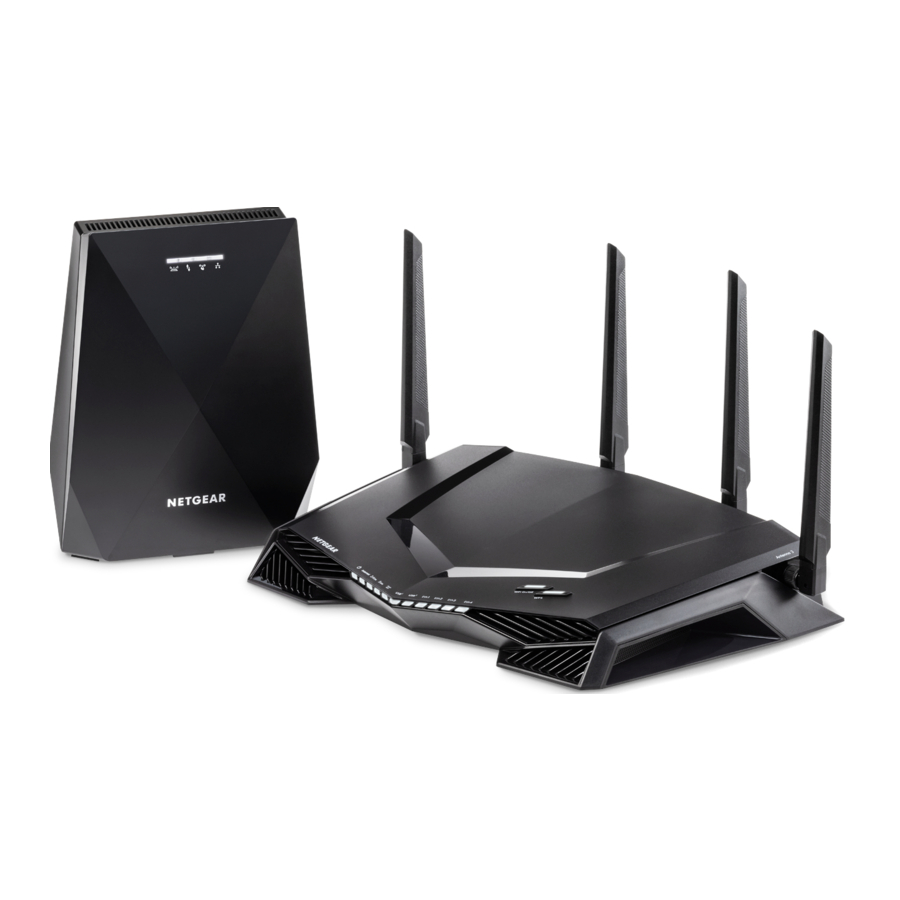
Aan de slag
- Plaats uw extender voor de eerste installatie in dezelfde ruimte als uw router. U kunt uw extender na de installatie naar een nieuwe locatie verplaatsen.

- Stel uw router in:
- Verwijder de antennedoppen van de antenneposten aan de achterkant van de router.
- Bevestig en positioneer de antennes.

Voor de beste WiFi-prestaties plaatst u de antennes zoals afgebeeld. - Koppel uw modem los, verwijder en plaats de back-upbatterij terug als deze er een gebruikt, en sluit de modem vervolgens weer aan.
- Gebruik de Ethernet-kabel om de modem aan te sluiten op de gele internetpoort op de router.
Opmerking: Als uw internetverbinding geen modem vereist, sluit u uw belangrijkste Ethernet-kabel aan op de gele internetpoort op de router.

- Schakel uw router en extender in:
- Sluit de voedingsadapters aan op uw router en extender en steek de voedingsadapters in stopcontacten.

De Power LED (aan/uit-led) van de router![]() gaat continu wit branden en de Power LED van de extender aan de achterkant van de extender gaat continu groen branden wanneer ze klaar zijn.
gaat continu wit branden en de Power LED van de extender aan de achterkant van de extender gaat continu groen branden wanneer ze klaar zijn. - Wacht tot de extender automatisch verbinding maakt met uw router.
Tijdens dit proces knipperen alle LED's aan de voorkant van de extender wit totdat de extender verbinding maakt met uw router.
Wanneer uw extender succesvol verbinding maakt met uw router, blijft alleen de Router Link LED van de extender branden.
- Sluit de voedingsadapters aan op uw router en extender en steek de voedingsadapters in stopcontacten.
- Gebruik de Router Link LED van de extender om de verbindingsstatus tussen uw extender en router te bepalen:
![]() Continu wit. Beste verbinding.
Continu wit. Beste verbinding.
![]() Continu amber. Goede verbinding.
Continu amber. Goede verbinding.
![]() Continu rood. Slechte verbinding.
Continu rood. Slechte verbinding.
![]() Uit. Geen verbinding.
Uit. Geen verbinding.
Opmerking: Als de Router Link LED niet continu wit brandt, raden we aan uw extender dichter bij uw router te plaatsen en de LED opnieuw te controleren. - Voltooi het instellen van uw WiFi-netwerk met behulp van een van deze methoden:
- Stel uw netwerk in met de webinterface van de router. Gebruik een webbrowser om in te loggen op de router en de webinterface van de router te bekijken. Als uw netwerk nog niet is ingesteld, wordt de NETGEAR-installatieassistent de eerste keer weergegeven dat u inlogt op de router.
Zie voor meer informatie Uw netwerk instellen met behulp van de webinterface van de router.
Opmerking: We raden u aan de webinterface van de router te gebruiken om uw netwerk in te stellen. - Stel uw netwerk in met de Nighthawk-app. De Nighthawk-app begeleidt u door het installatieproces.
Zie voor meer informatie Uw netwerk instellen met behulp van de Nighthawk-app.
- Stel uw netwerk in met de webinterface van de router. Gebruik een webbrowser om in te loggen op de router en de webinterface van de router te bekijken. Als uw netwerk nog niet is ingesteld, wordt de NETGEAR-installatieassistent de eerste keer weergegeven dat u inlogt op de router.


 gaat continu wit branden en de Power LED van de extender aan de achterkant van de extender gaat continu groen branden wanneer ze klaar zijn.
 Continu wit. Beste verbinding.
 Continu amber. Goede verbinding.
 Continu rood. Slechte verbinding.
 Uit. Geen verbinding.
Uw netwerk instellen met behulp van de webinterface van de router
- Zorg ervoor dat op uw extender de Router Link LED
![]() brandt.
brandt. - Zorg ervoor dat op uw router de LED op de knop WiFi On/Off (WiFi aan/uit) brandt.
- Zoek de sticker op uw router waarop de WiFi-netwerknaam en het wachtwoord van uw router staan.

- Gebruik de WiFi-netwerknaam en het wachtwoord op de sticker om uw computer of mobiele apparaat met WiFi-functie te verbinden met het WiFi-netwerk van uw router.
- Start een webbrowser.
De installatieassistent wordt automatisch weergegeven. - Als de installatieassistent niet wordt weergegeven, gaat u naar www.routerlogin.net.
- Volg de aanwijzingen die worden weergegeven om de installatie van uw netwerk te voltooien.
De Internet LED van de router brandt wit wanneer de router is verbonden met internet.

![]()
Als u de WiFi-netwerknaam en het wachtwoord van uw router wilt wijzigen, zorg er dan voor dat de Router Link LED van uw extender brandt voordat u de WiFi-netwerknaam en het wachtwoord van uw router wijzigt, zodat de wijzigingen van toepassing kunnen zijn op uw extender. Nadat u de WiFi-netwerknaam en het wachtwoord van uw router hebt gewijzigd, wordt de verbinding van uw extender even verbroken en vervolgens opnieuw verbonden. - Nadat de installatie is voltooid, verplaatst u uw extender naar een nieuwe locatie.
Zie voor meer informatie Een goede plek voor uw extender vinden. - Verbind uw apparaten met WiFi-functie met het uitgebreide netwerk.
Zie voor meer informatie Uw apparaten verbinden met het WiFi-netwerk.


Uw netwerk instellen met behulp van de Nighthawk-app
- Zorg ervoor dat op uw extender de Router Link LED
![]() brandt.
brandt. - Download de Nighthawk-app op uw mobiele apparaat.
![]()
![www.apple.com]()
![play.google.com]()
Ga voor meer informatie over de Nighthawk-app naar Nighthawk-app.com. - Zorg ervoor dat op uw router de LED op de knop WiFi On/Off (WiFi aan/uit) brandt.
- Zoek de sticker op uw router waarop de WiFi-netwerknaam en het wachtwoord van uw router staan.

- Open op uw mobiele apparaat de WiFi-verbindingsbeheerder en zoek en verbind vervolgens met het WiFi-netwerk van uw router.
- Start de Nighthawk-app.
- Volg de aanwijzingen die worden weergegeven om de installatie van uw netwerk te voltooien.
De Internet LED van de router brandt wit wanneer de router is verbonden met internet.
![]()
Als u de WiFi-netwerknaam en het wachtwoord van uw router wilt wijzigen, zorg er dan voor dat de Router Link LED van uw extender brandt voordat u de WiFi-netwerknaam en het wachtwoord van uw router wijzigt. Nadat u de WiFi-netwerknaam en het wachtwoord van uw router hebt gewijzigd, wordt de verbinding van uw extender even verbroken en vervolgens opnieuw verbonden. - Nadat de installatie is voltooid, verplaatst u uw extender naar een nieuwe locatie.
Zie voor meer informatie Een goede plek voor uw extender vinden. - Verbind uw apparaten met WiFi-functie met het uitgebreide netwerk.
Zie voor meer informatie Uw apparaten verbinden met het WiFi-netwerk.


Een goede plek voor uw extender vinden
- Koppel uw extender los en verplaats deze naar een nieuwe locatie.
We raden aan dat de nieuwe locatie ongeveer halverwege uw router en het gebied met een slecht WiFi-signaal ligt.
De extender moet zich binnen het bereik van uw WiFi-netwerk van de router bevinden. - Schakel uw extender in.
- Gebruik de Router Link LED
![]() om een plek te vinden waar de verbinding tussen de extender en de router optimaal is.
om een plek te vinden waar de verbinding tussen de extender en de router optimaal is.
Deze LED geeft de WiFi-verbinding tussen de extender en de router aan:
![]() Continu wit. Beste verbinding.
Continu wit. Beste verbinding.
![]() Continu amber. Goede verbinding.
Continu amber. Goede verbinding.
![]() Continu rood. Slechte verbinding.
Continu rood. Slechte verbinding.
![]() Uit. Geen verbinding.
Uit. Geen verbinding.
Opmerking: Als de Router Link LED niet continu wit brandt, raden we aan uw extender dichter bij uw router te plaatsen en de LED opnieuw te controleren.
Uw apparaten verbinden met het WiFi-netwerk
Na de installatie gebruikt uw extender dezelfde WiFi-instellingen als uw router. Gebruik de WiFi-netwerknaam en het wachtwoord van uw router om uw apparaten met WiFi-functie te verbinden met het WiFi-netwerk.
We raden u aan de functie Smart Connect op uw router en de functie One WiFi Name op uw extender in te schakelen. Wanneer deze twee functies zijn ingeschakeld, zendt uw netwerk slechts één WiFi-naam uit:
- Als u op uw router de functie Smart Connect hebt ingeschakeld, gebruikt uw router dezelfde WiFi-instellingen voor zijn 2,4- en 5 GHz WiFi-netwerken.
- Op uw extender wordt de functie One WiFi Name automatisch ingeschakeld na de installatie, waardoor uw extender dezelfde WiFi-netwerkinstellingen als uw router kan gebruiken.
Inloggen op uw extender
Na de installatie gebruikt uw extender dezelfde gebruikersnaam en hetzelfde wachtwoord als uw router. U kunt inloggen op uw extender om de instellingen van uw extender te bekijken of te wijzigen.
- Start een webbrowser vanaf een computer of mobiel apparaat dat is verbonden met uw extender-netwerk.
- Log in op uw extender:
- Als u de functie One WiFi Name niet hebt ingeschakeld, voert u www.mywifiext.net in het adresveld van de browser in.
- Als u de functie One WiFi Name hebt ingeschakeld, voert u een van de volgende URL's in:
- Windows-gebaseerde computer. http://mywifiext.local of http://mywifiext
- Mac-computers en iOS-apparaten. http://mywifiext.local
- Android-apparaten. http://<IP-adres van extender> (bijvoorbeeld http://192.168.1.3)
Ga als volgt te werk om het IP-adres van uw extender te vinden:- Log in op uw router.
- Zoek de pagina in de webinterface van uw router die de apparaten weergeeft die met uw router zijn verbonden.
- Zoek uw extender in de lijst en noteer het IP-adres van uw extender.
- Voer het IP-adres van uw extender in het adresveld van uw webbrowser in.
Er wordt een inlogpagina weergegeven.
- Voer de gebruikersnaam en het wachtwoord van de beheerder van uw router in en klik op de knop LOG IN (AANMELDEN).
De statuspagina wordt weergegeven.
Inloggen op uw router
Na de installatie kunt u inloggen op uw router om de instellingen van uw router te bekijken of te wijzigen.
- Start een webbrowser vanaf een computer of mobiel apparaat dat is verbonden met uw router-netwerk.
- Voer http://www.routerlogin.net. in
Er wordt een inlogvenster geopend. - Voer de gebruikersnaam en het wachtwoord van de routerbeheerder in.
De gebruikersnaam is admin. Het wachtwoord is het wachtwoord dat u de eerste keer hebt opgegeven toen u zich aanmeldde.
De gebruikersnaam en het wachtwoord zijn hoofdlettergevoelig.
Het dashboard wordt weergegeven.
Probleemoplossing
Als na de installatie de Router Link LED  op uw extender niet brandt, heeft uw extender geen verbinding gemaakt met uw router.
U moet WPS gebruiken om uw extender met uw router te verbinden.

- Druk op de WPS-knop op de extender totdat de WPS LED
![]() wit knippert.
wit knippert. - Druk binnen twee minuten op de WPS-knop op uw router.
Wanneer de extender verbinding maakt met de router, gaat de Router Link LED![]() branden.
branden.
Als de Router Link LED wit brandt, is de verbinding tussen uw router en extender goed. Als de Router Link LED amber of rood brandt, verplaatst u de extender dichter bij de router en probeert u het opnieuw.
Opmerking: Als uw router de 5 GHz-band ondersteunt en uw extender geen verbinding heeft gemaakt met die band, herhaalt u het WPS-proces.
 wit knippert.
Ondersteuning
Bedankt voor uw aankoop van dit NETGEAR-product. U kunt www.netgear.com/support bezoeken om uw product te registreren, hulp te krijgen, toegang te krijgen tot de nieuwste downloads en gebruikershandleidingen en lid te worden van onze community. We raden u aan alleen officiële NETGEAR-ondersteuningsbronnen te gebruiken.
Ga voor informatie over de naleving van de regelgeving, inclusief de EU-conformiteitsverklaring, naar https://www.netgear.com/about/regulatory/.
Raadpleeg het document over de naleving van de regelgeving voordat u de voeding aansluit.
 NETGEAR INTL LTD
Building 3, University Technology Centre
Curraheen Road, Cork, Ierland
NETGEAR, Inc.
350 East Plumeria Drive
San Jose, CA 95134, VS
© NETGEAR, Inc., NETGEAR en het NETGEAR-logo zijn handelsmerken van NETGEAR, Inc. Alle niet-NETGEAR-handelsmerken worden uitsluitend ter referentie gebruikt.

April 2019

Referenties
NETGEAR
Router Login & Setup | NETGEAR
![www.apple.com]() App Store - Apple
App Store - Apple![play.google.com]() Google Play
Google Playhttp://nighthawk-app.com
Router Login & Setup | NETGEAR
NETGEAR Support | NETGEAR
Regulatory | NETGEAR


Download handleiding
Hier kunt u de volledige pdf-versie van de handleiding downloaden. Deze kan aanvullende veiligheidsinstructies, garantie-informatie, FCC-regels, enz. bevatten.
Download NETGEAR XRM570 - Router en Mesh WiFi-systeem Snelstartgids


