NETGEAR XRM570 - Guide de démarrage rapide du routeur et du système WiFi maillé
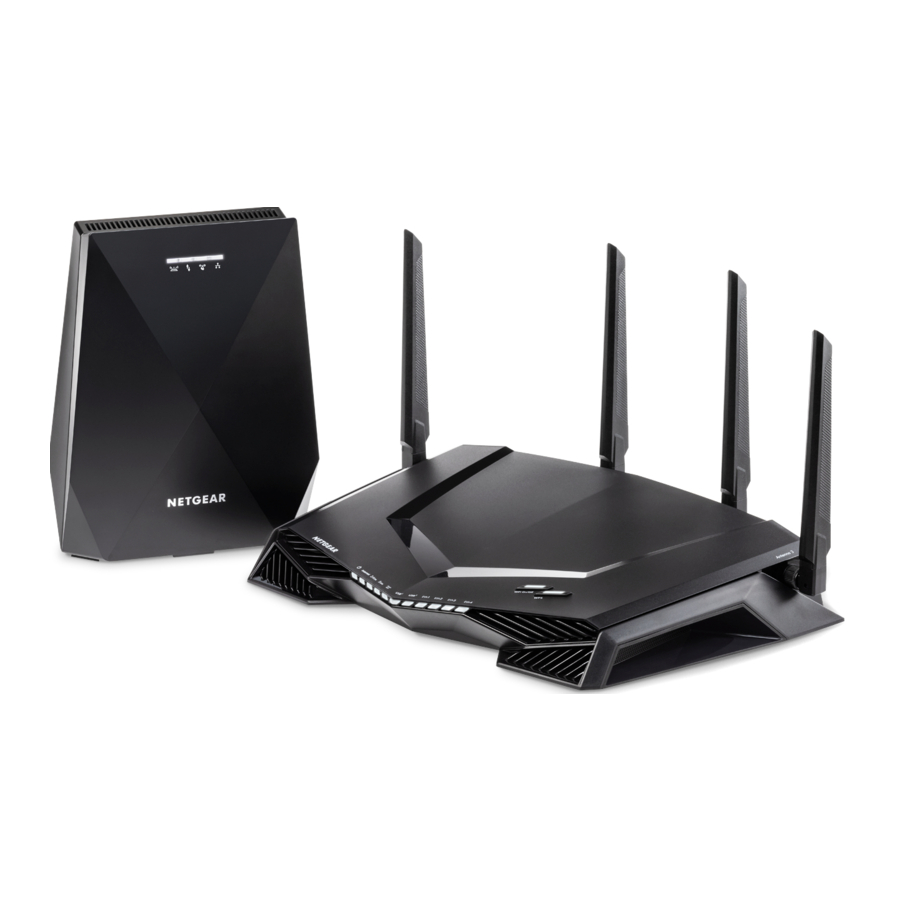
Démarrage
- Pour la configuration initiale, placez votre répéteur dans la même pièce que votre routeur. Vous pourrez déplacer votre répéteur vers un nouvel emplacement après la configuration.

- Configurez votre routeur :
- Retirez les capuchons des antennes des connecteurs d'antenne situés à l'arrière du routeur.
- Fixez et positionnez les antennes.

Pour des performances WiFi optimales, positionnez les antennes comme indiqué. - Débranchez votre modem, retirez et réinsérez la batterie de secours s'il en utilise une, puis rebranchez le modem.
- Utilisez le câble Ethernet pour connecter le modem au port Internet jaune du routeur.
Remarque: Si votre connexion Internet ne nécessite pas de modem, connectez votre câble Ethernet principal au port Internet jaune du routeur.

- Mettez sous tension votre routeur et votre répéteur :
- Connectez les adaptateurs secteur à votre routeur et à votre répéteur, et branchez les adaptateurs secteur dans des prises de courant.

Le voyant d'alimentation du routeur![]() s'allume en blanc fixe, et le voyant d'alimentation du répéteur à l'arrière du répéteur s'allume en vert fixe lorsqu'ils sont prêts.
s'allume en blanc fixe, et le voyant d'alimentation du répéteur à l'arrière du répéteur s'allume en vert fixe lorsqu'ils sont prêts. - Attendez que le répéteur se connecte automatiquement à votre routeur.
Pendant ce processus, tous les voyants à l'avant du répéteur clignotent en blanc jusqu'à ce que le répéteur se connecte à votre routeur.
Lorsque votre répéteur est connecté avec succès à votre routeur, seul le voyant de liaison du routeur du répéteur reste allumé.
- Connectez les adaptateurs secteur à votre routeur et à votre répéteur, et branchez les adaptateurs secteur dans des prises de courant.
- Utilisez le voyant de liaison du routeur du répéteur pour déterminer l'état de la connexion entre votre répéteur et votre routeur :
![]() Blanc fixe. Meilleure connexion.
Blanc fixe. Meilleure connexion.
![]() Orange fixe. Bonne connexion.
Orange fixe. Bonne connexion.
![]() Rouge fixe. Mauvaise connexion.
Rouge fixe. Mauvaise connexion.
![]() Éteint. Aucune connexion.
Éteint. Aucune connexion.
Remarque: Si le voyant de liaison du routeur ne s'allume pas en blanc fixe, nous vous recommandons de rapprocher votre répéteur de votre routeur et de vérifier à nouveau le voyant. - Terminez la configuration de votre réseau WiFi en utilisant l'une de ces méthodes :
- Configurez votre réseau via l'interface web du routeur. Utilisez un navigateur web pour vous connecter au routeur et afficher l'interface web du routeur. Si votre réseau n'est pas encore configuré, l'assistant d'installation NETGEAR s'affiche lors de votre première connexion au routeur.
Pour plus d'informations, consultez Configurez votre réseau via l'interface web du routeur.
Remarque: Nous vous recommandons d'utiliser l'interface web du routeur pour configurer votre réseau. - Configurez votre réseau avec l'application Nighthawk. L'application Nighthawk vous guide tout au long du processus de configuration.
Pour plus d'informations, consultez Configurez votre réseau avec l'application Nighthawk.
- Configurez votre réseau via l'interface web du routeur. Utilisez un navigateur web pour vous connecter au routeur et afficher l'interface web du routeur. Si votre réseau n'est pas encore configuré, l'assistant d'installation NETGEAR s'affiche lors de votre première connexion au routeur.


 s'allume en blanc fixe, et le voyant d'alimentation du répéteur à l'arrière du répéteur s'allume en vert fixe lorsqu'ils sont prêts.
 Blanc fixe. Meilleure connexion.
 Orange fixe. Bonne connexion.
 Rouge fixe. Mauvaise connexion.
 Éteint. Aucune connexion.
Configurez votre réseau via l'interface web du routeur
- Sur votre répéteur, assurez-vous que le voyant de liaison du routeur
![]() est allumé.
est allumé. - Sur votre routeur, assurez-vous que le voyant du bouton WiFi On/Off (WiFi Activé/Désactivé) est allumé.
- Recherchez l'autocollant sur votre routeur qui affiche le nom et le mot de passe de votre réseau WiFi.

- Utilisez le nom et le mot de passe du réseau WiFi figurant sur l'autocollant pour connecter votre ordinateur ou appareil mobile compatible WiFi au réseau WiFi de votre routeur.
- Lancez un navigateur web.
L'assistant d'installation s'affiche automatiquement. - Si l'assistant d'installation ne s'affiche pas, visitez www.routerlogin.net.
- Suivez les instructions affichées pour terminer la configuration de votre réseau.
Le voyant Internet du routeur s'allume en blanc lorsque le routeur est connecté à Internet.

![]()
Si vous souhaitez modifier le nom et le mot de passe de votre réseau WiFi de routeur, assurez-vous que le voyant de liaison du routeur de votre répéteur est allumé avant de modifier le nom et le mot de passe de votre réseau WiFi de routeur afin que les changements puissent s'appliquer à votre répéteur. Après avoir modifié le nom et le mot de passe de votre réseau WiFi de routeur, votre répéteur se déconnecte brièvement puis se reconnecte. - Une fois la configuration terminée, déplacez votre répéteur vers un nouvel emplacement.
Pour plus d'informations, consultez Trouver un bon emplacement pour votre répéteur. - Connectez vos appareils compatibles WiFi au réseau étendu.
Pour plus d'informations, consultez Connectez vos appareils au réseau WiFi.


Configurez votre réseau avec l'application Nighthawk
- Sur votre répéteur, assurez-vous que le voyant de liaison du routeur
![]() est allumé.
est allumé. - Téléchargez l'application Nighthawk sur votre appareil mobile.
![]()
![www.apple.com]()
![play.google.com]()
Pour plus d'informations sur l'application Nighthawk, visitez Nighthawk-app.com. - Sur votre routeur, assurez-vous que le voyant du bouton WiFi On/Off (WiFi Activé/Désactivé) est allumé.
- Recherchez l'autocollant sur votre routeur qui affiche le nom et le mot de passe de votre réseau WiFi.

- Sur votre appareil mobile, ouvrez le gestionnaire de connexion WiFi, puis localisez et connectez-vous au réseau WiFi de votre routeur.
- Lancez l'application Nighthawk.
- Suivez les instructions affichées pour terminer la configuration de votre réseau.
Le voyant Internet du routeur s'allume en blanc lorsque le routeur est connecté à Internet.
![]()
Si vous souhaitez modifier le nom et le mot de passe de votre réseau WiFi de routeur, assurez-vous que le voyant de liaison du routeur de votre répéteur est allumé avant de modifier le nom et le mot de passe de votre réseau WiFi de routeur. Après avoir modifié le nom et le mot de passe de votre réseau WiFi de routeur, votre répéteur se déconnectera brièvement puis se reconnectera. - Une fois la configuration terminée, déplacez votre répéteur vers un nouvel emplacement.
Pour plus d'informations, consultez Trouver un bon emplacement pour votre répéteur. - Connectez vos appareils compatibles WiFi au réseau étendu.
Pour plus d'informations, consultez Connectez vos appareils au réseau WiFi.


Trouver un bon emplacement pour votre répéteur
- Débranchez votre répéteur et déplacez-le vers un nouvel emplacement.
Nous vous recommandons de placer le nouvel emplacement à mi-chemin entre votre routeur et la zone où le signal WiFi est faible.
Le répéteur doit se trouver à portée du réseau WiFi de votre routeur. - Mettez sous tension votre répéteur.
- Utilisez le voyant de liaison du routeur
![]() pour trouver un emplacement où la connexion répéteur-routeur est optimale.
pour trouver un emplacement où la connexion répéteur-routeur est optimale.
Ce voyant indique la connexion WiFi entre le répéteur et le routeur :
![]() Blanc fixe. Meilleure connexion.
Blanc fixe. Meilleure connexion.
![]() Orange fixe. Bonne connexion.
Orange fixe. Bonne connexion.
![]() Rouge fixe. Mauvaise connexion.
Rouge fixe. Mauvaise connexion.
![]() Éteint. Aucune connexion.
Éteint. Aucune connexion.
Remarque: Si le voyant de liaison du routeur ne s'allume pas en blanc fixe, nous vous recommandons de rapprocher votre répéteur de votre routeur et de vérifier à nouveau le voyant.
Connecter vos appareils au réseau WiFi
Après la configuration, votre répéteur utilise les mêmes paramètres WiFi que votre routeur. Utilisez le nom et le mot de passe de votre réseau WiFi de routeur pour connecter vos appareils compatibles WiFi au réseau WiFi.
Nous vous recommandons d'activer la fonction Smart Connect sur votre routeur et la fonction One WiFi Name sur votre répéteur. Lorsque ces deux fonctions sont activées, votre réseau diffuse un seul nom WiFi :
- Sur votre routeur, si vous avez activé la fonction Smart Connect, votre routeur utilise les mêmes paramètres WiFi pour ses réseaux WiFi 2,4 et 5 GHz.
- Sur votre répéteur, la fonction One WiFi Name est automatiquement activée après la configuration, ce qui permet à votre répéteur d'utiliser les mêmes paramètres réseau WiFi que votre routeur.
Se connecter à votre répéteur
Après l'installation, votre répéteur utilise le même nom d'utilisateur et le même mot de passe de connexion que votre routeur. Vous pouvez vous connecter à votre répéteur pour consulter ou modifier ses paramètres.
- Lancez un navigateur web depuis un ordinateur ou un appareil mobile connecté au réseau de votre répéteur.
- Connectez-vous à votre répéteur :
- Si vous n'avez pas activé la fonction One WiFi Name, entrez www.mywifiext.net dans le champ d'adresse du navigateur.
- Si vous avez activé la fonction One WiFi Name, entrez l'une des URL suivantes :
- Ordinateur sous Windows. http://mywifiext.local ou http://mywifiext
- Ordinateurs Mac et appareils iOS. http://mywifiext.local
- Appareils Android. http://<adresse IP du répéteur> (par exemple, http://192.168.1.3)
Pour trouver l'adresse IP de votre répéteur, procédez comme suit :- Connectez-vous à votre routeur.
- Recherchez la page dans l'interface web de votre routeur qui liste les appareils connectés à votre routeur.
- Trouvez votre répéteur dans la liste et notez son adresse IP.
- Entrez l'adresse IP de votre répéteur dans le champ d'adresse de votre navigateur web.
Une page de connexion s'affiche.
- Entrez le nom d'utilisateur et le mot de passe administrateur de votre routeur et cliquez sur le bouton LOG IN (SE CONNECTER).
La page État s'affiche.
Se connecter à votre routeur
Après l'installation, vous pouvez vous connecter à votre routeur pour consulter ou modifier ses paramètres.
- Lancez un navigateur web depuis un ordinateur ou un appareil mobile connecté au réseau de votre routeur.
- Entrez http://www.routerlogin.net.
Une fenêtre de connexion s'ouvre. - Entrez le nom d'utilisateur et le mot de passe administrateur du routeur.
Le nom d'utilisateur est admin. Le mot de passe est celui que vous avez spécifié lors de votre première connexion.
Le nom d'utilisateur et le mot de passe sont sensibles à la casse.
Le Tableau de bord s'affiche.
Dépannage
Une fois l'installation terminée, si le voyant de liaison du routeur  de votre répéteur n'est pas allumé, cela signifie que votre répéteur ne s'est pas connecté à votre routeur.
Vous devez utiliser WPS pour connecter votre répéteur à votre routeur.

- Appuyez sur le bouton WPS (WPS) du répéteur jusqu'à ce que le voyant WPS
![]() clignote en blanc.
clignote en blanc. - Dans les deux minutes, appuyez sur le bouton WPS (WPS) de votre routeur.
Lorsque le répéteur se connecte au routeur, le voyant de liaison du routeur![]() s'allume.
s'allume.
Si le voyant de liaison du routeur s'allume en blanc, la connexion entre votre routeur et votre répéteur est bonne. Si le voyant de liaison du routeur s'allume en orange ou en rouge, rapprochez le répéteur du routeur et réessayez.
Remarque: Si votre routeur prend en charge la bande 5 GHz et que votre répéteur ne s'est pas connecté à cette bande, répétez le processus WPS.
 clignote en blanc.
Assistance
Merci d'avoir acheté ce produit NETGEAR. Vous pouvez visiter www.netgear.com/support pour enregistrer votre produit, obtenir de l'aide, accéder aux dernières mises à jour et manuels d'utilisation, et rejoindre notre communauté. Nous vous recommandons d'utiliser uniquement les ressources d'assistance officielles de NETGEAR.
Pour les informations de conformité réglementaire, y compris la Déclaration de Conformité de l'UE, visitez https://www.netgear.com/about/regulatory/.
Consultez le document de conformité réglementaire avant de connecter l'alimentation.
 NETGEAR INTL LTD
Building 3, University Technology Centre
Curraheen Road, Cork, Ireland
NETGEAR, Inc.
350 East Plumeria Drive
San Jose, CA 95134, USA
© NETGEAR, Inc., NETGEAR et le logo NETGEAR sont des marques déposées de NETGEAR, Inc. Toutes les marques non NETGEAR sont utilisées à des fins de référence uniquement.

Avril 2019

Références
NETGEAR
Connexion et configuration du routeur | NETGEAR
![www.apple.com]() App Store - Apple
App Store - Apple![play.google.com]() Google Play
Google Playhttp://nighthawk-app.com
Connexion et configuration du routeur | NETGEAR
Assistance NETGEAR | NETGEAR
Réglementation | NETGEAR


Télécharger le manuel
Ici, vous pouvez télécharger la version PDF complète du manuel. Elle peut contenir des instructions de sécurité supplémentaires, des informations de garantie, des règles de la FCC, etc.
Télécharger NETGEAR XRM570 - Guide de démarrage rapide du routeur et du système WiFi maillé


