NETGEAR AirCard 800S - Guide de démarrage rapide du point d'accès mobile
- 1 Découverte de votre AirCard 800S
- 2 Se connecter
- 3 Configuration du WiFi
- 4 Charger votre batterie
- 5 Connecter d'autres appareils
- 6 Utiliser l'écran tactile
- 7 Page web du point d'accès mobile
- 8 Modifier vos paramètres de sécurité
- 9 Assistance
- 10 Références
- 11 Télécharger le manuel
- 12 Dans d'autres langues
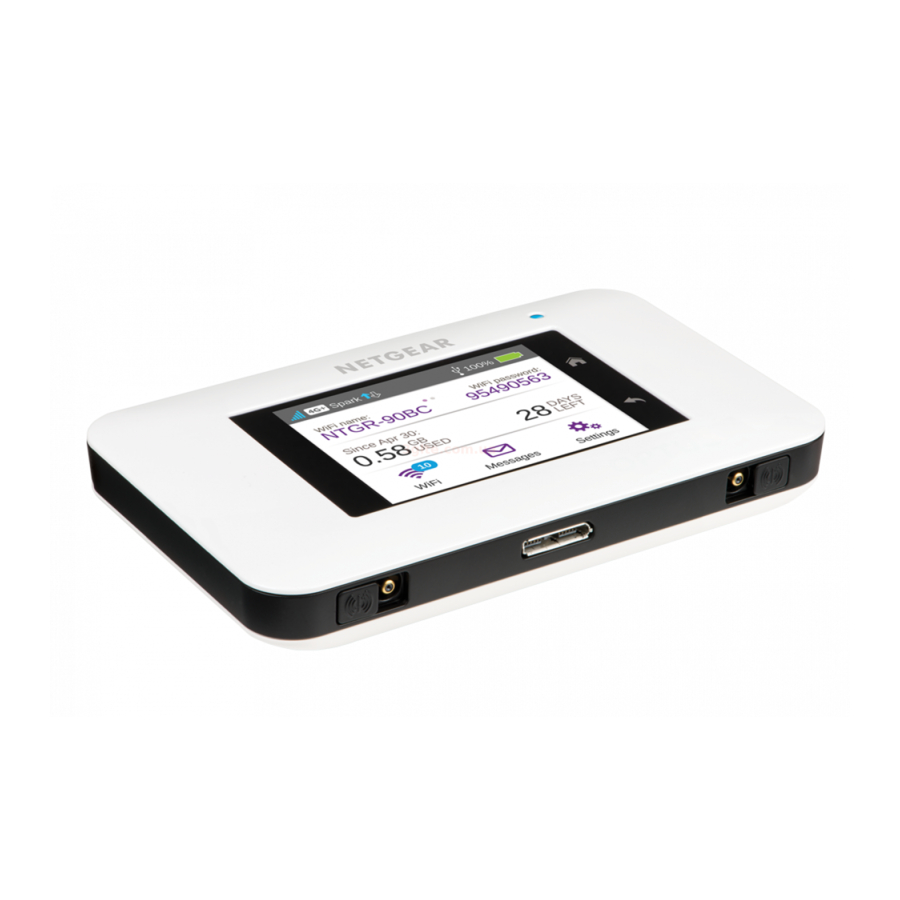
Découverte de votre AirCard 800S
Ces fonctionnalités importantes vous aideront à démarrer avec votre point d'accès mobile.
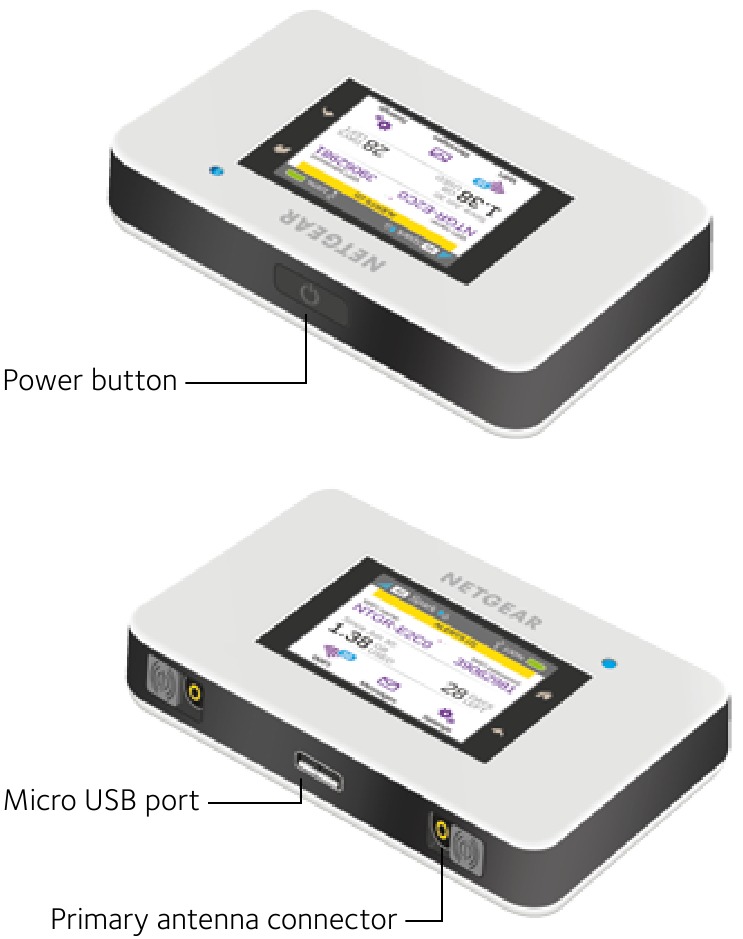
Boutons et connecteurs
Écran LCD
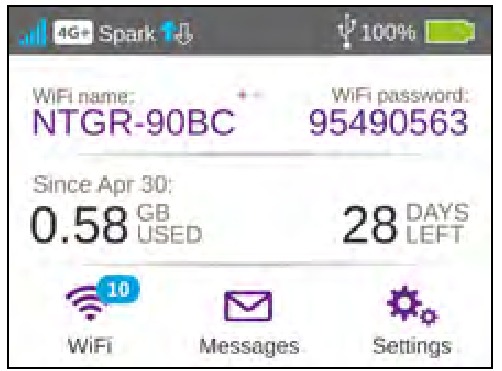
Appuyez sur les icônes à l'écran pour afficher l'état du point d'accès, configurer les paramètres WiFi, consulter l'utilisation des données et voir les alertes système.
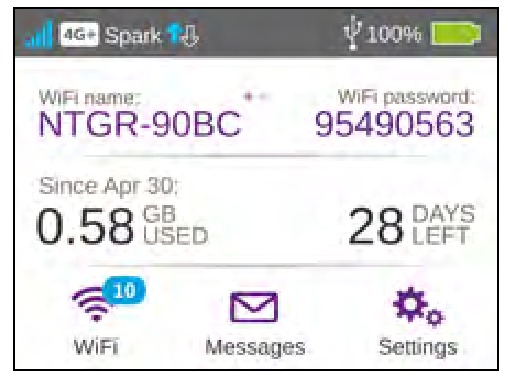
Pour afficher les alertes et notifications, balayez vers le bas depuis l'icône ALERTES en haut de l'écran. Faites défiler pour afficher plusieurs alertes.
| Icône | Description |
 Intensité du signal | 5 barres Excellent. 1 barre Faible. |
 Type de réseau | 4G+ Un réseau 4G+ est disponible. 4G Un réseau LTE est disponible. H+ DC-HSPA+ HSPA+/DC HSPA. H HSPA. 3G UMTS. |
 Trafic | Contour Connecté. Plein Envoi ou réception. Aucun Non connecté. |
 Socle | Apparaît lorsque le point d'accès est connecté à un socle (vendu séparément). |
 Niveau de la batterie | 5 barres Entièrement chargée. 1 barre Batterie faible. |
Se connecter
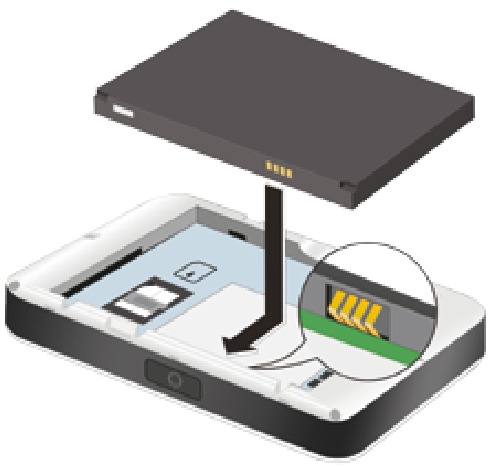
Pour connecter votre point d'accès mobile, vous devez d'abord insérer votre carte micro SIM, installer et charger la batterie, puis appuyer sur le bouton d'alimentation pour l'allumer.
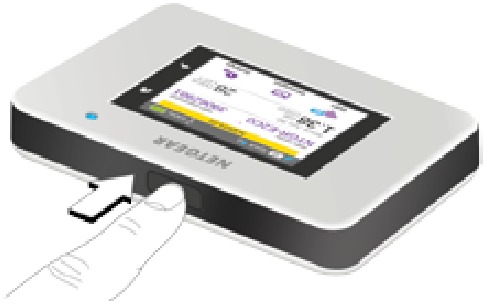
Pour insérer la carte micro SIM :
- Retirez le capot arrière en utilisant l'encoche pour le pouce située dans le coin du point d'accès.
- Retirez la batterie.
- Insérez la carte micro SIM dans l'emplacement, les contacts dorés vers le bas.
- Assurez-vous que la carte micro SIM est bien en place.
- Réinsérez la batterie.

- Replacez le capot arrière.
Pour allumer votre point d'accès :
Appuyez et maintenez enfoncé le bouton Power (Alimentation) jusqu'à ce que l'écran LCD s'allume.
Pour connecter des appareils à votre point d'accès :
- Vérifiez que le WiFi est activé sur votre ordinateur ou autre appareil.
- Sur votre ordinateur ou appareil mobile, recherchez les réseaux WiFi :
- Pour les appareils Windows, cliquez sur l'icône Internet Access (Accès Internet).
- Pour les appareils Mac, accédez au menu WiFi .
- Pour les tablettes, recherchez l'option Settings (Paramètres).
- Sélectionnez le nom WiFi de votre point d'accès, qui est affiché sur l'écran LCD.
- Saisissez le mot de passe WiFi de votre point d'accès exactement tel qu'il apparaît sur l'écran LCD, en vous souvenant que le mot de passe est sensible à la casse. Lorsqu'un ordinateur ou un appareil est connecté au point d'accès, vous voyez un 1 à côté de l'icône WiFi sur l'écran du point d'accès.
- Lancez votre navigateur sur votre ordinateur ou appareil.
Vous êtes prêt à partir.
CONSEILS :
- Votre compte SIM doit être actif pour que vous puissiez vous connecter au réseau cellulaire.
- Votre point d'accès est prêt à l'emploi dès la sortie de la boîte, mais si vous souhaitez personnaliser vos paramètres, visitez http://netgear.aircard après vous être connecté à votre point d'accès AC800S
Configuration du WiFi
Vous pouvez modifier le nom WiFi (SSID) et le mot de passe WiFi (clé de sécurité) en appuyant sur l'icône WiFi sur l'écran ou via l'accès en ligne à l'adresse http://netgear.aircard.
| Conseils rapides | |
| Nom WiFi (SSID) et mot de passe WiFi (clé de sécurité) | Affiché sur l'écran d'accueil lorsque le point d'accès est allumé, et également sous la batterie. Le mot de passe est sensible à la casse. |
| Page web | http://netgear.aircard |
| Mot de passe de la page web | password (mot de passe) |
Charger votre batterie
Votre batterie est partiellement chargée lorsque vous démarrez votre point d'accès pour la première fois.
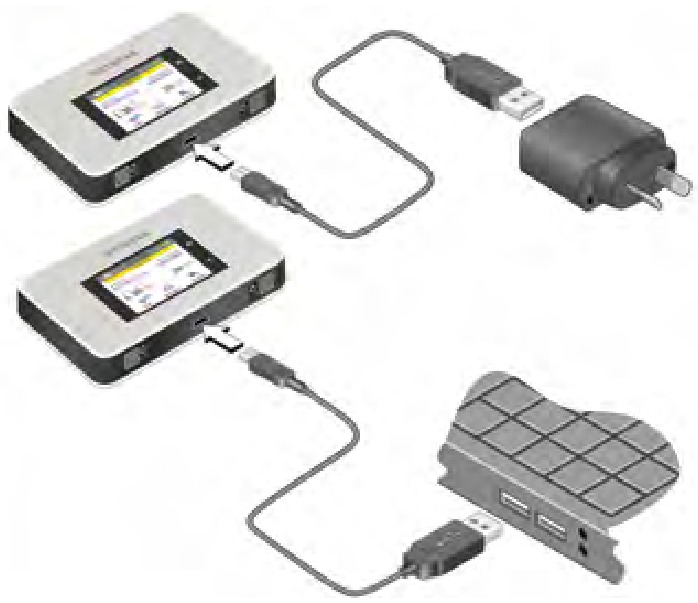
Pour recharger votre batterie :
- Connectez le câble micro USB à votre point d'accès.
- Connectez l'autre extrémité du câble au chargeur USB ou au port USB de votre ordinateur.
![]()
Connecter d'autres appareils
Vous pouvez ajouter plusieurs appareils à votre réseau en utilisant le gestionnaire de réseau WiFi ou WPS, si l'appareil peut utiliser WPS. Cela vous permet de connecter des appareils compatibles WPS à un réseau WiFi sans saisir de mot de passe au clavier.
Pour connecter des appareils en utilisant le WiFi :
- Suivez les instructions sous To connect devices to your hotspot (Pour connecter des appareils à votre point d'accès).
Pour connecter des appareils en utilisant WPS :
- Appuyez sur le bouton Power (Alimentation).
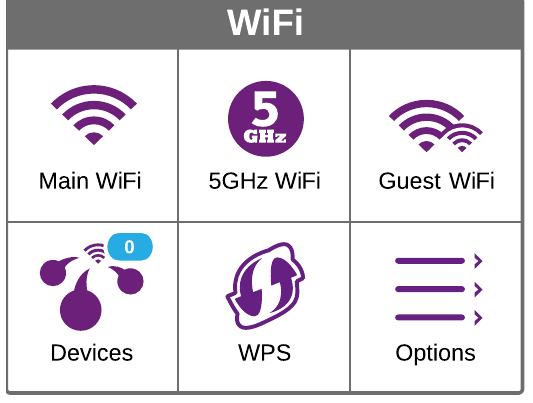
L'écran LCD s'allume. - Appuyez sur l'icône WiFi .
![]()
- Appuyez sur l'icône WPS .
La page WPS s'ouvre. - Appuyez sur le bouton Pair with Main WiFi (Associer au WiFi principal).
- Sur votre ordinateur ou appareil, appuyez sur le bouton WPS (WPS) dans les deux minutes.
- Le point d'accès et l'appareil communiquent automatiquement pour établir une connexion sécurisée.
Utiliser l'écran tactile
WiFi
Gérez vos paramètres WiFi en appuyant sur l'icône Main WiFi (WiFi principal) ou via l'accès en ligne à l'adresse http://netgear.aircard.
Si vous modifiez vos paramètres WiFi, votre point d'accès se réinitialise et tous les appareils connectés sont déconnectés.
Messages
Vous pouvez envoyer et recevoir des messages SMS. L'icône Messages (Messages) affiche le nombre de messages non lus reçus par votre appareil.
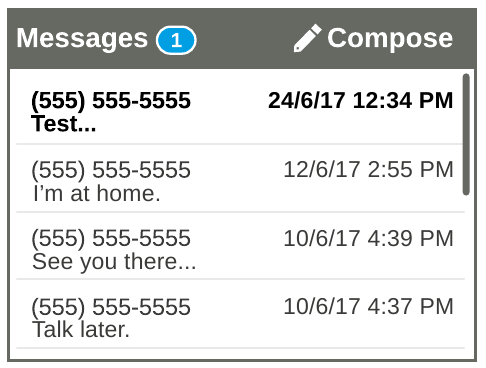
Pour lire vos messages :
- Appuyez sur l'icône Messages (Messages) sur l'écran d'accueil.
- Appuyez sur une ligne de message.
Paramètres
Vous pouvez personnaliser une gamme de paramètres différents sur votre point d'accès.
Pour afficher ou modifier les paramètres :
- Appuyez sur l'icône Settings (Paramètres) sur l'écran d'accueil.
- Appuyez sur l'une des icônes pour ajuster un paramètre.
| Icône | Description |
 Affichage | Ajuste les paramètres de l'écran tactile tels que la luminosité, le délai d'expiration, l'affichage des identifiants WiFi et l'affichage des LED d'état. |
 Réseau | Choisissez le réseau à utiliser, définissez les règles d'itinérance et affichez les détails de la connexion réseau. |
 Jump Boost | Utilisez votre point d'accès pour recharger la batterie d'un autre appareil à l'aide du câble Jump Boost. |
 Mode avion | Désactive les radios WiFi et cellulaires en vol, ou dans les zones où le WiFi est restreint. La fonction Jump Boost peut toujours être utilisée dans ce mode. |
 Partage de connexion USB | Connectez-vous à Internet depuis des ordinateurs compatibles avec un câble USB et chargez votre appareil en même temps. |
 Plus | Affiche des informations sur l'appareil, y compris les mises à jour logicielles, la réinitialisation d'usine et les tutoriels. |
Page web du point d'accès mobile
Vous pouvez afficher ou modifier les paramètres de votre point d'accès en ligne.
Pour accéder à la page web :
- Lancez votre navigateur depuis un ordinateur ou un appareil.
- Visitez http://netgear.aircard.
- Saisissez votre identifiant et votre mot de passe.
Le mot de passe par défaut est password (mot de passe).
Votre portail du point d'accès s'affiche.
Modifier vos paramètres de sécurité
Le nom et le mot de passe de votre réseau WiFi sécurisent votre point d'accès. Votre point d'accès est livré avec un nom de réseau WiFi (SSID) et un mot de passe sécurisés et générés aléatoirement que vous pouvez continuer à utiliser.
Votre point d'accès est entièrement sécurisé avec ses paramètres de sécurité par défaut, mais vous pouvez modifier vos paramètres à tout moment.
Pour modifier le nom ou le mot de passe de votre réseau :
- Lancez votre navigateur depuis un ordinateur ou un appareil.
- Visitez http://netgear.aircard.
- Saisissez votre identifiant et votre mot de passe.
Le mot de passe par défaut est password (mot de passe).
Votre portail du point d'accès s'affiche. - Sélectionnez WiFi > OPTIONS (OPTIONS).
La page des options WiFi s'affiche. - Pour modifier le nom du réseau, saisissez le nom de votre choix dans l'espace prévu.
- Pour modifier le mot de passe, saisissez le mot de passe de votre choix dans l'espace prévu. Assurez-vous de conserver une trace de votre nouveau mot de passe dans un endroit sûr.
- Cliquez sur le bouton Submit (Soumettre).
Assistance
Merci d'avoir acheté ce produit NETGEAR. Vous pouvez visiter www.netgear.com/support/product/AC800S_Spark.aspx pour enregistrer votre produit, obtenir de l'aide, accéder aux dernières versions téléchargeables et aux manuels d'utilisation, et rejoindre notre communauté. Nous vous recommandons de n'utiliser que les ressources d'assistance officielles de NETGEAR.
Pour des informations sur la conformité réglementaire, visitez : http://www.netgear.com/about/regulatory/.
Consultez le document de conformité réglementaire avant de connecter l'alimentation.
NETGEAR INT LTD
Bâtiment 3, Centre de Technologie Universitaire
Curraheen Road, Cork, Irlande
NETGEAR, Inc.
350 East Plumeria Drive
San Jose, CA 95134, USA
© NETGEAR, Inc., NETGEAR et le logo NETGEAR sont des marques déposées de NETGEAR, Inc. Toutes les marques non NETGEAR sont utilisées à des fins de référence uniquement.

Références

Télécharger le manuel
Ici, vous pouvez télécharger la version PDF complète du manuel. Elle peut contenir des instructions de sécurité supplémentaires, des informations de garantie, des règles de la FCC, etc.
Télécharger NETGEAR AirCard 800S - Guide de démarrage rapide du point d'accès mobile


