NETGEAR AirCard 800S - Ръководство за бърз старт на мобилна точка за достъп
- 1 Запознаване с вашия AirCard 800S
- 2 Свързване
- 3 Настройка на WiFi
- 4 Зареждане на батерията
- 5 Свързване на други устройства
- 6 Използване на тъчскрийна
- 7 Уеб страница на мобилната точка за достъп
- 8 Промяна на вашите настройки за сигурност
- 9 Поддръжка
- 10 Препратки
- 11 Изтегли ръководство
- 12 На други езици
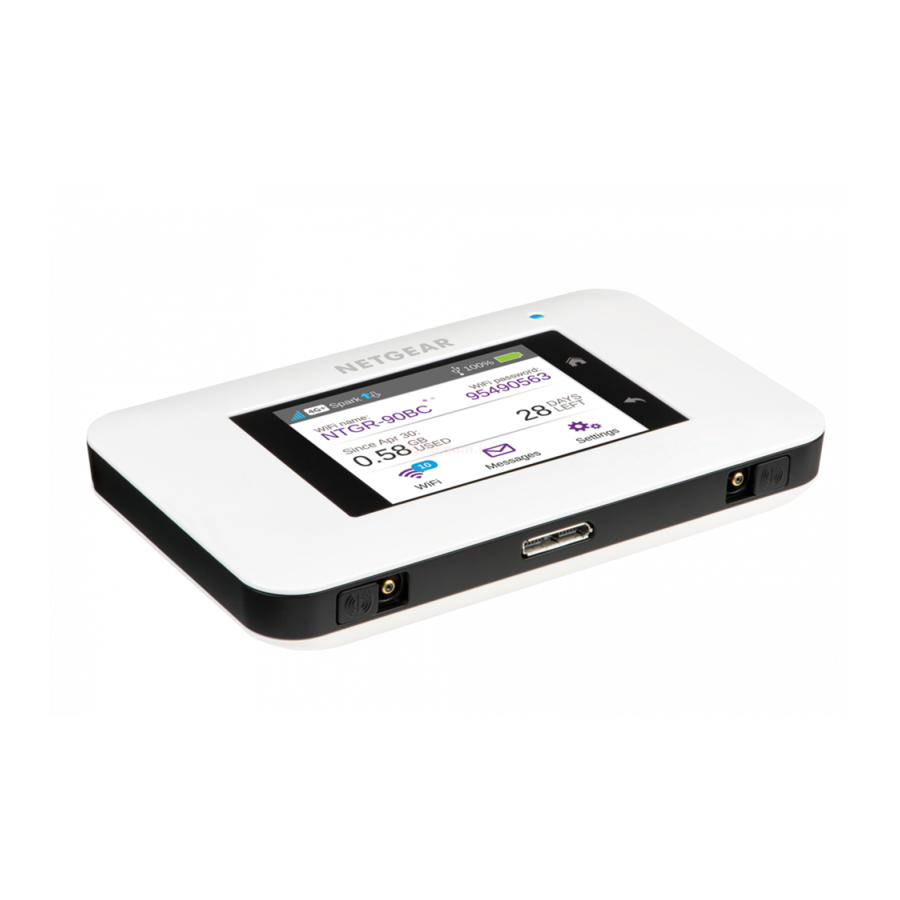
Запознаване с вашия AirCard 800S
Тези важни функции ще ви помогнат да започнете работа с вашата мобилна точка за достъп.
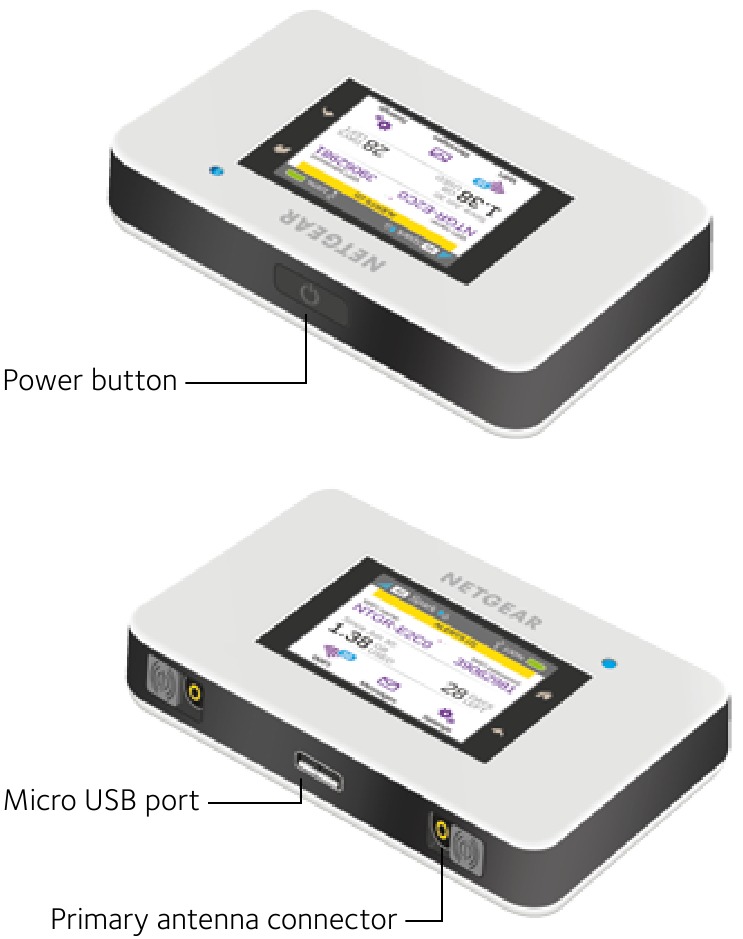
Бутони и конектори
LCD екран
Докоснете иконите на екрана, за да видите състоянието на точката за достъп, да конфигурирате WiFi настройките, да прегледате използването на данни и да видите системни сигнали.
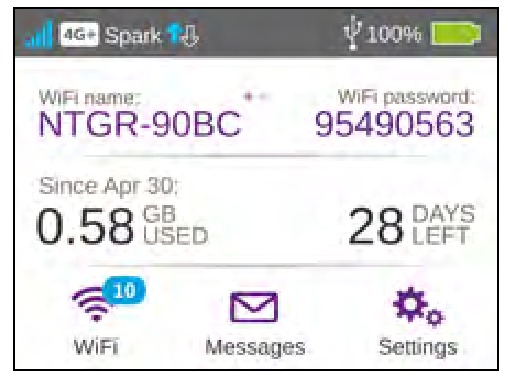
За да видите сигнали и известия, плъзнете надолу от иконата ALERTS (СИГНАЛИ) в горната част на екрана. Превъртете, за да видите множество сигнали.
| Icon (Икона) | Description (Описание) |
 Сила на сигнала | 5 bars (5 черти) Отлично. 1 bar (1 черта) Ниско ниво. |
 Тип мрежа | 4G+ Налична е 4G+ мрежа. 4G Налична е LTE мрежа. H+ DC-HSPA+ HSPA+/DC HSPA. H HSPA. 3G UMTS. |
 Трафик | Outline (Контур) Свързан. Solid (Плътен) Изпращане или получаване. None (Няма) Не е свързан. |
 Cradle (Поставка) | Появява се, когато точката за достъп е поставена в поставка (продава се отделно). |
 Ниво на батерията | 5 bars (5 черти) Напълно заредена. 1 bar (1 черта) Батерията е изтощена. |
Свързване
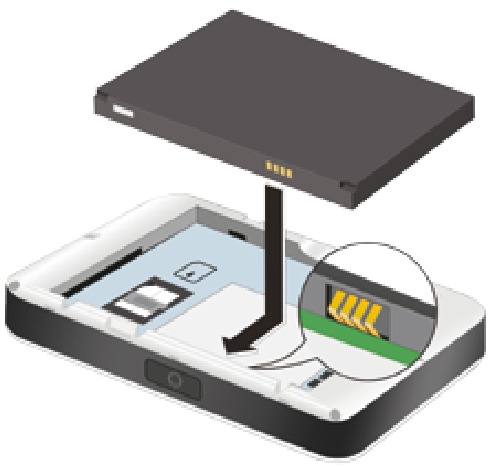
За да свържете вашата мобилна точка за достъп, първо трябва да поставите вашата micro SIM карта, да инсталирате и заредите батерията и след това да натиснете бутона Power (Захранване), за да я включите.
За да поставите micro SIM картата:
- Свалете задния капак, като използвате щипката за палец в ъгъла на точката за достъп.
- Извадете батерията.
- Плъзнете micro SIM картата в слота, със златните контакти надолу.
- Уверете се, че micro SIM картата е закрепена.
- Поставете отново батерията.

- Поставете отново задния капак.
За да включите вашата точка за достъп:
Натиснете и задръжте бутона Power (Захранване), докато LCD екранът светне.
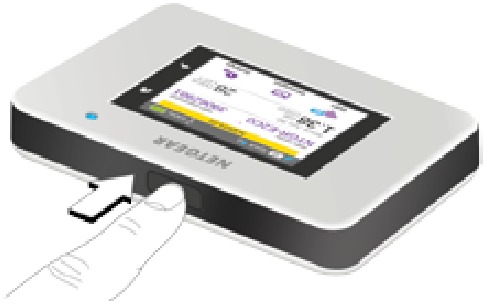
За да свържете устройства към вашата точка за достъп:
- Проверете дали WiFi е активиран на вашия компютър или друго устройство.
- На вашия компютър или мобилно устройство потърсете WiFi мрежи:
- За устройства с Windows щракнете върху иконата Internet Access (Достъп до интернет).
- За устройства Mac отидете в менюто WiFi .
- За таблети потърсете опцията Settings (Настройки).
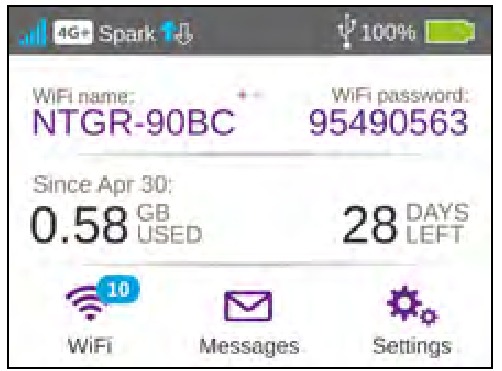
- Изберете WiFi името на вашата точка за достъп, което се показва на LCD екрана.
- Въведете WiFi паролата на вашата точка за достъп точно както се появява на LCD екрана, като помните, че паролата е чувствителна към регистъра. Когато компютър или устройство е свързано към точката за достъп, ще видите 1 до иконата WiFi на екрана на точката за достъп.
- Стартирайте вашия браузър на вашия компютър или устройство.
Готови сте.
СЪВЕТИ:
- Вашият SIM акаунт трябва да е активен, за да се свържете към клетъчната мрежа.
- Вашата точка за достъп е готова за използване веднага след изваждането от кутията, но ако искате да персонализирате вашите настройки, посетете http://netgear.aircard след свързване към вашата AC800S точка за достъп
Настройка на WiFi
Можете да промените WiFi името (SSID) и WiFi паролата (ключ за сигурност), като докоснете иконата WiFi на екрана или чрез онлайн достъп на http://netgear.aircard.
| Бързи съвети | |
| WiFi име (SSID) и WiFi парола (ключ за сигурност) | Показва се на началния екран, когато точката за достъп е включена, а също и под батерията. Паролата е чувствителна към регистъра. |
| Уеб страница | http://netgear.aircard |
| Парола за уеб страница | password (парола) |
Зареждане на батерията
Вашата батерия е частично заредена, когато за първи път стартирате вашата точка за достъп.
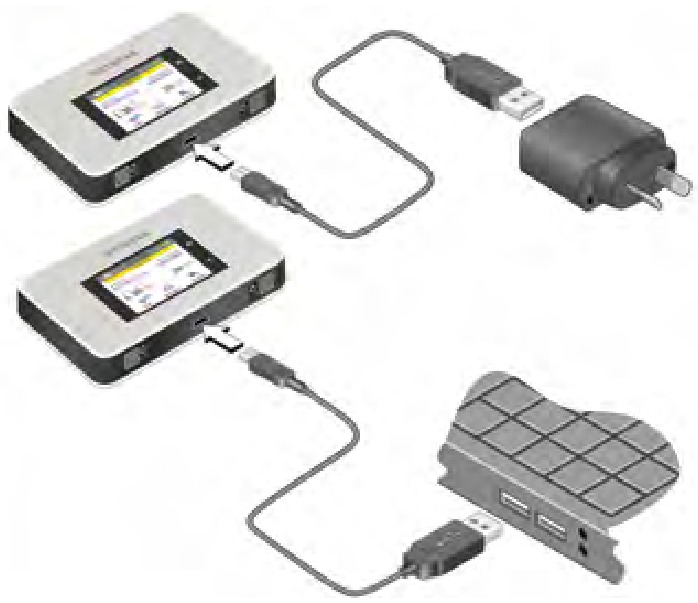
За да презаредите вашата батерия:
- Свържете micro USB кабела към вашата точка за достъп.
- Свържете другия край на кабела към USB зарядното устройство или USB порта на вашия компютър.
![]()
Свързване на други устройства
Можете да добавите множество устройства към вашата мрежа, като използвате WiFi мрежовия мениджър или WPS, ако устройството може да използва WPS. Това ви позволява да свързвате устройства с активиран WPS към WiFi мрежа, без да въвеждате парола на клавиатура.
За да свържете устройства, като използвате WiFi:
- Следвайте инструкциите под За да свържете устройства към вашата точка за достъп.
За да свържете устройства, като използвате WPS:
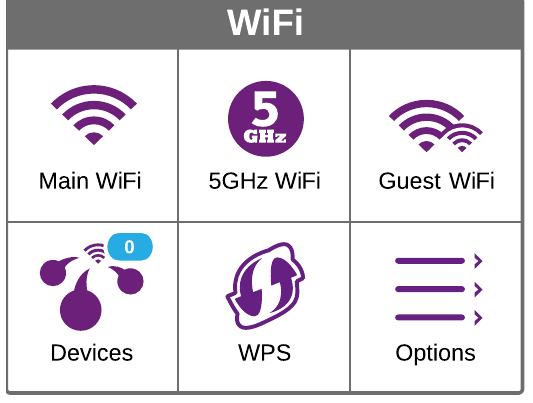
- Натиснете бутона Power (Захранване).
LCD екранът светва. - Докоснете иконата WiFi .
![]()
- Докоснете иконата WPS .
Отваря се WPS страницата. - Докоснете бутона Pair with Main WiFi (Сдвояване с основен WiFi).
- На вашия компютър или устройство натиснете бутона WPS в рамките на две минути.
- Точката за достъп и устройството автоматично комуникират, за да установят сигурна връзка.
Използване на тъчскрийна
WiFi
Управлявайте вашите WiFi настройки, като докоснете иконата Main WiFi (Основен WiFi) или чрез онлайн достъп на http://netgear.aircard.
Ако промените вашите WiFi настройки, вашата точка за достъп се нулира и всички свързани устройства се изключват.
Съобщения
Можете да изпращате и получавате SMS съобщения. Иконата Messages (Съобщения) показва броя на непрочетените съобщения, които вашето устройство е получило.
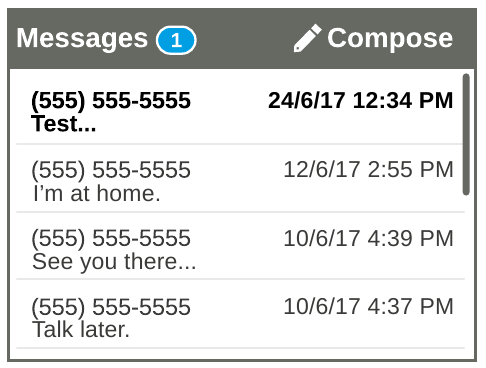
За да прочетете вашите съобщения:
- Докоснете иконата Messages (Съобщения) на началния екран.
- Докоснете реда на съобщението.
Настройки
Можете да персонализирате набор от различни настройки на вашата точка за достъп.
За да видите или промените настройките:
- Докоснете иконата Settings (Настройки) на началния екран.
- Докоснете някоя от иконите, за да коригирате настройка.
| Icon (Икона) | Description (Описание) |
 Display (Дисплей) | Регулирайте настройките на тъчскрийна, като яркост, време на изчакване, показване на WiFi идентификационни данни и показване на LED състоянието. |
 Network (Мрежа) | Изберете мрежата, която да използвате, задайте правила за роуминг и покажете подробности за мрежовата връзка. |
 Jump Boost | Използвайте вашата точка за достъп, за да увеличите батерията на друго устройство, като използвате Jump Boost кабела. |
 Airplane mode (Режим на самолет) | Деактивирайте WiFi и клетъчните радиостанции, когато летите или в зони, където WiFi е ограничен. Функцията Jump Boost все още може да се използва в този режим. |
 USB tether | Свържете се към интернет от поддържани компютри с USB кабел и зареждайте вашето устройство едновременно. |
 More (Още) | Вижте информация за устройството, включително актуализации на софтуера, фабрично нулиране и уроци. |
Уеб страница на мобилната точка за достъп
Можете да видите или промените настройките на вашата точка за достъп онлайн.
За да получите достъп до уеб страницата:
- Стартирайте вашия браузър от компютър или устройство.
- Посетете http://netgear.aircard.
- Въведете вашето потребителско име и парола.
Паролата по подразбиране е password (парола).
Показва се порталът на вашата точка за достъп.
Промяна на вашите настройки за сигурност
Вашето WiFi мрежово име и парола поддържат вашата точка за достъп защитена. Вашата точка за достъп се предлага с произволно генерирано и защитено WiFi мрежово име (SSID) и парола, които можете да продължите да използвате.
Вашата точка за достъп е напълно защитена, като използвате нейните настройки за сигурност по подразбиране, но можете да промените вашите настройки по всяко време.
За да промените вашето мрежово име или парола:
- Стартирайте вашия браузър от компютър или устройство.
- Посетете http://netgear.aircard.
- Въведете вашето потребителско име и парола.
Паролата по подразбиране е password (парола).
Показва се порталът на вашата точка за достъп. - Изберете WiFi > OPTIONS (WiFi > ОПЦИИ).
Показва се страницата с WiFi опции. - За да промените мрежовото име, въведете избраното от вас име в предоставеното място.
- За да промените паролата, въведете избраната от вас парола в предоставеното място. Уверете се, че сте запазили запис на вашата нова парола на безопасно място.
- Щракнете върху бутона Submit (Изпрати).
Поддръжка
Благодарим ви, че закупихте този NETGEAR продукт. Можете да посетите www.netgear.com/support/product/AC800S_Spark.aspx , за да регистрирате вашия продукт, да получите помощ, да получите достъп до най-новите изтегляния и ръководства за потребителя и да се присъедините към нашата общност. Препоръчваме ви да използвате само официални NETGEAR ресурси за поддръжка.
За информация относно съответствието с нормативните изисквания посетете: http://www.netgear.com/about/regulatory/.
Вижте документа за съответствие с нормативните изисквания, преди да свържете захранването.
NETGEAR INT LTD
Building 3 University Technology Centre
Curraheen Road Cork Ireland
NETGEAR, Inc.
350 East Plumeria Drive
San Jose, CA 95134, USA
© NETGEAR, Inc., NETGEAR и логото на NETGEAR са търговски марки на NETGEAR, Inc. Всички търговски марки, които не са NETGEAR, се използват само за справка.

Препратки

Изтегли ръководство
Тук можете да изтеглите пълната версия на ръководството в pdf формат, което може да съдържа допълнителни инструкции за безопасност, информация за гаранцията, правила на FCC и др.
Изтегли NETGEAR AirCard 800S - Ръководство за бърз старт на мобилна точка за достъп


