NETGEAR AirCard 800S - Schnellstartanleitung für mobilen Hotspot
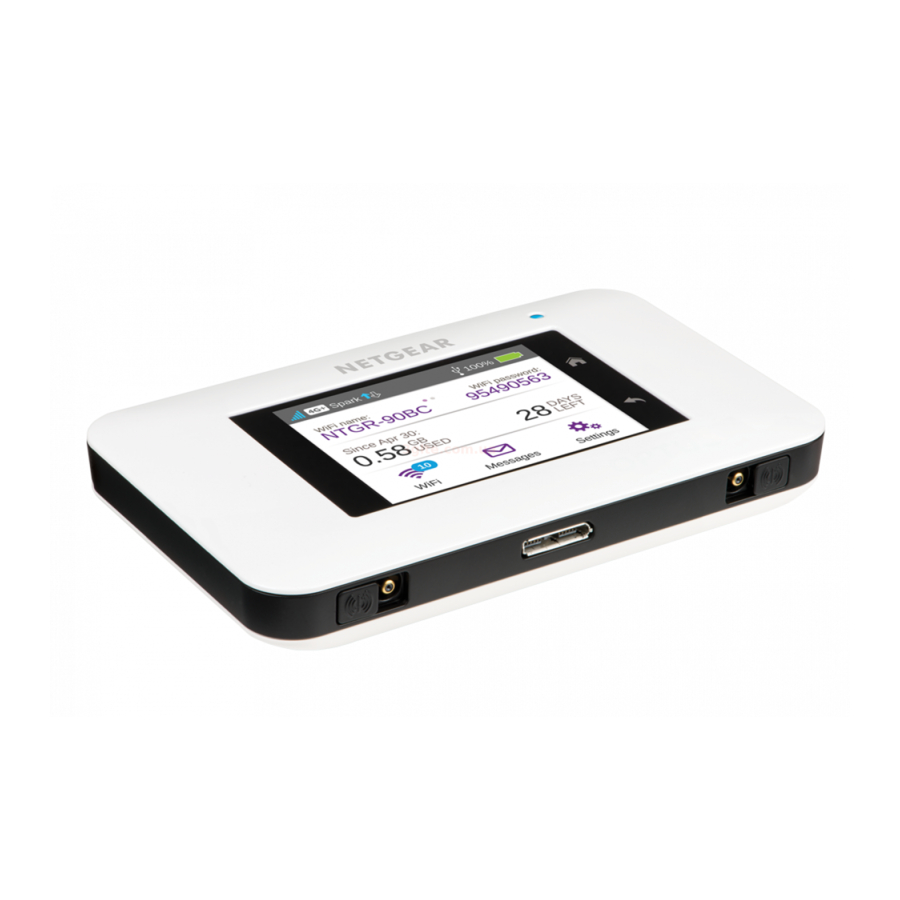
Ihre AirCard 800S kennenlernen
Diese wichtigen Funktionen helfen Ihnen, Ihren mobilen Hotspot in Betrieb zu nehmen.
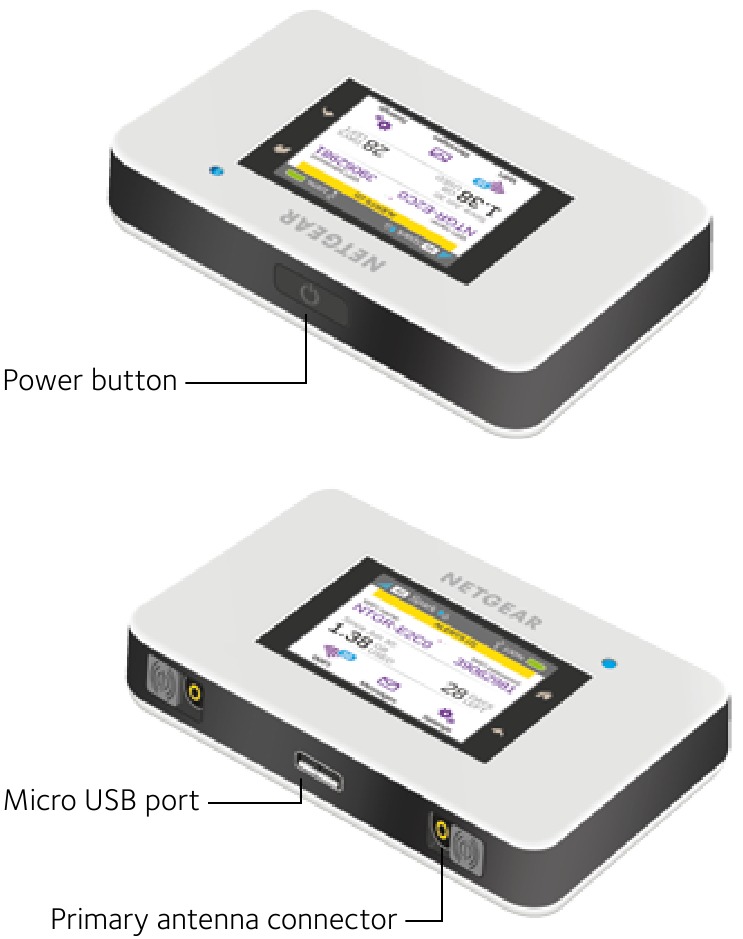
Tasten und Anschlüsse
LCD-Bildschirm
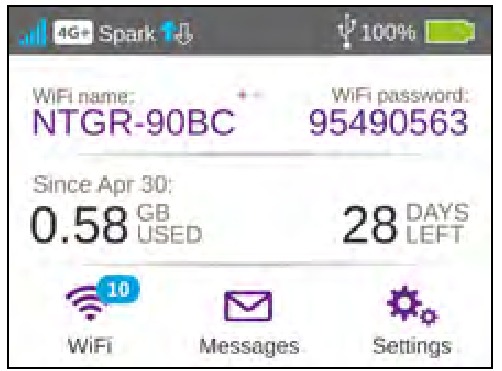
Tippen Sie auf die Symbole auf dem Bildschirm, um den Status des Hotspots anzuzeigen, WLAN-Einstellungen zu konfigurieren, die Datennutzung zu überprüfen und Systemwarnungen anzuzeigen.
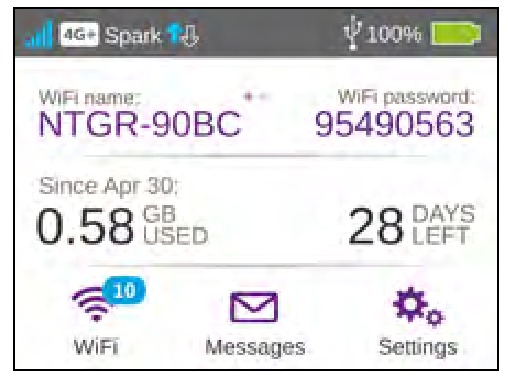
Um Warnungen und Benachrichtigungen anzuzeigen, wischen Sie vom ALERTS (WARNUNGEN) Symbol oben auf dem Bildschirm nach unten. Scrollen Sie seitlich, um mehrere Warnungen anzuzeigen.
| Symbol | Beschreibung |
 Signalstärke | 5 Balken Ausgezeichnet. 1 Balken Niedriger Pegel. |
 Netzwerktyp | 4G+ Ein 4G+-Netzwerk ist verfügbar. 4G Ein LTE-Netzwerk ist verfügbar. H+ DC-HSPA+ HSPA+/DC HSPA. H HSPA. 3G UMTS. |
 Datenverkehr | Umriss Verbunden. Ausgefüllt Senden oder Empfangen. Kein Nicht verbunden. |
 Dockingstation | Erscheint, wenn der Hotspot in einer Dockingstation (separat erhältlich) angedockt ist. |
 Akkustand | 5 Balken Vollständig geladen. 1 Balken Akku niedrig. |
Verbindung herstellen
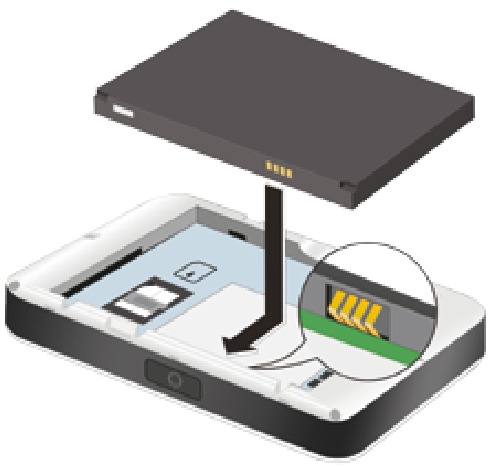
Um Ihren mobilen Hotspot zu verbinden, müssen Sie zuerst Ihre Micro-SIM-Karte einlegen, den Akku einsetzen und laden und dann die Ein-/Aus-Taste drücken, um ihn einzuschalten.
So legen Sie die Micro-SIM-Karte ein:
- Entfernen Sie die Rückabdeckung, indem Sie die Daumenkerbe an der Ecke des Hotspots verwenden.
- Entfernen Sie den Akku.
- Schieben Sie die Micro-SIM-Karte mit den goldfarbenen Kontakten nach unten in den Steckplatz.
- Stellen Sie sicher, dass die Micro-SIM-Karte sicher sitzt.
- Setzen Sie den Akku wieder ein.

- Bringen Sie die Rückabdeckung wieder an.
So schalten Sie Ihren Hotspot ein:
Halten Sie die Ein-/Aus-Taste gedrückt, bis der LCD-Bildschirm aufleuchtet.
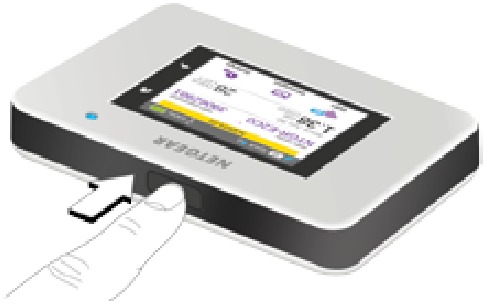
So verbinden Sie Geräte mit Ihrem Hotspot:
- Überprüfen Sie, ob WLAN auf Ihrem Computer oder einem anderen Gerät aktiviert ist.
- Suchen Sie auf Ihrem Computer oder Mobilgerät nach WLAN-Netzwerken:
- Für Windows-Geräte klicken Sie auf das Internet Access (Internetzugang) Symbol.
- Für Mac-Geräte navigieren Sie zum WiFi (WLAN) Menü.
- Suchen Sie bei Tablets nach einer Settings (Einstellungen) Option.
- Wählen Sie den WLAN-Namen Ihres Hotspots aus, der auf dem LCD-Bildschirm angezeigt wird.
- Geben Sie das WLAN-Passwort Ihres Hotspots genau so ein, wie es auf dem LCD-Bildschirm angezeigt wird, und beachten Sie, dass das Passwort Groß- und Kleinschreibung beachtet. Wenn ein Computer oder Gerät mit dem Hotspot verbunden ist, sehen Sie eine 1 neben dem WiFi (WLAN) Symbol auf dem Hotspot-Bildschirm.
- Starten Sie Ihren Browser auf Ihrem Computer oder Gerät.
Es kann losgehen.
TIPPS:
- Ihr SIM-Konto muss aktiv sein, damit Sie sich mit dem Mobilfunknetz verbinden können.
- Ihr Hotspot ist sofort einsatzbereit, aber wenn Sie Ihre Einstellungen personalisieren möchten, besuchen Sie http://netgear.aircard, nachdem Sie sich mit Ihrem AC800S Hotspot verbunden haben.
WLAN einrichten
Sie können den WLAN-Namen (SSID) und das WLAN-Passwort (Sicherheitsschlüssel) ändern, indem Sie auf das WiFi (WLAN) Symbol auf dem Bildschirm tippen oder über den Online-Zugang unter http://netgear.aircard.
| Kurze Tipps | |
| WLAN-Name (SSID) und WLAN-Passwort (Sicherheitsschlüssel) | Wird auf dem Startbildschirm angezeigt, wenn der Hotspot eingeschaltet ist, und auch unter dem Akku. Das Passwort beachtet Groß- und Kleinschreibung. |
| Webseite | http://netgear.aircard |
| Webseiten-Passwort | password |
Akku laden
Ihr Akku ist teilweise geladen, wenn Sie Ihren Hotspot zum ersten Mal starten.
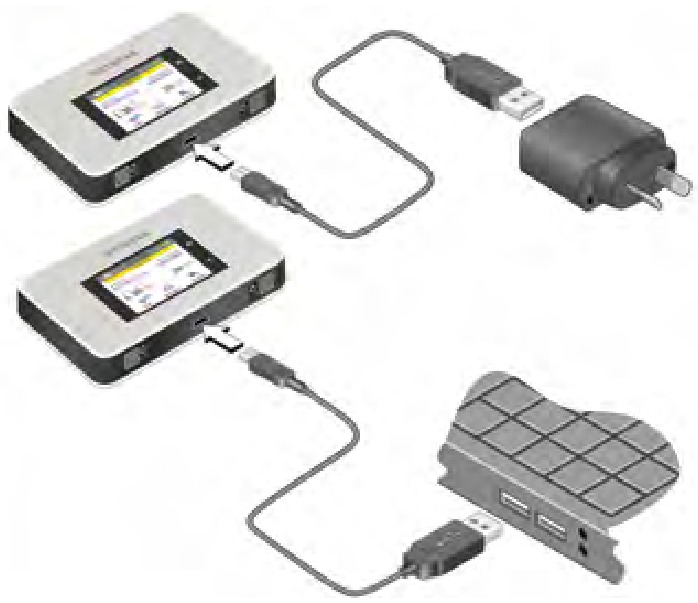
So laden Sie Ihren Akku auf:
- Verbinden Sie das Micro-USB-Kabel mit Ihrem Hotspot.
- Verbinden Sie das andere Ende des Kabels mit dem USB-Ladegerät oder dem USB-Anschluss Ihres Computers.
![]()
Andere Geräte verbinden
Sie können mehrere Geräte über den WLAN-Netzwerkmanager oder WPS zu Ihrem Netzwerk hinzufügen, falls das Gerät WPS nutzen kann. Dies ermöglicht Ihnen, WPS-fähige Geräte mit einem WLAN-Netzwerk zu verbinden, ohne ein Passwort über eine Tastatur einzugeben.
So verbinden Sie Geräte über WLAN:
- Befolgen Sie die Anweisungen unter So verbinden Sie Geräte mit Ihrem Hotspot.
So verbinden Sie Geräte mit WPS:
- Drücken Sie die Power (Ein-/Aus-) Taste.
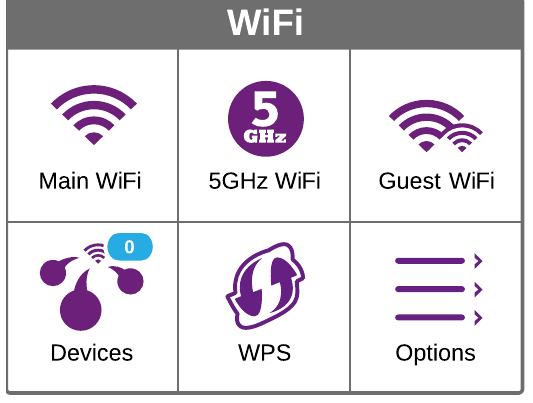
Der LCD-Bildschirm leuchtet auf. - Tippen Sie auf das WiFi (WLAN) Symbol.
![]()
- Tippen Sie auf das WPS (WPS) Symbol.
Die WPS-Seite wird geöffnet. - Tippen Sie auf die Pair with Main WiFi (Mit Haupt-WLAN koppeln) Taste.
- Drücken Sie auf Ihrem Computer oder Gerät die WPS (WPS) Taste innerhalb von zwei Minuten.
- Hotspot und Gerät kommunizieren automatisch, um eine sichere Verbindung herzustellen.
Touchscreen verwenden
WLAN
Verwalten Sie Ihre WLAN-Einstellungen, indem Sie auf das Main WiFi (Haupt-WLAN) Symbol tippen oder über den Online-Zugang unter http://netgear.aircard.
Wenn Sie Ihre WLAN-Einstellungen ändern, wird Ihr Hotspot zurückgesetzt und alle verbundenen Geräte werden getrennt.
Nachrichten
Sie können SMS-Nachrichten senden und empfangen. Das Messages (Nachrichten) Symbol zeigt die Anzahl der ungelesenen Nachrichten an, die Ihr Gerät empfangen hat.
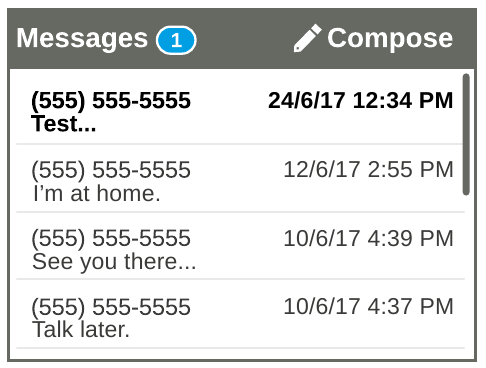
So lesen Sie Ihre Nachrichten:
- Tippen Sie auf das Nachrichtensymbol auf dem Startbildschirm.
- Tippen Sie auf eine Nachrichtenzeile.
Einstellungen
Sie können eine Reihe verschiedener Einstellungen auf Ihrem Hotspot anpassen.
So zeigen Sie Einstellungen an oder ändern sie:
- Tippen Sie auf das Settings (Einstellungen) Symbol auf dem Startbildschirm.
- Tippen Sie auf eines der Symbole, um eine Einstellung anzupassen.
| Symbol | Beschreibung |
 Anzeige | Passen Sie die Touchscreen-Einstellungen wie Helligkeit, Zeitüberschreitung, Anzeige der WLAN-Zugangsdaten und Status-LED-Anzeige an. |
 Netzwerk | Wählen Sie das zu verwendende Netzwerk, legen Sie Roaming-Regeln fest und zeigen Sie Details zur Netzwerkverbindung an. |
 Jump Boost | Verwenden Sie Ihren Hotspot, um den Akku eines anderen Geräts mit dem Jump Boost-Kabel aufzuladen. |
 Flugmodus | Deaktivieren Sie die WLAN- und Mobilfunkmodule im Flugzeug oder in Bereichen, in denen WLAN eingeschränkt ist. Die Jump Boost-Funktion kann in diesem Modus weiterhin verwendet werden. |
 USB-Tethering | Verbinden Sie sich mit einem USB-Kabel von unterstützten Computern aus mit dem Internet und laden Sie Ihr Gerät gleichzeitig auf. |
 Mehr | Informationen über das Gerät anzeigen, einschließlich Software-Updates, Werkseinstellungen und Tutorials. |
Webseite des mobilen Hotspots
Sie können die Einstellungen Ihres Hotspots online anzeigen oder ändern.
So greifen Sie auf die Webseite zu:
- Starten Sie Ihren Browser von einem Computer oder Gerät aus.
- Besuchen Sie http://netgear.aircard.
- Geben Sie Ihren Benutzernamen und Ihr Passwort ein.
Das Standardpasswort lautet password.
Ihr Hotspot-Portal wird angezeigt.
Sicherheitseinstellungen ändern
Ihr WLAN-Netzwerkname und -Passwort halten Ihren Hotspot sicher. Ihr Hotspot wird mit einem zufällig generierten und gesicherten WLAN-Netzwerknamen (SSID) und Passwort geliefert, die Sie weiterhin verwenden können.
Ihr Hotspot ist mit seinen Standard-Sicherheitseinstellungen vollständig sicher, Sie können Ihre Einstellungen jedoch jederzeit ändern.
So ändern Sie Ihren Netzwerknamen oder Ihr Passwort:
- Starten Sie Ihren Browser von einem Computer oder Gerät aus.
- Besuchen Sie http://netgear.aircard.
- Geben Sie Ihren Benutzernamen und Ihr Passwort ein.
Das Standardpasswort lautet password.
Ihr Hotspot-Portal wird angezeigt. - Wählen Sie WiFi (WLAN) > OPTIONS (OPTIONEN).
Die WLAN-Optionen-Seite wird angezeigt. - Um den Netzwerknamen zu ändern, geben Sie Ihren gewünschten Namen in das dafür vorgesehene Feld ein.
- Um das Passwort zu ändern, geben Sie Ihr gewünschtes Passwort in das dafür vorgesehene Feld ein. Stellen Sie sicher, dass Sie Ihr neues Passwort an einem sicheren Ort aufbewahren.
- Klicken Sie auf die Submit (Senden) Schaltfläche.
Support
Vielen Dank für den Kauf dieses NETGEAR Produkts. Sie können www.netgear.com/support/product/AC800S_Spark.aspx besuchen, Ihr Produkt registrieren, Hilfe erhalten, auf die neuesten Downloads und Benutzerhandbücher zugreifen und unserer Community beitreten. Wir empfehlen Ihnen, nur offizielle NETGEAR Support-Ressourcen zu nutzen.
Informationen zur Einhaltung gesetzlicher Bestimmungen finden Sie unter: http://www.netgear.com/about/regulatory/.
Beachten Sie das Dokument zur Einhaltung gesetzlicher Bestimmungen, bevor Sie das Netzteil anschließen.
NETGEAR INT LTD
Building 3 University Technology Centre
Curraheen Road Cork Irland
NETGEAR, Inc.
350 East Plumeria Drive
San Jose, CA 95134, USA
© NETGEAR, Inc., NETGEAR und das NETGEAR Logo sind Marken von NETGEAR, Inc. Alle nicht-NETGEAR Marken werden nur zu Referenzzwecken verwendet.

Referenzen

Anleitung herunterladen
Hier können Sie die vollständige PDF-Version des Handbuchs herunterladen. Sie kann zusätzliche Sicherheitsanweisungen, Garantieinformationen, FCC-Regeln usw. enthalten.
NETGEAR AirCard 800S - Schnellstartanleitung für mobilen Hotspot herunterladen


