NETGEAR AirCard 800S - Sprievodca rýchlym spustením mobilného hotspotu
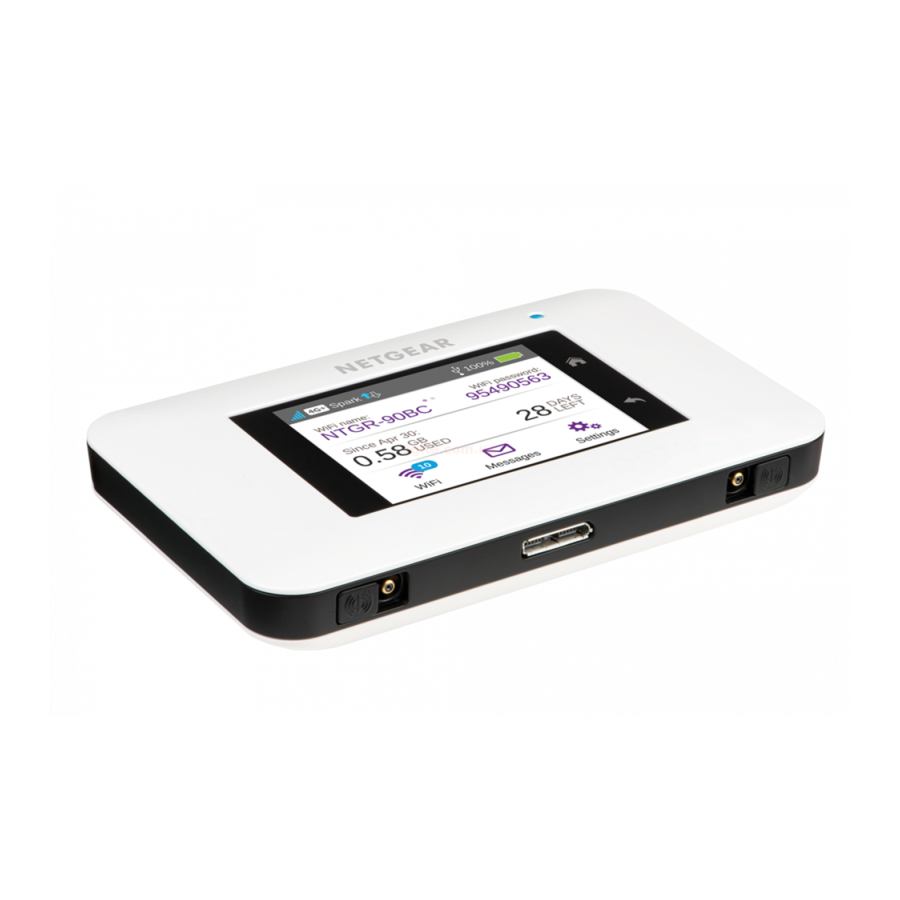
Zoznámenie sa s vaším AirCard 800S
Tieto dôležité funkcie vám pomôžu začať s vaším mobilným hotspotom.
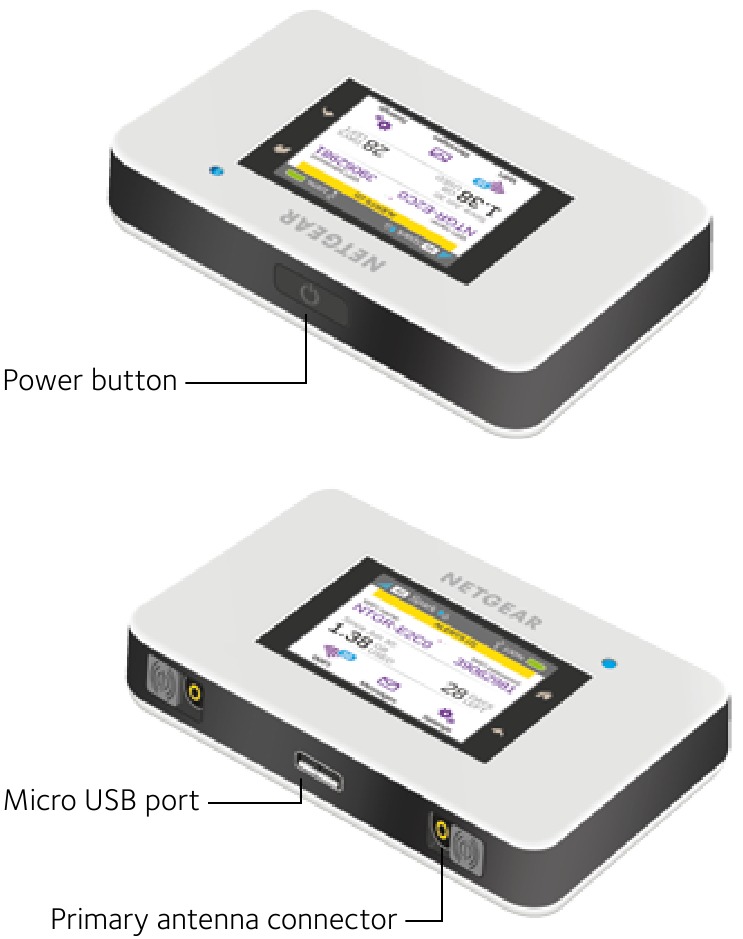
Tlačidlá a konektory
LCD Obrazovka
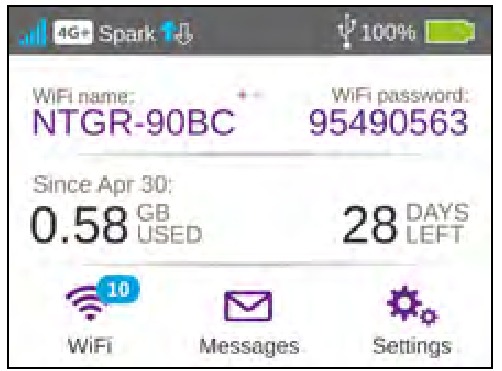
Klepnutím na ikony na obrazovke zobrazíte stav hotspotu, nakonfigurujete nastavenia WiFi, skontrolujete využitie dát a zobrazíte systémové upozornenia.
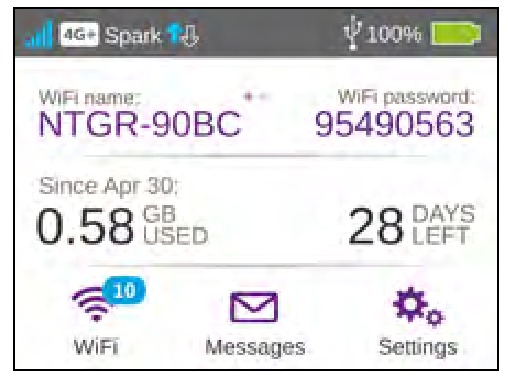
Ak chcete zobraziť upozornenia a oznámenia, potiahnite prstom nadol z ikony ALERTS (UPOZORNENIA) v hornej časti obrazovky. Rolovaním zobrazíte viacero upozornení.
| Icon (Ikona) | Description (Popis) |
 Sila signálu | 5 bars (5 paličiek) Vynikajúca. 1 bar (1 palička) Nízka úroveň. |
 Typ siete | 4G+ Sieť 4G+ je k dispozícii. 4G Sieť LTE je k dispozícii. H+ DC-HSPA+ HSPA+/DC HSPA. H HSPA. 3G UMTS. |
 Premávka | Outline (Obrys) Pripojené. Solid (Plné) Odosielanie alebo prijímanie. None (Žiadne) Nepripojené. |
 Kolíska | Zobrazí sa, keď je hotspot umiestnený v kolíske (predáva sa samostatne). |
 Úroveň nabitia batérie | 5 bars (5 paličiek) Plne nabitá. 1 bar (1 palička) Slabá batéria. |
Pripojte sa
Ak chcete pripojiť svoj mobilný hotspot, najprv musíte vložiť kartu micro SIM, nainštalovať a nabiť batériu a potom stlačením tlačidla Power (napájanie) zapnúť zariadenie.
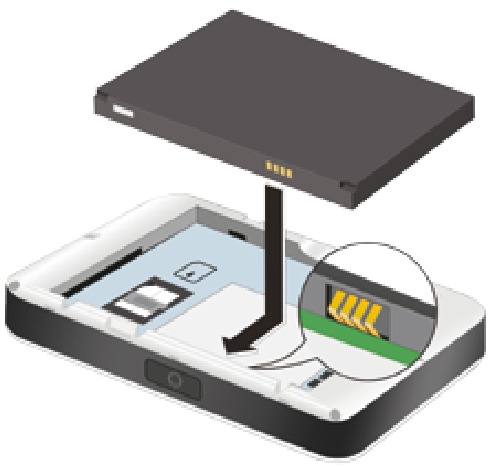
Vloženie karty micro SIM:
- Odstráňte zadný kryt pomocou úchytu na palec v rohu hotspotu.
- Vyberte batériu.
- Zasuňte kartu micro SIM do slotu tak, aby zlaté kontakty smerovali nadol.
- Uistite sa, že karta micro SIM je zabezpečená.
- Vložte batériu späť.

- Nasaďte zadný kryt.
Zapnutie hotspotu:
Stlačte a podržte tlačidlo Power (napájanie), kým sa nerozsvieti LCD obrazovka.
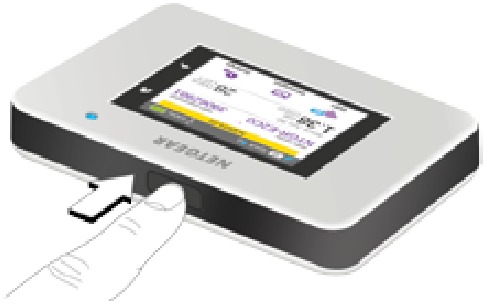
Pripojenie zariadení k hotspotu:
- Skontrolujte, či je na vašom počítači alebo inom zariadení povolené WiFi.
- Vo svojom počítači alebo mobilnom zariadení vyhľadajte siete WiFi:
- Pre zariadenia so systémom Windows kliknite na ikonu Internet Access (prístup na internet).
- Pre zariadenia Mac prejdite do ponuky WiFi .
- Pre tablety vyhľadajte možnosť Settings (nastavenia).
- Vyberte názov WiFi vášho hotspotu, ktorý sa zobrazuje na LCD obrazovke.
- Zadajte heslo WiFi vášho hotspotu presne tak, ako sa zobrazuje na LCD obrazovke, pričom nezabúdajte, že heslo rozlišuje veľké a malé písmená. Keď je počítač alebo zariadenie pripojené k hotspotu, vedľa ikony WiFi na obrazovke hotspotu sa zobrazí 1.
- Spustite prehliadač v počítači alebo zariadení.
Ste pripravení ísť.
TIPY:
- Aby ste sa mohli pripojiť k mobilnej sieti, váš účet SIM musí byť aktívny.
- Váš hotspot je pripravený na použitie hneď po vybalení z krabice, ale ak si chcete prispôsobiť nastavenia, navštívte stránku http://netgear.aircard po pripojení k vášmu hotspotu AC800S
Nastavenie WiFi
Názov WiFi (SSID) a heslo WiFi (bezpečnostný kľúč) môžete zmeniť klepnutím na ikonu WiFi na obrazovke alebo prostredníctvom online prístupu na adrese http://netgear.aircard.
| Rýchle tipy | |
| Názov WiFi (SSID) a heslo WiFi (bezpečnostný kľúč) | Zobrazuje sa na domovskej obrazovke, keď je hotspot zapnutý, a tiež pod batériou. Heslo rozlišuje veľké a malé písmená. |
| Webová stránka | http://netgear.aircard |
| Heslo webovej stránky | password (heslo) |
Nabite batériu
Vaša batéria je čiastočne nabitá, keď prvýkrát spustíte hotspot.
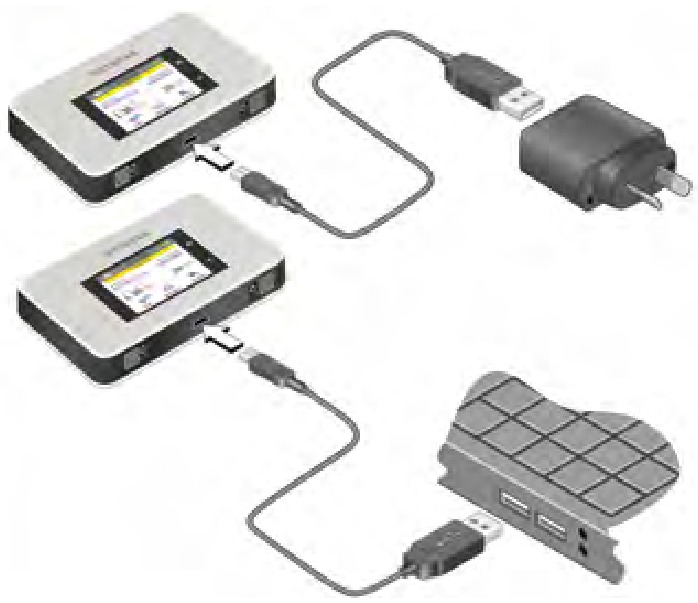
Nabíjanie batérie:
- Pripojte kábel micro USB k hotspotu.
- Pripojte druhý koniec kábla k USB nabíjačke alebo k USB portu na vašom počítači.
![]()
Pripojenie ďalších zariadení
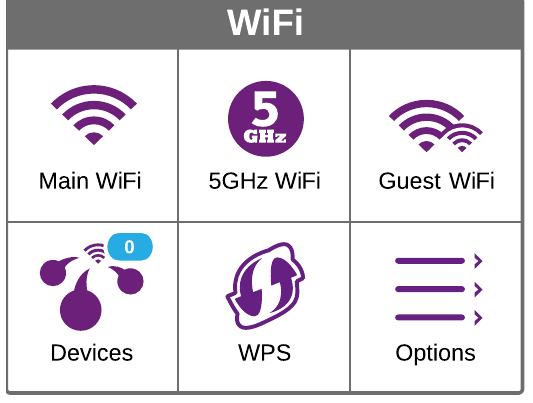
Do svojej siete môžete pridať viacero zariadení pomocou správcu siete WiFi alebo WPS, ak zariadenie môže používať WPS. To vám umožní pripojiť zariadenia s podporou WPS k sieti WiFi bez zadávania hesla na klávesnici.
Pripojenie zariadení pomocou WiFi:
- Postupujte podľa pokynov v časti Pripojenie zariadení k hotspotu.
Pripojenie zariadení pomocou WPS:
- Stlačte tlačidlo Power (napájanie).
LCD obrazovka sa rozsvieti. - Klepnutím na ikonu WiFi .
![]()
- Klepnutím na ikonu WPS .
Otvorí sa stránka WPS. - Klepnite na tlačidlo Pair with Main WiFi (spárovať s hlavným WiFi).
- Na svojom počítači alebo zariadení stlačte tlačidlo WPS do dvoch minút.
- Hotspot a zariadenie automaticky komunikujú, aby vytvorili zabezpečené pripojenie.
Používanie dotykovej obrazovky
WiFi
Spravujte svoje nastavenia WiFi klepnutím na ikonu Main WiFi (hlavné WiFi) alebo prostredníctvom online prístupu na adrese http://netgear.aircard.
Ak zmeníte nastavenia WiFi, váš hotspot sa resetuje a všetky pripojené zariadenia sa odpoja.
Správy
Môžete odosielať a prijímať SMS správy. Ikona Messages (správy) zobrazuje počet neprečítaných správ, ktoré vaše zariadenie prijalo.
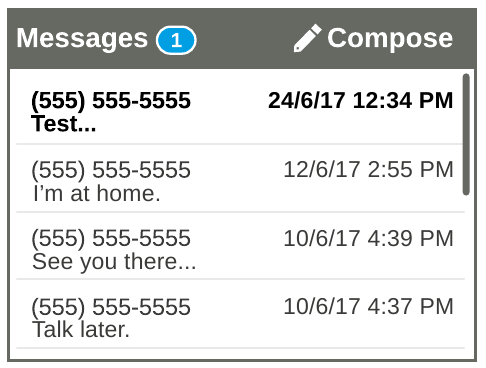
Čítanie správ:
- Klepnutím na ikonu Správy na domovskej obrazovke.
- Klepnutím na riadok správy.
Nastavenia
Na svojom hotspote si môžete prispôsobiť celý rad rôznych nastavení.
Zobrazenie alebo zmena nastavení:
- Klepnutím na ikonu Settings (nastavenia) na domovskej obrazovke.
- Klepnutím na ktorúkoľvek z ikon upravíte nastavenie.
| Icon (Ikona) | Description (Popis) |
 Displej | Upravte nastavenia dotykovej obrazovky, ako je jas, časový limit, zobrazenie poverení WiFi a zobrazenie stavovej LED diódy. |
 Sieť | Vyberte sieť, ktorú chcete použiť, nastavte pravidlá roamingu a zobrazte podrobnosti o sieťovom pripojení. |
 Jump Boost | Použite svoj hotspot na zvýšenie batérie iného zariadenia pomocou kábla Jump Boost. |
 Režim Lietadlo | Vypnite WiFi a mobilné rádiá počas letu alebo v oblastiach, kde je WiFi obmedzené. Funkciu Jump Boost je možné stále používať v tomto režime. |
 USB tethering | Pripojte sa k internetu z podporovaných počítačov pomocou USB kábla a súčasne nabíjajte svoje zariadenie. |
 Viac | Pozrite si informácie o zariadení vrátane aktualizácií softvéru, obnovenia továrenských nastavení a návodov. |
Webová stránka mobilného hotspotu
Nastavenia hotspotu si môžete pozrieť alebo zmeniť online.
Prístup na webovú stránku:
- Spustite prehliadač z počítača alebo zariadenia.
- Navštívte stránku http://netgear.aircard.
- Zadajte svoje prihlasovacie meno a heslo.
Predvolené heslo je password (heslo).
Zobrazí sa portál vášho hotspotu.
Zmena nastavení zabezpečenia
Názov a heslo vašej siete WiFi udržujú váš hotspot v bezpečí. Váš hotspot sa dodáva s náhodne vygenerovaným a zabezpečeným názvom siete WiFi (SSID) a heslom, ktoré môžete naďalej používať.
Váš hotspot je úplne zabezpečený pomocou predvolených nastavení zabezpečenia, ale nastavenia môžete kedykoľvek zmeniť.
Zmena názvu alebo hesla siete:
- Spustite prehliadač z počítača alebo zariadenia.
- Navštívte stránku http://netgear.aircard.
- Zadajte svoje prihlasovacie meno a heslo.
Predvolené heslo je password (heslo).
Zobrazí sa portál vášho hotspotu. - Vyberte WiFi > OPTIONS (WiFi > MOŽNOSTI).
Zobrazí sa stránka s možnosťami WiFi. - Ak chcete zmeniť názov siete, zadajte vybraný názov do poskytnutého priestoru.
- Ak chcete zmeniť heslo, zadajte vybrané heslo do poskytnutého priestoru. Uistite sa, že si nové heslo uchováte na bezpečnom mieste.
- Kliknite na tlačidlo Submit (odoslať).
Podpora
Ďakujeme vám za zakúpenie tohto produktu NETGEAR. Môžete navštíviť stránku www.netgear.com/support/product/AC800S_Spark.aspx zaregistrujte svoj produkt, získajte pomoc, získajte prístup k najnovším súborom na stiahnutie a používateľským príručkám a pripojte sa k našej komunite. Odporúčame vám používať iba oficiálne zdroje podpory NETGEAR.
Informácie o súlade s predpismi nájdete na adrese: http://www.netgear.com/about/regulatory/.
Pred pripojením napájacieho zdroja si prečítajte dokument o súlade s predpismi.
NETGEAR INT LTD
Building 3 University Technology Centre
Curraheen Road Cork Ireland
NETGEAR, Inc.
350 East Plumeria Drive
San Jose, CA 95134, USA
© NETGEAR, Inc., NETGEAR a logo NETGEAR sú ochranné známky spoločnosti NETGEAR, Inc. Všetky ochranné známky, ktoré nepatria spoločnosti NETGEAR, sa používajú iba na referenčné účely.

Referencie

Stiahnuť návod
Tu si môžete stiahnuť úplnú verziu návodu vo formáte pdf, môže obsahovať ďalšie bezpečnostné pokyny, informácie o záruke, pravidlá FCC atď.
Stiahnuť NETGEAR AirCard 800S - Sprievodca rýchlym spustením mobilného hotspotu


