Netgear Nighthawk AC1750 - Sprievodca rýchlym spustením káblového modemového WiFi routera
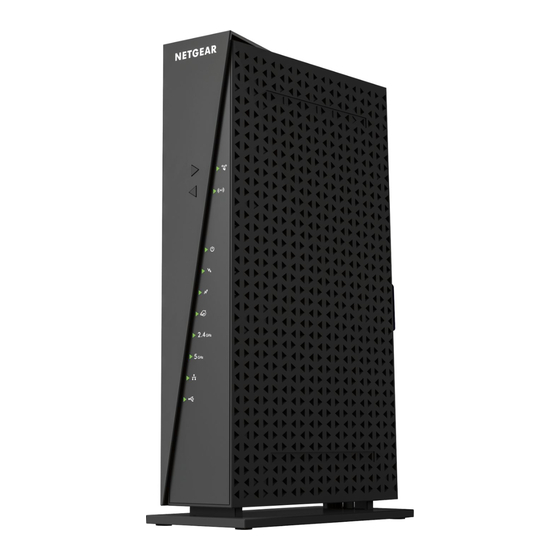
Obsah balenia
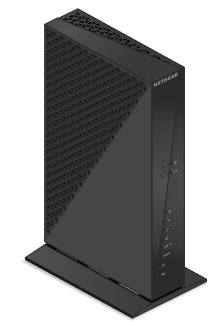
Káblový modemový router
Ethernetový kábel
Napájací adaptér
Nastavenie hardvéru
- Zhromaždite informácie o účte od poskytovateľa internetových služieb (ISP).
Zhromaždite informácie o svojom účte ISP, ako napríklad číslo mobilného telefónu účtu, používateľské meno, heslo a číslo účtu. - Vypnite a odpojte existujúce modemy a routery.
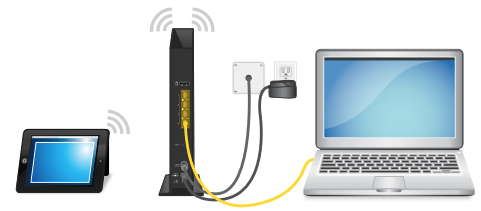
Ak nahrádzate modem, ktorý je momentálne pripojený vo vašej domácnosti, odpojte modem a zapojte nový káblový modemový router do rovnakej zásuvky. - Pripojte koaxiálny kábel.
Použite koaxiálny kábel na pripojenie koaxiálneho konektora na káblovom modemovom routeri ku káblovej zásuvke v stene. - Pripojte napájací adaptér.
Pripojte napájací adaptér ku káblovému modemovému routeru a zapojte napájací adaptér do elektrickej zásuvky.
Spúšťací postup trvá približne jednu minútu. Po dokončení sa rozsvieti kontrolka Power (napájanie) na zeleno.
Ak kontrolka Power (napájanie) nesvieti, uistite sa, že tlačidlo Power On/Off (zapnutie/vypnutie) je v polohe On (zapnuté). - Počkajte, kým sa kontrolka Online
![]() nerozsvieti na zeleno.
nerozsvieti na zeleno.
Tento proces môže trvať až štyri až päť minút.
Poznámka: Keď sa rozsvieti kontrolka Online, váš káblový modemový router ešte nie je pripojený k internetu. Musíte aktivovať svoj káblový modemový router u svojho poskytovateľa internetových služieb (ISP).
- Pripojte svoj počítač alebo mobilné zariadenie ku káblovému modemovému routeru pomocou Ethernetu alebo WiFi:
- Ethernet. Použite ethernetový kábel na pripojenie počítača k ethernetovému portu na káblovom modemovom routeri.
- WiFi. Na pripojenie použite názov siete WiFi (SSID) a heslo na štítku káblového modemového routera.
- Spustite webový prehliadač a nastavte svoj káblový modemový router.
Automaticky budete presmerovaný na webové rozhranie káblového modemového routera. Ak nie ste presmerovaný, zadajte http://routerlogin.net alebo http://192.168.0.1 do adresného riadka webového prehliadača.
Postupujte podľa pokynov na nastavenie káblového modemového routera. - Uistite sa, že sa môžete prihlásiť do webového rozhrania káblového modemového routera po nastavení.
V novom okne webového prehliadača zadajte http://routerlogin.net alebo http://192.168.0.1 a potom zadajte používateľské meno a heslo správcu káblového modemového routera.
Ak sa zobrazí stránka BASIC Home (základná domovská stránka), ste pripravený aktivovať svoju internetovú službu. - Aktivujte svoju internetovú službu.
Informácie o tom, ako aktivovať svoju internetovú službu, nájdete v časti Aktivácia internetovej služby.
 nerozsvieti na zeleno.
Aktivácia internetovej služby
Pred aktiváciou internetovej služby musíte nastaviť svoj káblový modemový router. Ďalšie informácie nájdete v časti Nastavenie hardvéru.
Pred spustením procesu samoaktivácie zhromaždite nasledujúce informácie:
- Informácie o vašom účte ISP
- Číslo modelu káblového modemového routera, ktorým je C6300v2
- Sériové číslo káblového modemového routera
- MAC adresa káblového modemového routera
Sériové číslo a MAC adresa vášho káblového modemového routera sa nachádzajú na štítku káblového modemového routera.
Nasledujúca tabuľka uvádza kontaktné informácie pre poskytovateľov internetových služieb (ISP), ktorí podporujú váš káblový modemový router.
| ISP | Kontaktné informácie |
| CableOne | https://www.cableone.net/ 1-877-MY-CABLE (1-877-692-2253) |
| Cox | https://www.cox.com/activate 1-888-556-1193 |
| Mediacom | https://maestro.mediacomcc.com/walledgarden/page/login.jsp 1-855-Mediacom (1-855-633-4226) |
| Optimum | https://install.optimum.com/JointInstall/ 1-877-810-6750 |
| Spectrum | http://www.spectrum.net/support/internet/activating‑new‑modem/ 1-833-267-6094 |
| Xfinity | https://xfinity.com/activate https://xfinity.com/Internetsetup 1-800-XFINITY (1-800-934-6489) |
Poznámka: Kontaktné informácie vášho poskytovateľa internetových služieb (ISP) sa môžu zmeniť. Kontaktné informácie nájdete aj vo výpise mesačnej faktúry za internetovú službu.
 Ak chcete aktivovať svoju internetovú službu:
- Navštívte webovú stránku svojho poskytovateľa internetových služieb (ISP) a postupujte podľa pokynov na obrazovke na aktiváciu svojej internetovej služby.
- Ak chcete určiť presnú rýchlosť internetu, navštívte webovú stránku testu rýchlosti svojho poskytovateľa internetových služieb (ISP) a vykonajte test rýchlosti.
Pripojenie k sieti WiFi
Môžete použiť buď Wi-Fi Protected Setup (WPS), alebo vybrať svoju sieť WiFi a zadať jej heslo.
Pripojenie k sieti WiFi pomocou WPS
Ak potrebujete pomoc s tlačidlom WPS na zariadení s podporou WPS, pozrite si pokyny alebo online pomoc, ktorá bola dodaná s daným zariadením. Niektoré staršie zariadenia nemôžu používať WPS.
Poznámka: WPS nepodporuje zabezpečenie WEP. Ak používate zabezpečenie WEP, použite manuálny spôsob.
- Stlačte tlačidlo WPS na káblovom modemovom routeri na tri až päť sekúnd.
- Do dvoch minút stlačte na svojom zariadení s podporou WPS tlačidlo WPS.
Zariadenie s podporou WPS sa pripojí k sieti WiFi vášho káblového modemového routera. - Zopakujte kroky 1 až 3, aby ste pridali ďalšie zariadenia s podporou WPS.
Vyberte svoju sieť WiFi a zadajte jej heslo
- Na svojom počítači alebo mobilnom zariadení s podporou WiFi otvorte správcu pripojení WiFi.
Správca pripojení WiFi vyhľadá siete WiFi vo vašej oblasti. - Nájdite a vyberte názov siete WiFi (SSID) svojho káblového modemového routera.
SSID sa nachádza na štítku káblového modemového routera. - Zadajte heslo káblového modemového routera (alebo svoje vlastné heslo, ak ste ho zmenili) a kliknite na tlačidlo Connect (pripojiť).
Heslo sa nachádza na štítku káblového modemového routera. - Zopakujte kroky 1 až 3, aby ste pridali ďalšie počítače alebo zariadenia WiFi.
Podpora
Ďakujeme vám za zakúpenie tohto produktu NETGEAR. Môžete navštíviť stránku www.netgear.com/support, kde si môžete zaregistrovať svoj produkt, získať pomoc, získať prístup k najnovším súborom na stiahnutie a používateľským príručkám a pripojiť sa k našej komunite. Odporúčame vám používať iba oficiálne zdroje podpory NETGEAR.
Káblové modemové routery, ktoré vlastnia zákazníci, nemusia byť kompatibilné s niektorými poskytovateľmi internetových služieb (ISP). Overte si u svojho poskytovateľa internetových služieb (ISP), či je tento káblový modemový router NETGEAR povolený v sieti vášho poskytovateľa internetových služieb (ISP).
Ak máte problémy s inštaláciou káblového modemového routera, kontaktujte spoločnosť NETGEAR na čísle 1-866-874-8924.
Informácie o súlade s predpismi nájdete na stránke http://www.netgear.com/about/regulatory/.
Pred pripojením napájacieho zdroja si prečítajte dokument o súlade s predpismi.
NETGEAR, Inc.
350 East Plumeria Drive
San Jose, CA 95134, USA

© NETGEAR, Inc., NETGEAR a logo NETGEAR sú ochranné známky spoločnosti NETGEAR, Inc. Všetky ochranné známky, ktoré nepatria spoločnosti NETGEAR, sa používajú len na referenčné účely.
 NETGEAR INTL LTD
Building 3, University Technology Centre
Curraheen Road, Cork, Ireland
Referencie
Router Login & Setup | NETGEAR
![www.cableone.net]() Internet Service Provider, Cable TV & Phone | Sparklight
Internet Service Provider, Cable TV & Phone | Sparklight![www.cox.com]() https://www.cox.com/activate
https://www.cox.com/activateOptimum: self-installation guide
![www.spectrum.net]() Spectrum.net
Spectrum.net![xfinity.com]() Xfinity Activation
Xfinity Activation![xfinity.com]() How To Activate Your Xfinity Internet Service - Xfinity Support
How To Activate Your Xfinity Internet Service - Xfinity SupportSupport | NETGEAR
Regulatory | NETGEAR


Stiahnuť návod
Tu si môžete stiahnuť úplnú verziu návodu vo formáte pdf, môže obsahovať ďalšie bezpečnostné pokyny, informácie o záruke, pravidlá FCC atď.
Stiahnuť Netgear Nighthawk AC1750 - Sprievodca rýchlym spustením káblového modemového WiFi routera


